Скидка 5% на первый заказ — RDS5




Как подключить робот пылесос honor choice
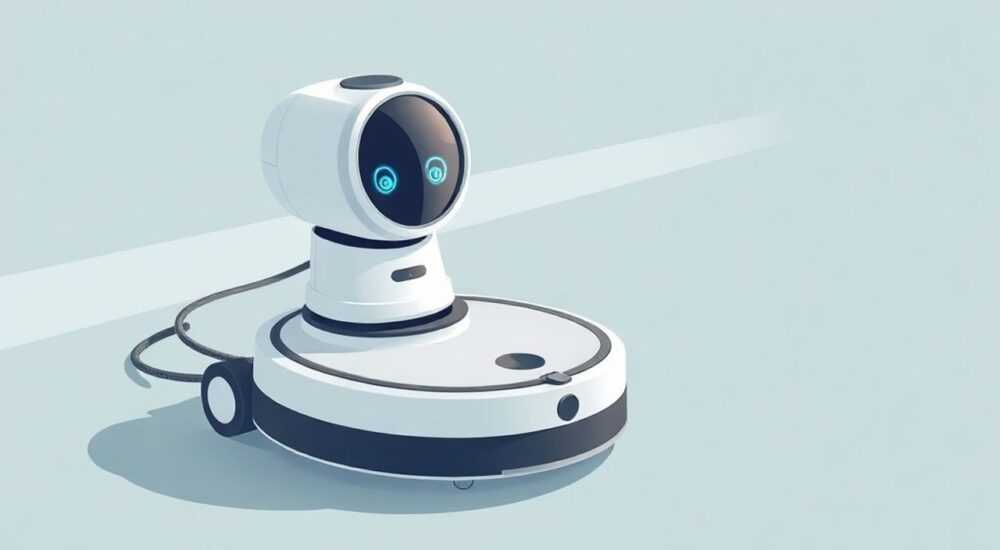
Подключение робота-пылесоса Honor Choice к смартфону — это простой, но важный процесс, который открывает доступ ко всем его умным функциям: удалённому управлению, настройке графиков уборки, отслеживанию карты помещения и обновлениям прошивки. Главное — использовать официальное приложение HONOR Life (ранее HiLink), стабильное Wi-Fi соединение и следовать пошаговой инструкции.
Для подключения робота-пылесоса Honor Choice необходимо скачать приложение HONOR Life, включить устройство, активировать режим сопряжения и привязать его к домашней сети Wi-Fi 2.4 ГГц через интерфейс приложения.
Содержание статьи:
- Подготовка к подключению
- Установка и настройка приложения HONOR Life
- Пошаговая инструкция: как подключить робот пылесос Honor Choice
- Когда использовать QR-код
- Альтернативный способ: через роутер с WPS
- Распространённые ошибки и как их исправить
- Что делать, если робот завис в режиме подключения?
- Расширенная настройка после подключения
- Экспертное мнение
- Вопросы и ответы
- Заключение
Подготовка к подключению
Перед началом настройки важно правильно подготовить все компоненты системы. Робот-пылесос Honor Choice — это умное устройство, которое требует корректной инфраструктуры для бесперебойной работы. Первое, что нужно проверить — совместимость вашего смартфона и маршрутизатора. Приложение HONOR Life поддерживает устройства на базе Android 6.0 и выше, а также iOS 10.0 и новее. Убедитесь, что на телефоне достаточно свободного места и установлены последние обновления ОС.
Wi-Fi сеть должна работать в диапазоне 2.4 ГГц. Многие пользователи сталкиваются с проблемами именно из-за попыток подключения к сети 5 ГГц, которую большинство роботов-пылесосов, включая Honor Choice, не поддерживают. Если ваш роутер раздаёт оба сигнала, временно отключите 5 ГГц или переименуйте сети так, чтобы они отличались (например, «Home_2G» и «Home_5G»). Это исключит путаницу.
Также убедитесь, что робот полностью заряжен. Подключите базу к электросети и установите пылесос на док-станцию до начала настройки. Полный заряд предотвратит внезапное отключение во время синхронизации. Проверьте, что вокруг устройства достаточно свободного пространства — минимум 1 метр спереди и по бокам. Это обеспечит стабильный сигнал и позволит датчикам корректно работать.
Полезно знать: Некоторые роутеры блокируют IoT-устройства по умолчанию. Если подключение не удается, проверьте настройки родительского контроля, гостевой сети и MAC-фильтрации.
Установка и настройка приложения HONOR Life
Приложение HONOR Life — центральный элемент управления всеми умными устройствами Honor, включая робот-пылесос Choice. Его можно бесплатно скачать из Google Play для Android-устройств или App Store для iPhone. Поиск осуществляется по ключевым словам: «HONOR Life» или «Honor Smart Device». Важно не перепутать его с другими приложениями, например, Huawei Hilink или сторонними аналогами.
После установки откройте приложение и создайте учётную запись, если у вас её ещё нет. Для этого потребуется номер телефона или электронная почта. Авторизация обязательна — без неё вы не сможете сохранить настройки и получить доступ к удалённому управлению. После входа система предложит добавить новое устройство. Нажмите кнопку «+» или «Добавить устройство» в главном меню.
Приложение автоматически начнёт поиск совместимых гаджетов в радиусе действия Bluetooth. Убедитесь, что на телефоне включён Bluetooth и геолокация (на Android — для корректной работы BLE). Если сканирование не дало результатов, выберите опцию «Вручную» и найдите категорию «Умный дом» → «Робот-пылесос» → «Honor Choice». Далее следуйте подсказкам на экране.
«При первом запуске приложения HONOR Life может запросить доступ к камере — это нужно для считывания QR-кода на корпусе робота. Разрешите доступ, чтобы ускорить процесс привязки.» — Алексей, технический специалист по умной технике
Пошаговая инструкция: как подключить робот пылесос Honor Choice
Процесс сопряжения состоит из нескольких чётких этапов. Следуя им по порядку, вы минимизируете риск ошибок и завершите настройку за 5–10 минут.
- Включите робот-пылесос кнопкой на корпусе. Он должен издать звуковой сигнал и загореться индикатором.
- Удерживайте кнопку питания 3–5 секунд, пока не услышите двойной звук — это активирует режим подключения (AP-режим).
- Откройте приложение HONOR Life, нажмите «Добавить устройство» и выберите модель Honor Choice.
- Приложение предложит подключиться к временной Wi-Fi сети робота (например, «Honor_Robot_XXXX»). Перейдите в настройки телефона и выберите эту сеть.
- Вернитесь в приложение. Оно автоматически направит вас обратно в Wi-Fi-меню телефона, где нужно выбрать вашу домашнюю сеть 2.4 ГГц и ввести пароль.
- Подтвердите отправку данных. Робот перезагрузится и подключится к вашему роутеру.
- После успешного подключения в приложении появится карта помещения, а статус устройства изменится на «Готов к работе».
Если всё сделано верно, робот начнёт первую пробную уборку и построит карту квартиры. Этот процесс может занять от 15 до 40 минут в зависимости от площади. Не перемещайте устройство вручную во время сканирования — это нарушит построение карты.
Когда использовать QR-код
Некоторые модели Honor Choice оснащены QR-кодом на нижней панели или в отсеке для пылесборника. Его можно отсканировать камерой телефона через приложение для быстрого перехода к нужной модели. Это полезно, если в списке устройств много вариантов, или вы не уверены в точном названии своей версии.
Альтернативный способ: через роутер с WPS
Если ваш роутер поддерживает WPS, можно упростить подключение. Активируйте режим сопряжения на роботе (удерживая кнопку питания), затем нажмите WPS-кнопку на роутере в течение 2 минут. Устройства соединятся автоматически, и приложение HONOR Life обнаружит пылесос без ручного ввода пароля.
Полезно знать: После подключения обязательно обновите прошивку робота через приложение. Производитель регулярно выпускает патчи для улучшения навигации, экономии энергии и совместимости с новыми версиями приложения.
Распространённые ошибки и как их исправить
Даже при строгом следовании инструкции могут возникнуть трудности. Ниже — самые частые проблемы и их решения.
Ошибка |
Возможная причина |
Решение |
|---|---|---|
Робот не появляется в приложении |
Bluetooth выключен, плохой сигнал, неверная модель |
Проверьте Bluetooth, перезапустите приложение, выберите устройство вручную |
Не удаётся подключиться к Wi-Fi |
Сеть 5 ГГц, неправильный пароль, слабый сигнал |
Используйте только 2.4 ГГц, введите пароль вручную, приблизьте робота к роутеру |
Подключение прерывается на этапе передачи пароля |
Антивирус или файервол блокирует соединение |
Отключите сторонние защитные приложения на время настройки |
Робот подключился, но не реагирует на команды |
Приложение не обновлено, требуется переподключение |
Перезагрузите робота и перепривяжите его в приложении |
Особое внимание — сетевым настройкам. Некоторые провайдеры используют PPPoE или MAC-привязку, что мешает подключению IoT-устройств. В таких случаях помогает клонирование MAC-адреса робота через интерфейс роутера. Также стоит проверить, не включена ли изоляция клиентов (Client Isolation) — она блокирует взаимодействие между устройствами в одной сети.
Что делать, если робот завис в режиме подключения?
Если индикатор мигает долго, а подключение не завершается, выполните сброс:
- Выключите робот.
- Удерживайте кнопку питания 10 секунд до звука сброса.
- Повторите процесс подключения с нуля.
Расширенная настройка после подключения
После успешного сопряжения можно настроить дополнительные функции для максимального удобства. Откройте карточку устройства в приложении HONOR Life и перейдите в раздел «Настройки».
- График уборки: задайте дни и время, когда пылесос будет включаться автоматически. Например, каждый будний день в 13:00, когда вас нет дома.
- Зоны запрета: на карте можно нарисовать области, куда роботу входить нельзя — например, рядом с лотком питомца или ковром с длинным ворсом.
- Сила всасывания: выберите режим (тихий, стандартный, турбо) в зависимости от типа покрытия. Турбо полезен для плитки и ковров, тихий — для ночных циклов.
- Голосовые помощники: привяжите устройство к Alexa или Google Assistant для управления голосом: «Алекса, запусти уборку».
Также доступна интеграция с другими устройствами Honor. Например, можно настроить сценарий: «После включения ТВ — приостановить уборку», чтобы не мешать просмотру.
«Настройте уведомления о завершении уборки и необходимости очистки пылесборника. Это помогает поддерживать устройство в идеальном состоянии без постоянного контроля.» — Марина, эксперт по умному дому
Экспертное мнение
Для стабильной работы робота-пылесоса Honor Choice ключевое значение имеет качество Wi-Fi-покрытия. Лучше всего размещать роутер в центральной части квартиры, на возвышении, без металлических преград. Если площадь более 80 м², рассмотрите использование Wi-Fi-репитера или Mesh-системы. Современные модели поддерживают roaming, что позволяет роботу бесшовно переключаться между точками доступа.
Важно регулярно обновлять не только прошивку робота, но и роутера. Устаревшие прошивки могут содержать уязвимости или несовместимость с новыми протоколами шифрования (WPA3). Также рекомендуется использовать статическое IP-адресование для робота в локальной сети — это снижает риск потери связи из-за смены адреса DHCP.
При планировании уборки учитывайте высоту порогов. Honor Choice справляется с перепадами до 2 см, но при частом преодолении возможны застревания. Уберите коврики с высокими краями или установите виртуальные стены. Для сложных планировок полезно включить режим медленного движения — он повышает точность навигации.
Вопросы и ответы
Можно ли подключить Honor Choice к Wi-Fi без смартфона?
Нет, основное управление и настройка возможны только через приложение HONOR Life. Однако после первичного подключения можно использовать голосовые команды или физические кнопки на корпусе для запуска/остановки уборки.
Почему робот не видит мою сеть, хотя другие устройства подключены?
Вероятно, используется диапазон 5 ГГц или включена скрытая трансляция SSID. Убедитесь, что сеть 2.4 ГГц активна и её имя отображается в списке. При необходимости включите широковещательную рассылку SSID в настройках роутера.
Как переустановить подключение, если я поменял пароль от Wi-Fi?
Зайдите в приложение, выберите устройство, нажмите «Забыть сеть» и повторите процесс подключения. Робот войдёт в режим AP, и вы снова введёте новый пароль.
Поддерживает ли Honor Choice работу в нескольких этажах?
Да, при условии, что на каждом этаже есть своя Wi-Fi сеть 2.4 ГГц с одинаковыми логином и паролем. После уборки на одном уровне переместите робота на другой этаж вручную — он распознает новую карту и продолжит работу.
Можно ли использовать пылесос без интернета?
Да, базовые функции (старт/стоп, возврат на базу) работают автономно. Однако теряются умные функции: расписания, удалённое управление, обновления и карта помещения.
Заключение
Подключение робота-пылесоса Honor Choice — это простой, но технологически продуманный процесс, который открывает доступ к современному уровню домашнего комфорта. Главное — использовать правильное приложение, стабильную сеть 2.4 ГГц и следовать пошаговой инструкции. После настройки вы получаете не просто пылесос, а часть экосистемы умного дома, который работает по расписанию, адаптируется к помещению и управляется голосом.
Правильно настроенный робот-пылесос экономит до 2 часов в неделю на уборке, поддерживает чистоту в доме даже при вашем отсутствии и снижает нагрузку на аллергиков благодаря качественной фильтрации воздуха.
- Используйте только приложение HONOR Life и сеть Wi-Fi 2.4 ГГц.
- Всегда обновляйте прошивку после подключения.
- Настройте график и зоны запрета для максимального удобства.
- Проверяйте качество Wi-Fi-сигнала в местах уборки.
- Регулярно очищайте фильтры и щётки для долгой службы устройства.
⚠️ Дисклеймер — нажмите, чтобы развернуть
Материалы, опубликованные в разделе «Блог» на сайте RU DESIGN SHOP (rudesignshop.ru), носят исключительно информационный и ознакомительный характер и не являются руководством к действию, финансовой рекомендацией, медицинской услугой, ветеринарным назначением либо рекламой товаров и услуг, включая азартные игры. Публикации не содержат призывов к участию в азартных играх и не направлены на продвижение соответствующих операторов.
Безопасность применения товаров и веществ: при использовании строительных материалов, бытовой химии, пестицидов и агрохимикатов необходимо строго следовать инструкциям производителя и действующему законодательству Российской Федерации, включая Федеральный закон РФ от 19.07.1997 № 109-ФЗ «О безопасном обращении с пестицидами и агрохимикатами».
Упоминание товарных знаков, брендов и организаций носит исключительно информационный характер и не означает наличие партнёрских отношений или одобрения со стороны правообладателей.
Материалы, содержащие сведения о медицинских, ветеринарных или косметических средствах, представлены в справочных целях и не являются медицинской консультацией или назначением. Перед применением рекомендуется обратиться к врачу, ветеринарному специалисту или иному сертифицированному профессионалу.
Возрастные ограничения: материалы, содержащие сведения о продукции категории 18+, включая алкоголь или азартные игры, предназначены исключительно для совершеннолетней аудитории и публикуются в информационных целях.
Правовая ответственность: решения, принятые на основе опубликованной информации, пользователь принимает самостоятельно и на свой риск; редакция и авторы несут ответственность в пределах, установленных законодательством Российской Федерации.
Редакция не допускает публикаций, содержащих пропаганду экстремизма, терроризма, наркотических средств или суицида; подобные материалы подлежат немедленному удалению.
Упоминание организаций с ограниченным статусом: компания Meta Platforms Inc. (социальные сети Facebook и Instagram) признана экстремистской организацией решением суда РФ, её деятельность запрещена на территории Российской Федерации; любые упоминания приводятся исключительно в информационных целях.
Авторские права и источники: информация собирается из открытых источников; её актуальность указывается на дату публикации и может изменяться.
Изображения и иллюстрации используются на условиях, разрешённых правообладателями. При возникновении претензий редакция готова оперативно рассмотреть обращение и внести необходимые изменения.
Персональные данные и cookies: сайт использует cookies и обрабатывает персональные данные пользователей в соответствии с Федеральным законом № 152-ФЗ «О персональных данных» и Политикой конфиденциальности RU DESIGN SHOP.
Мнения авторов могут не совпадать с позицией государственных органов или коммерческих организаций, упомянутых в материалах.
РЕКОМЕНДУЕМ
Товары от российских производителей



-7%