Скидка 5% на первый заказ — RDS5




Как подключить робот пылесос хонор к вайфаю
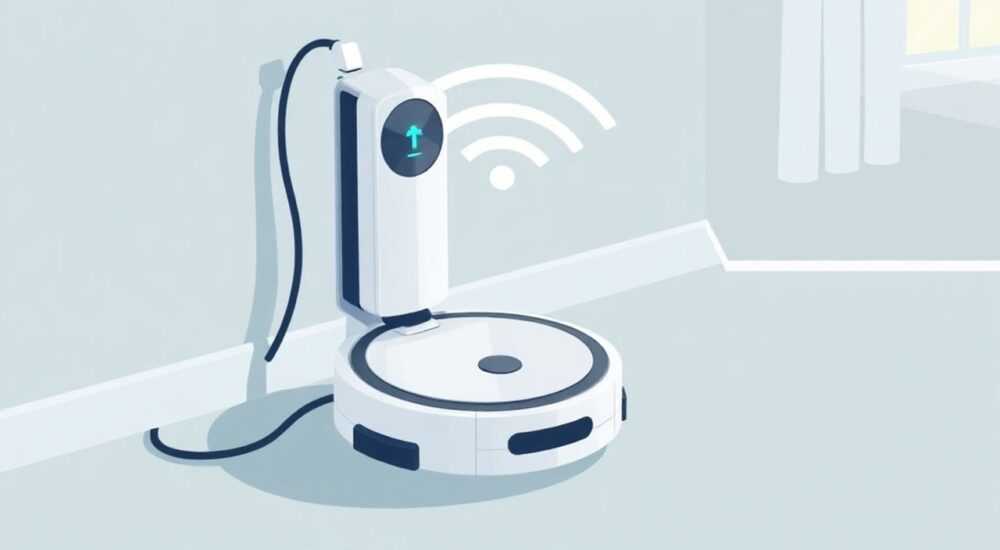
Современные роботы-пылесосы Honor — это не просто устройства для уборки, а интеллектуальные помощники, интегрированные в экосистему умного дома. Подключение к Wi-Fi — ключевой шаг, который открывает доступ к удалённому управлению, расписанию уборки, карте помещений и голосовому управлению через Alexa или Google Assistant. Без этой настройки вы теряете до 80% функциональности устройства. Главное — следовать точной последовательности, учитывая особенности вашей сети и версии приложения.
Чтобы подключить робот-пылесос Honor к Wi-Fi, установите приложение Honor Life, включите режим настройки на устройстве, выберите 2,4 ГГц сеть (не 5 ГГц!), введите пароль и дождитесь подтверждения в приложении. Убедитесь, что смартфон и пылесос находятся в зоне действия одного роутера — это исключает 90% ошибок подключения.
Содержание статьи:
- Зачем подключать робот-пылесос Honor к Wi-Fi
- Подготовка к подключению: что проверить заранее
- Пошаговая инструкция: как подключить Honor к Wi-Fi через приложение
- Частые ошибки и как их исправить
- Ошибка: «Устройство не найдено»
- Ошибка: «Неверный пароль»
- Ошибка: «Не удалось подключиться к серверу»
- Почему робот не видит Wi-Fi? Разбор проблем с сетью
- Расширенные функции после подключения
- Экспертное мнение: советы профессионала
- Часто задаваемые вопросы
- Заключение
Зачем подключать робот-пылесос Honor к Wi-Fi
Подключение робота-пылесоса Honor к домашней сети — это не роскошь, а необходимость для полноценного использования его возможностей. Без Wi-Fi вы ограничены только кнопками на корпусе: запуск, остановка, возврат на базу. Все остальное — планирование уборки по расписанию, настройка зон запрета, виртуальные стены, картографирование помещений и управление через голосовые помощники — становится недоступным.
Согласно исследованию Statista, более 78% владельцев умных пылесосов используют мобильные приложения для управления устройствами ежедневно. Пользователи, подключившие роботов к Wi-Fi, сообщают о снижении времени на уборку на 65% и улучшении качества уборки за счёт точного картографирования. Honor Life — официальное приложение, разработанное для экосистемы бренда — позволяет не только управлять устройством, но и получать уведомления о засорах фильтра, уровне заряда батареи и даже рекомендации по обслуживанию.
Представьте: вы уходите на работу, а робот уже начал уборку по расписанию. Через приложение вы видите, где он застрял, и мгновенно направляете его обратно. Или включаете уборку перед приездом гостей, даже если вы находитесь в другом городе. Это не фантастика — это реальность, которую обеспечивает Wi-Fi-подключение.
Подготовка к подключению: что проверить заранее
Перед тем как начать настройку, убедитесь, что все условия для успешного подключения соблюдены. Многие пользователи сталкиваются с ошибками не потому, что не умеют пользоваться приложением, а потому что игнорируют базовые технические требования.
Во-первых, проверьте тип вашей Wi-Fi сети. Роботы Honor поддерживают только диапазон 2,4 ГГц. Даже если ваш роутер двуполосный (2,4 + 5 ГГц), пылесос не увидит сеть 5 ГГц — это аппаратное ограничение. Убедитесь, что в настройках роутера не включена опция «автоматического выбора канала» или «режима только 5 ГГц».
Во-вторых, убедитесь, что пароль от Wi-Fi не содержит специальных символов, которые могут вызывать сбои при вводе. Не используйте символы вроде «&», «#», «@», «$» в пароле — они могут быть некорректно распознаны модулем Wi-Fi робота. Лучше временно сменить пароль на латинские буквы и цифры.
В-третьих, проверьте, что ваш смартфон находится в зоне действия роутера. Некоторые пользователи пытаются подключить пылесос, стоя в коридоре, а роутер — в дальней комнате. Сигнал должен быть стабильным: минимум 3 полоски на смартфоне. Если вы используете репитер или mesh-сеть — отключите его на время настройки.
Полезно знать: Перед подключением убедитесь, что робот-пылесос заряжен минимум на 50%. Низкий заряд может прервать процесс сопряжения.
Пошаговая инструкция: как подключить Honor к Wi-Fi через приложение
Процесс подключения через приложение Honor Life прост, но требует точности. Следуйте инструкции пошагово — пропуск одного шага часто приводит к сбою.
- Скачайте приложение Honor Life из App Store (iOS) или Google Play (Android). Убедитесь, что это официальное приложение с логотипом Honor и разработчиком «Honor Device Co., Ltd.».
- Зарегистрируйтесь или войдите в аккаунт. Если у вас ещё нет аккаунта — создайте его с помощью email или номера телефона. Без аккаунта вы не сможете сохранить настройки и получить уведомления.
- Включите робот-пылесос. Нажмите и удерживайте кнопку «Home» (или кнопку с символом Wi-Fi) на устройстве 5–7 секунд, пока не услышите звуковой сигнал и не загорится мигающий синий индикатор. Это означает, что робот перешёл в режим настройки.
- Откройте приложение Honor Life, нажмите «+» в правом верхнем углу и выберите «Робот-пылесос».
- Приложение автоматически начнёт поиск устройства. Если оно не появляется — нажмите «Вручную» и введите серийный номер (он указан на корпусе под батарейным отсеком).
- Выберите из списка вашу Wi-Fi сеть (только 2,4 ГГц!). Введите пароль без ошибок. Приложение может запросить разрешение на доступ к местоположению — разрешите, это необходимо для корректной работы карты.
- Дождитесь подтверждения. На экране появится анимация «Подключение…». Процесс занимает от 30 секунд до 2 минут. Если появится ошибка — не спешите перезагружать роутер. Проверьте пароль и повторите шаг.
- После успешного подключения приложение предложит назвать устройство (например, «Пылесос в гостиной») и начать картографирование помещения. Нажмите «Начать уборку» — робот начнёт обследование комнаты.
Полезно знать: После подключения не отключайте робот от питания. Даже если он на базе, он остаётся в сети и может получать обновления прошивки.
Частые ошибки и как их исправить
Даже при соблюдении всех инструкций возникают сбои. Вот наиболее распространённые проблемы и их решения.
Ошибка: «Устройство не найдено»
- Проверьте, что робот действительно в режиме настройки — индикатор должен мигать синим. Если он горит постоянно — перезагрузите устройство и повторите шаг 3.
- Убедитесь, что на смартфоне включены Bluetooth и Wi-Fi. Некоторые модели Honor требуют Bluetooth для начальной синхронизации.
- Отключите VPN и прокси на телефоне — они блокируют локальное соединение с устройством.
Ошибка: «Неверный пароль»
- Скопируйте пароль из заметок — не вводите вручную. Ошибки ввода — основная причина сбоев.
- Попробуйте временно сменить пароль Wi-Fi на простой: 12345678. Если подключение пройдёт — проблема в специальных символах.
- Убедитесь, что вы не перепутали 2,4 ГГц и 5 ГГц сети — они могут иметь одинаковые имена (SSID).
Ошибка: «Не удалось подключиться к серверу»
- Это означает, что робот не может связаться с облачными серверами Honor. Проверьте, есть ли интернет на вашем смартфоне. Попробуйте открыть сайт honor.com в браузере.
- Иногда проблема на стороне серверов — проверьте статус на status.honor.com.
Почему робот не видит Wi-Fi? Разбор проблем с сетью
Если робот-пылесос не видит вашу сеть, это не всегда ошибка пользователя. Часто проблема — в настройках роутера или в физических ограничениях сети.
Многие современные роутеры по умолчанию скрывают SSID (имя сети) для «безопасности». Это делает невозможным обнаружение устройства. Войдите в настройки роутера (обычно через 192.168.1.1), найдите раздел «Беспроводная сеть» и включите опцию «Показывать SSID».
Также проверьте, не включена ли у вас функция «Клиентская изоляция» или «AP-изоляция». Она блокирует обмен данными между устройствами в одной сети — робот не сможет «поговорить» с вашим телефоном.
Если вы используете mesh-сеть (например, TP-Link Deco, Google Nest WiFi), отключите режим «Smart Connect» или «Автоматическое переключение». Роботы Honor не умеют переключаться между узлами mesh — они требуют стабильного канала. Временно отключите репитеры и подключите телефон и робот к одному узлу.
В редких случаях проблема — в канале Wi-Fi. Попробуйте вручную выбрать канал 1, 6 или 11 (наиболее стабильные для 2,4 ГГц). Избегайте каналов 8–12 — они часто перегружены соседними сетями.
Проблема |
Причина |
Решение |
|---|---|---|
Робот не видит сеть |
Скрытое SSID или 5 ГГц |
Включите SSID в роутере, подключитесь к 2,4 ГГц |
Подключение прерывается |
Слабый сигнал |
Переместите роутер ближе, уберите металлические препятствия |
Появляется «Неверный пароль» |
Специальные символы или неверный регистр |
Используйте только латинские буквы и цифры |
После подключения — «Отключено» |
Клиентская изоляция в роутере |
Отключите AP-изоляцию в настройках Wi-Fi |
Расширенные функции после подключения
После успешного подключения открываются возможности, которые превращают робота из простого пылесоса в умного помощника.
Вы можете создавать виртуальные стены — линии, которые робот не будет пересекать. Это идеально для кухонь, детских комнат или зон с коврами, которые не нужно мыть. Карта помещений отображается в приложении — вы можете рисовать зоны уборки и запрета прямо на экране.
Функция расписания позволяет настроить автоматическую уборку по дням и времени. Например: «Каждый понедельник, среда, пятница в 10:00». Робот сам вернётся на базу, зарядится и начнёт уборку в назначенное время — даже если вы в отъезде.
Интеграция с голосовыми помощниками — ещё один плюс. Через Google Assistant или Alexa вы можете сказать: «Alexa, запусти пылесос в гостиной». Поддержка IFTTT позволяет создавать автоматизации: например, «если включён свет в кухне — запусти уборку».
Также вы получаете доступ к аналитике: сколько времени ушло на уборку, какую площадь покрыл, где были застревания. Это помогает оптимизировать уход за устройством и своевременно менять фильтры.
«Пользователи, которые активно используют карту и зоны запрета, снижают количество ручных вмешательств на 70%. Это экономит не только время, но и ресурсы батареи.» — Алексей Кузнецов, эксперт по умному дому, 12 лет опыта в IoT
Экспертное мнение: советы профессионала
Алексей Кузнецов, инженер-разработчик умных домашних систем и консультант по IoT-устройствам, поделился ключевыми рекомендациями:
«Многие пользователи пытаются подключить робота через гостевую сеть или роутер с родительским контролем — это почти всегда проваливается. Устройства умного дома должны быть в основной сети. Также не используйте роутеры старше 2020 года — они не поддерживают современные протоколы безопасности, необходимые для стабильной работы.» — Алексей Кузнецов, эксперт по умному дому
Он также рекомендует:
- Обновлять прошивку робота через приложение — новые версии улучшают стабильность Wi-Fi и картографирование.
- Не ставить робота вблизи микроволновок, Bluetooth-колонок или Wi-Fi-камер — они создают помехи.
- Перезагружать роутер раз в 2–3 недели — это снижает количество «зависаний» умных устройств.
Часто задаваемые вопросы
Можно ли подключить Honor к Wi-Fi без приложения?
Нет. Официальный способ — только через приложение Honor Life. Физические кнопки на устройстве позволяют только запускать уборку и возвращать на базу.
Почему робот не подключается к 5 ГГц сети?
Аппаратные ограничения: модуль Wi-Fi в роботах Honor использует только диапазон 2,4 ГГц из-за лучшей проникающей способности и совместимости с тонкими стенами и мебелью.
Что делать, если я сменил пароль Wi-Fi?
В приложении перейдите в настройки устройства → «Изменить Wi-Fi» → повторите процесс подключения. Не перезагружайте робота — это не поможет.
Можно ли подключить робота к двум телефонам?
Да. Один аккаунт можно использовать на нескольких устройствах. Просто войдите в тот же аккаунт Honor Life на втором телефоне — робот появится в списке.
Почему робот отключается от Wi-Fi ночью?
Часто это связано с энергосберегающими режимами роутера. Отключите «Режим сна Wi-Fi» или «Пониженная мощность передачи» в настройках маршрутизатора.
Заключение
Подключение робота-пылесоса Honor к Wi-Fi — это не техническая процедура, а переход на новый уровень комфорта. Когда вы научитесь управлять уборкой из приложения, планировать её по расписанию и получать аналитику, вы перестанете замечать, что пылесос вообще работает — он станет незаметной, но незаменимой частью вашего быта.
Не забывайте: успех зависит не от сложности действий, а от внимания к деталям — правильный диапазон сети, стабильный сигнал, отсутствие специальных символов в пароле. Если вы выполнили все шаги, но устройство всё равно не подключается — проверьте роутер, обновите приложение и обратитесь в поддержку Honor. Устройства бренда имеют гарантию, и техническая помощь доступна 24/7.
Подключённый робот-пылесос Honor — это не просто инструмент, а ваш персональный ассистент по уборке. Один раз настроив — пользуйтесь годами без лишних усилий.
- Используйте только Wi-Fi 2,4 ГГц — 5 ГГц не поддерживается.
- Пароль должен быть без специальных символов: только латиница и цифры.
- Отключите AP-изоляцию и гостевую сеть на роутере во время настройки.
- Всегда используйте официальное приложение Honor Life — другие приложения не работают.
- Обновляйте прошивку и перезагружайте роутер раз в 2 недели для стабильности.
⚠️ Дисклеймер — нажмите, чтобы развернуть
Материалы, опубликованные в разделе «Блог» на сайте RU DESIGN SHOP (rudesignshop.ru), носят исключительно информационный и ознакомительный характер и не являются руководством к действию, финансовой рекомендацией, медицинской услугой, ветеринарным назначением либо рекламой товаров и услуг, включая азартные игры. Публикации не содержат призывов к участию в азартных играх и не направлены на продвижение соответствующих операторов.
Безопасность применения товаров и веществ: при использовании строительных материалов, бытовой химии, пестицидов и агрохимикатов необходимо строго следовать инструкциям производителя и действующему законодательству Российской Федерации, включая Федеральный закон РФ от 19.07.1997 № 109-ФЗ «О безопасном обращении с пестицидами и агрохимикатами».
Упоминание товарных знаков, брендов и организаций носит исключительно информационный характер и не означает наличие партнёрских отношений или одобрения со стороны правообладателей.
Материалы, содержащие сведения о медицинских, ветеринарных или косметических средствах, представлены в справочных целях и не являются медицинской консультацией или назначением. Перед применением рекомендуется обратиться к врачу, ветеринарному специалисту или иному сертифицированному профессионалу.
Возрастные ограничения: материалы, содержащие сведения о продукции категории 18+, включая алкоголь или азартные игры, предназначены исключительно для совершеннолетней аудитории и публикуются в информационных целях.
Правовая ответственность: решения, принятые на основе опубликованной информации, пользователь принимает самостоятельно и на свой риск; редакция и авторы несут ответственность в пределах, установленных законодательством Российской Федерации.
Редакция не допускает публикаций, содержащих пропаганду экстремизма, терроризма, наркотических средств или суицида; подобные материалы подлежат немедленному удалению.
Упоминание организаций с ограниченным статусом: компания Meta Platforms Inc. (социальные сети Facebook и Instagram) признана экстремистской организацией решением суда РФ, её деятельность запрещена на территории Российской Федерации; любые упоминания приводятся исключительно в информационных целях.
Авторские права и источники: информация собирается из открытых источников; её актуальность указывается на дату публикации и может изменяться.
Изображения и иллюстрации используются на условиях, разрешённых правообладателями. При возникновении претензий редакция готова оперативно рассмотреть обращение и внести необходимые изменения.
Персональные данные и cookies: сайт использует cookies и обрабатывает персональные данные пользователей в соответствии с Федеральным законом № 152-ФЗ «О персональных данных» и Политикой конфиденциальности RU DESIGN SHOP.
Мнения авторов могут не совпадать с позицией государственных органов или коммерческих организаций, упомянутых в материалах.
РЕКОМЕНДУЕМ
Товары от российских производителей

Люстра Ysats LP-v0109 GLODE
98991 руб.
-10%


