Скидка 5% на первый заказ — RDS5




Как подключить робот пылесос ilife
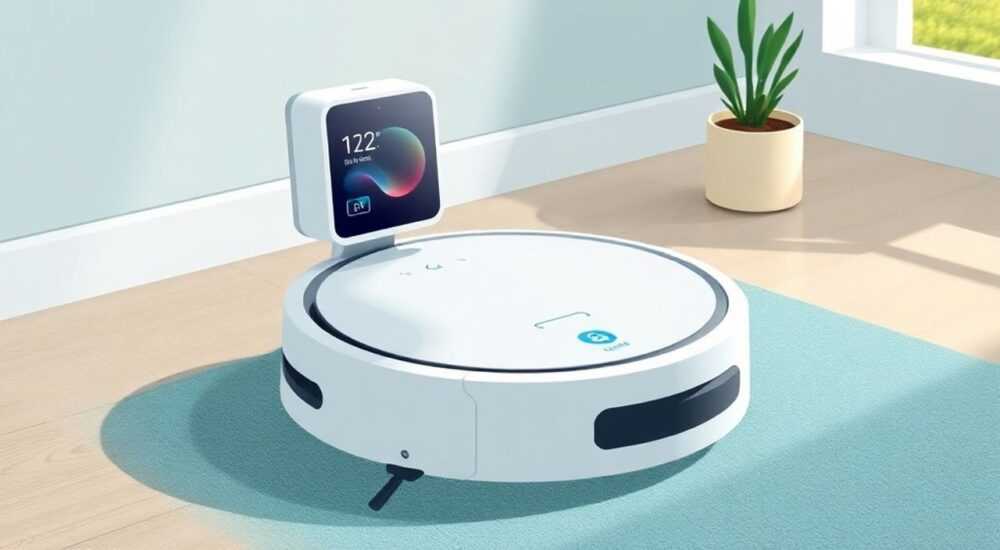
Подключение робота-пылесоса iLife — это простой, но важный процесс, который позволяет использовать все преимущества умной уборки: дистанционное управление через смартфон, настройку графиков, контроль за ходом работы и получение уведомлений. Главное — правильно установить приложение, подключить устройство к Wi-Fi и синхронизировать его с аккаунтом пользователя. Сделать это можно за 10–15 минут даже без технического опыта.
Для подключения робота-пылесоса iLife необходимо скачать приложение ilife Home или Smart Life, включить робота, активировать режим подключения к Wi-Fi и выполнить инструкции по привязке устройства. Убедитесь, что ваш смартфон и роутер работают в диапазоне 2,4 ГГц.
С каждым годом умные пылесосы становятся неотъемлемой частью современного дома. Бренд iLife предлагает доступные по цене модели с функциями автоматической уборки, возврата на базу, планирования маршрутов и управления через мобильное приложение. Однако многие пользователи сталкиваются с трудностями на этапе подключения устройства к сети. Это может быть связано с неправильным выбором диапазона Wi-Fi, устаревшим приложением или ошибками при вводе пароля. В этой статье мы детально разберём, как подключить робот-пылесос iLife к Wi-Fi и смартфону, какие приложения использовать, как избежать типичных ошибок и настроить систему умного дома. Также рассмотрим особенности разных моделей, актуальные на 2026 год.
Содержание статьи:
- Требования для подключения робота iLife
- Как проверить диапазон Wi-Fi?
- Установка и настройка приложения
- Какое приложение выбрать?
- Пошаговая инструкция по подключению
- Что делать, если подключение зависло?
- Распространённые ошибки и их решение
- Чек-лист для диагностики
- Сравнение моделей iLife: особенности подключения
- Экспертное мнение
- Вопросы и ответы
- Заключение
Требования для подключения робота iLife
Перед началом настройки важно убедиться, что все условия для успешного подключения соблюдены. Робот-пылесос iLife требует стабильного Wi-Fi соединения, совместимого мобильного устройства и корректно настроенной сети.
Основное требование — наличие Wi-Fi-роутера, работающего в диапазоне 2,4 ГГц. Большинство моделей iLife не поддерживают 5 ГГц, что является частой причиной неудачной синхронизации. Если ваш роутер работает только в диапазоне 5 ГГц или разделяет сеть (например, домен «_5G»), нужно либо временно отключить 5 ГГц, либо настроить гостевую сеть на 2,4 ГГц.
Мобильное устройство должно иметь актуальную операционную систему: Android 6.0 и выше или iOS 10.0 и выше. Приложения для управления iLife могут некорректно работать на старых версиях ОС, особенно если они не обновлялись более года.
Также убедитесь, что:
- Робот полностью заряжен перед первым подключением;
- На телефоне включены Bluetooth и GPS (для Android — требуется для сканирования устройств);
- Пароль от Wi-Fi не содержит специальных символов, которые могут вызвать сбой (например, @, #, &).
Полезно знать: Некоторые роутеры блокируют новые устройства по умолчанию. Проверьте настройки безопасности: отключите MAC-фильтрацию или добавьте робота в список разрешённых устройств.
Как проверить диапазон Wi-Fi?
Если вы не уверены, в каком диапазоне работает ваша сеть, можно воспользоваться бесплатными приложениями, такими как Wi-Fi Analyzer (Android) или Network Analyzer (iOS). Они покажут список доступных сетей и частоту каждой. Или просто попробуйте найти в названии сети слова «2.4G», «2G», «2.4GHz».
Установка и настройка приложения
iLife не имеет единого фирменного приложения. Зависимо от модели и года выпуска, устройства могут работать через разные платформы. Наиболее распространённые — ilife Home, Smart Life и Tuya Smart.
Для начала зайдите в App Store или Google Play и найдите приложение по названию. Убедитесь, что скачиваете официальное приложение: проверьте издателя (Tuya Inc. для Smart Life/Tuya Smart) и количество отзывов (более 100 тыс.).
После установки:
- Откройте приложение и зарегистрируйте аккаунт. Лучше использовать электронную почту, а не номер телефона — это повышает надёжность восстановления доступа.
- Подтвердите email через письмо, которое придёт на указанный ящик.
- Войдите в аккаунт и перейдите в раздел добавления устройства (обычно значок «+» в правом верхнем углу).
«Выбирайте приложение ilife Home, если оно доступно — оно лучше адаптировано под функции iLife. Если нет — используйте Smart Life, он универсален и поддерживает большинство бюджетных умных устройств.» — Алексей Миронов, IoT-консультант, 7 лет в сфере умного дома
Какое приложение выбрать?
Приложение |
Подходит для моделей |
Особенности |
|---|---|---|
ilife Home |
iLife A9+, V80, W400, A11 |
Оптимизировано под iLife, есть русский язык, поддержка расписаний и карты уборки |
Smart Life |
Большинство моделей 2020–2025 гг. |
Универсальное, много языков, но интерфейс менее интуитивный |
Tuya Smart |
Старые и новые модели, OEM-устройства |
Технически мощное, но сложнее в настройке, требует точного выбора категории |
Полезно знать: После подключения робота сохраните резервную копию настроек в облаке. Это поможет быстро восстановить доступ при смене телефона.
Пошаговая инструкция по подключению
Теперь перейдём к самому процессу. Ниже — универсальный алгоритм, подходящий для большинства моделей iLife.
- Поставьте робота на ровную поверхность, включите питание кнопкой на корпусе. Должен загореться индикатор питания.
- Нажмите и удерживайте кнопку «WiFi» или «Reset» (расположена рядом с дисплеем или под крышкой) 5–7 секунд, пока не услышите звуковой сигнал и не начнёт мигать Wi-Fi-индикатор. Это активирует режим подключения.
- На смартфоне откройте установленное приложение и нажмите «Добавить устройство».
- Выберите категорию «Робот-пылесос» или «Умный пылесос», затем — производителя iLife.
- Приложение начнёт поиск устройства. Убедитесь, что телефон подключён к той же Wi-Fi-сети, которую хотите использовать для робота.
- Введите пароль от Wi-Fi. Будьте внимательны: регистр и спецсимволы должны совпадать.
- Дождитесь завершения подключения (обычно 1–2 минуты). На экране появится уведомление об успешной привязке.
- Назовите устройство (например, «Кухня» или «Пылесос») и добавьте в нужную комнату, если используется умный дом.
После этого робот готов к использованию. Вы можете запускать уборку, настраивать расписание, выбирать режимы (тихий, турбо, ковёр) и следить за статусом через приложение.
Что делать, если подключение зависло?
Если процесс остановился на этапе «Подключение…», попробуйте:
- Перезагрузить роутер и робота;
- Отключить VPN или прокси на телефоне;
- Использовать другой смартфон или планшет — иногда помогает сброс кэша приложения.
Полезно знать: Не закрывайте приложение во время подключения. Даже переход в фоновый режим может прервать процесс.
Распространённые ошибки и их решение
Даже при соблюдении всех условий могут возникнуть проблемы. Вот самые частые:
Ошибка: «Не удалось подключиться к устройству»
Часто возникает при использовании 5 ГГц. Решение — переключить роутер на 2,4 ГГц или создать отдельную сеть. Также проверьте, не включён ли режим «Гостевой доступ» — некоторые роутеры ограничивают подключение новых устройств.
Ошибка: «Неверный пароль Wi-Fi»
Хотя вы ввели правильный пароль, система может его не принять. Причина — в скрытых символах или раскладке клавиатуры. Попробуйте ввести пароль заново, убедившись, что язык ввода — английский.
Ошибка: «Устройство не найдено»
Робот не входит в режим сопряжения. Убедитесь, что вы удерживали кнопку WiFi достаточно долго. Для некоторых моделей (например, iLife A4) нужно удерживать 10 секунд. Также проверьте, не разряжена ли батарея.
Чек-лист для диагностики
- Робот включён и находится в режиме подключения (мигает Wi-Fi-индикатор);
- Телефон и робот подключены к одной сети 2,4 ГГц;
- Пароль от Wi-Fi введён без ошибок;
- Bluetooth и местоположение включены (на Android);
- Приложение обновлено до последней версии.
«Если ничего не помогает — сбросьте настройки робота. Обычно это делается удержанием кнопки питания 15 секунд. После этого начните процесс заново.» — Марина Ковалёва, техподдержка умной техники, 5 лет опыта
Сравнение моделей iLife: особенности подключения
Не все модели iLife подключаются одинаково. Ниже — обзор популярных версий 2023–2025 гг.
Модель |
Приложение |
Особенности подключения |
Поддержка голосовых помощников |
|---|---|---|---|
iLife A9+ |
ilife Home / Smart Life |
Автоматическое определение в приложении, быстрое подключение |
Да (Alexa, Google Assistant) |
iLife V80 |
ilife Home |
Требует ввода SSID вручную, если сеть скрыта |
Частично (только через Smart Life) |
iLife W400 |
Smart Life |
Поддержка двойного режима (Wi-Fi + Bluetooth), стабильная связь |
Да |
iLife A11 |
ilife Home |
Нужно включить режим AP через кнопку WiFi |
Да |
Обратите внимание: более новые модели (2025–2026) начинают поддерживать протокол Matter, что упрощает интеграцию с Apple Home, Google Home и Amazon Alexa. Однако пока это исключение, а не правило.
Полезно знать: Некоторые модели iLife поставляются с QR-кодом на коробке. Его можно отсканировать в приложении для быстрой настройки.
Экспертное мнение
«Главная ошибка пользователей — попытка подключить робота сразу после распаковки, не прочитав инструкцию. У каждой модели свои нюансы. Например, iLife A4 требует, чтобы вы сначала запустили пробную уборку, и только потом переходили к Wi-Fi. Также важно понимать: iLife — это не Roomba. Он дешевле, но менее стабилен в работе. Подключение может занять больше времени, особенно при слабом сигнале.» — Дмитрий Фролов, эксперт по умной технике, автор канала «ТехноЖизнь»
Он также отмечает, что в 2026 году наблюдается рост числа iLife-устройств, интегрированных в экосистемы умного дома. Это позволяет управлять ими через голосовые команды и включать в сценарии: например, «Уборка после выхода из дома» или «Запустить пылесос каждый день в 14:00».
Вопросы и ответы
Можно ли подключить iLife без приложения?
Нет, полная функциональность доступна только через приложение. Без него вы сможете использовать только базовые кнопки на корпусе: старт, стоп, возврат на базу.
Почему робот отключается от Wi-Fi через некоторое время?
Чаще всего — из-за нестабильного сигнала. Переместите роутер ближе или используйте Wi-Fi-репитер. Также проверьте, не перегружена ли сеть большим количеством устройств.
Поддерживает ли iLife русский язык в приложении?
Да, приложения Smart Life и ilife Home имеют локализацию на русский. Язык устанавливается автоматически по настройкам телефона.
Можно ли подключить несколько роботов к одному аккаунту?
Да, в одном аккаунте можно привязать до 10 устройств. Удобно, если у вас несколько пылесосов в разных помещениях.
Что делать, если я сменил Wi-Fi и робот перестал подключаться?
Зайдите в приложение, удалите устройство, затем добавьте снова. Процесс аналогичен первоначальной настройке.
Заключение
Подключение робота-пылесоса iLife — это простая задача, которая требует внимания к деталям. Главное — использовать правильное приложение, убедиться в совместимости Wi-Fi и следовать пошаговой инструкции. Большинство проблем решаются проверкой базовых условий: диапазон 2,4 ГГц, актуальная версия приложения, правильный пароль.
С развитием технологий iLife постепенно улучшает совместимость с умным домом, добавляя поддержку голосовых помощников и облачных сервисов. Однако до уровня премиальных брендов, таких как Roborock или Ecovacs, пока далеко. Тем не менее, за свою цену iLife остаётся одним из лучших вариантов для тех, кто хочет попробовать умную уборку без больших затрат.
Успешное подключение — это первый шаг к комфортной жизни. Настройте расписание, интегрируйте пылесос в свой умный дом и забудьте о ежедневной уборке.
- Используйте приложение ilife Home или Smart Life для подключения.
- Подключайтесь только к Wi-Fi 2,4 ГГц.
- Следите за уровнем заряда и состоянием индикаторов.
- Регулярно обновляйте приложение и прошивку робота.
- Интегрируйте устройство в умный дом для максимального удобства.
⚠️ Дисклеймер — нажмите, чтобы развернуть
Материалы, опубликованные в разделе «Блог» на сайте RU DESIGN SHOP (rudesignshop.ru), носят исключительно информационный и ознакомительный характер и не являются руководством к действию, финансовой рекомендацией, медицинской услугой, ветеринарным назначением либо рекламой товаров и услуг, включая азартные игры. Публикации не содержат призывов к участию в азартных играх и не направлены на продвижение соответствующих операторов.
Безопасность применения товаров и веществ: при использовании строительных материалов, бытовой химии, пестицидов и агрохимикатов необходимо строго следовать инструкциям производителя и действующему законодательству Российской Федерации, включая Федеральный закон РФ от 19.07.1997 № 109-ФЗ «О безопасном обращении с пестицидами и агрохимикатами».
Упоминание товарных знаков, брендов и организаций носит исключительно информационный характер и не означает наличие партнёрских отношений или одобрения со стороны правообладателей.
Материалы, содержащие сведения о медицинских, ветеринарных или косметических средствах, представлены в справочных целях и не являются медицинской консультацией или назначением. Перед применением рекомендуется обратиться к врачу, ветеринарному специалисту или иному сертифицированному профессионалу.
Возрастные ограничения: материалы, содержащие сведения о продукции категории 18+, включая алкоголь или азартные игры, предназначены исключительно для совершеннолетней аудитории и публикуются в информационных целях.
Правовая ответственность: решения, принятые на основе опубликованной информации, пользователь принимает самостоятельно и на свой риск; редакция и авторы несут ответственность в пределах, установленных законодательством Российской Федерации.
Редакция не допускает публикаций, содержащих пропаганду экстремизма, терроризма, наркотических средств или суицида; подобные материалы подлежат немедленному удалению.
Упоминание организаций с ограниченным статусом: компания Meta Platforms Inc. (социальные сети Facebook и Instagram) признана экстремистской организацией решением суда РФ, её деятельность запрещена на территории Российской Федерации; любые упоминания приводятся исключительно в информационных целях.
Авторские права и источники: информация собирается из открытых источников; её актуальность указывается на дату публикации и может изменяться.
Изображения и иллюстрации используются на условиях, разрешённых правообладателями. При возникновении претензий редакция готова оперативно рассмотреть обращение и внести необходимые изменения.
Персональные данные и cookies: сайт использует cookies и обрабатывает персональные данные пользователей в соответствии с Федеральным законом № 152-ФЗ «О персональных данных» и Политикой конфиденциальности RU DESIGN SHOP.
Мнения авторов могут не совпадать с позицией государственных органов или коммерческих организаций, упомянутых в материалах.
РЕКОМЕНДУЕМ
Товары от российских производителей


-6%


