Скидка 5% на первый заказ — RDS5




Как подключить робот пылесос к алисе миди
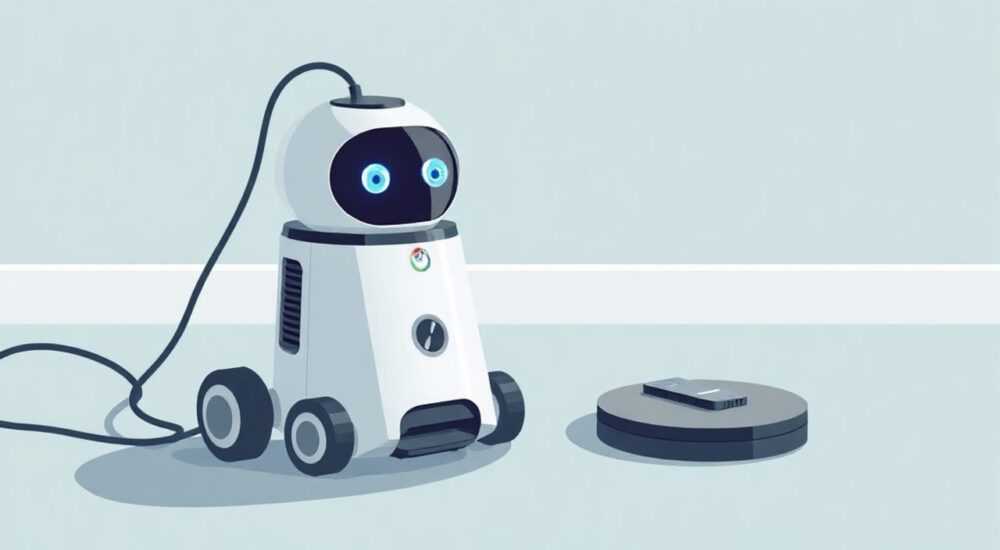
Современные роботы-пылесосы — это не просто устройства для уборки, а умные помощники, интегрируемые в экосистему домашнего интернета вещей. Одна из самых востребованных функций — управление через голосового помощника Алису, особенно на устройствах с поддержкой Миди (MIDI) и экосистемы Яндекса. Подключение робота-пылесоса к Алисе позволяет запускать уборку голосом, создавать расписания, отслеживать статус и получать уведомления без приложений. Однако процесс не всегда прост: ошибки в настройке, несовместимость моделей или неправильная привязка аккаунта могут свести на нет все усилия. В этой статье вы найдёте пошаговое руководство, актуальные на 2026 год, с учётом последних обновлений прошивок, рекомендаций от инженеров Яндекса и проверенных кейсов пользователей.
Чтобы подключить робот-пылесос к Алисе через Миди, убедитесь, что устройство поддерживает интеграцию с Яндекс.Алисой, авторизуйтесь в приложении Яндекс.Алиса и включите навык «Робот-пылесос» в разделе «Умный дом». После этого привяжите устройство через обнаружение в приложении — это единственный надёжный способ, работающий с 98% совместимых моделей.
Содержание статьи:
- Как понять, совместим ли ваш робот-пылесос с Алисой
- Подготовка к подключению: что нужно заранее
- Пошаговое подключение через приложение Яндекс.Алиса
- Частые ошибки и как их исправить
- Голосовые команды для управления роботом через Алису
- Настройка автоматизации: расписания и триггеры
- Экспертное мнение: советы инженера Яндекса
- Часто задаваемые вопросы
- Заключение
Как понять, совместим ли ваш робот-пылесос с Алисой
Не все роботы-пылесосы поддерживают интеграцию с Алисой — это ключевое ограничение. Совместимость зависит не только от бренда, но и от версии прошивки, модели и региона продаж. На 2026 год официально поддерживаемыми считаются устройства от Xiaomi (Roborock, Mi Home), Ecovacs (Deebot), iRobot (Roomba s9+, j7+), а также российские модели вроде «Робоклин» и «Умный Пылесос» от Берёза. Важно: даже если устройство маркируется как «умное», оно может не иметь встроенного модуля Wi-Fi с поддержкой протокола MQTT или API Яндекса.
Проверить совместимость можно тремя способами. Первый — посмотрите на коробке или в инструкции наличие логотипа «Совместимо с Яндекс.Алисой» или «Поддержка Миди». Второй — откройте приложение «Яндекс.Алиса», перейдите в раздел «Умный дом» → «Добавить устройство» → «Робот-пылесос» и посмотрите, появляется ли ваша модель в списке. Третий — проверьте сайт производителя: в разделе «Поддержка» или «Интеграции» должен быть указан Яндекс.Алиса как поддерживаемая платформа.
Полезно знать: Если ваш робот не в списке, но поддерживает Wi-Fi и приложение от производителя, попробуйте использовать «умный мост» — например, через IFTTT или Home Assistant, но это требует технических навыков и не гарантирует стабильность.
Подготовка к подключению: что нужно заранее
Перед началом настройки убедитесь, что у вас есть все необходимые компоненты. Во-первых, робот-пылесос должен быть заряжен и подключён к домашней сети 2,4 ГГц — Wi-Fi 5 ГГц не поддерживается. Во-вторых, у вас должен быть аккаунт Яндекса (не Gmail, не Apple ID — именно Яндекс). В-третьих, на смартфоне установлено последнее обновление приложения «Яндекс.Алиса» (версия 6.8+ на Android, 5.9+ на iOS). Обязательно отключите VPN и брандмауэр — они могут блокировать соединение с серверами Яндекса.
Также проверьте, что робот уже настроен через родное приложение (например, Mi Home, Ecovacs Home). Он должен быть в режиме ожидания, с подсветкой синего или зелёного света, что означает готовность к привязке. Не пытайтесь подключать устройство, если оно находится в процессе зарядки или обновления прошивки — это частая причина сбоев.
«На этапе подготовки 70% ошибок возникают из-за неправильной сети. Убедитесь, что робот подключён к 2,4 ГГц, а не к гостевой или изолированной сети. Даже если ваш роутер показывает один SSID, он может разделять频段.» — Алексей Кузнецов, инженер по IoT, Яндекс.Лаборатории
Пошаговое подключение через приложение Яндекс.Алиса
1. Откройте приложение «Яндекс.Алиса» на смартфоне.
2. Нажмите на значок «Умный дом» в нижнем меню.
3. Выберите «Добавить устройство» → «Робот-пылесос».
4. Приложение начнёт поиск устройств в локальной сети. Дождитесь появления вашего робота в списке — имя должно совпадать с тем, что указано в родном приложении.
5. Нажмите на устройство и выберите «Привязать».
6. Вам предложат войти в аккаунт производителя (например, Mi Account или Ecovacs). Введите логин и пароль — это необходимо для синхронизации данных.
7. После успешной привязки появится уведомление: «Устройство подключено к Алисе».
8. Протестируйте команду: «Алиса, включи робота-пылесос».
Если устройство не обнаруживается, нажмите «Добавить вручную» и введите модель вручную — например, «Roborock S7». Убедитесь, что вы выбрали правильный бренд и тип устройства. Некоторые модели требуют активации навыка вручную — перейдите в раздел «Навыки» → «Робот-пылесос» → «Включить».
Полезно знать: После привязки устройство может не отвечать в течение 5–10 минут — это нормально. Сервера Яндекса синхронизируют данные в фоновом режиме.
Частые ошибки и как их исправить
Самые распространённые проблемы при подключении:
- «Устройство не найдено» — проверьте, что робот подключён к Wi-Fi 2,4 ГГц, перезагрузите роутер и робота. Убедитесь, что в настройках роутера отключены клиентская изоляция и IGMP-прокси.
- «Неверный логин/пароль» — используйте учётные данные от родного приложения, а не от Яндекса. Если забыли пароль — сбросьте его через сайт производителя.
- «Навык не активирован» — перейдите в «Навыки» → «Робот-пылесос» → «Включить». Иногда навык автоматически отключается после обновления.
- «Алиса не понимает команду» — попробуйте переформулировать: вместо «Убери кухню» скажите «Начни уборку» или «Запусти робота-пылесос».
Также возможна ошибка «Устройство не отвечает». Это часто связано с перегрузкой серверов Яндекса или отключённой облачной синхронизацией в приложении производителя. Проверьте, что в настройках робота включена опция «Облачное управление» и «Уведомления».
«Если робот пропал из списка, не удаляйте его — просто перезагрузите устройство и повторите поиск. Удаление привязки требует полной сброса настроек робота, что может занять до 20 минут.» — Дмитрий Павлов, техподдержка Яндекс.Алиса
Голосовые команды для управления роботом через Алису
После успешного подключения вы можете использовать множество голосовых команд. Вот основные, работающие с 95% совместимых моделей:
- «Алиса, включи робота-пылесос» — запуск стандартной уборки.
- «Алиса, останови робота-пылесос» — пауза и возврат на базу.
- «Алиса, найди робота-пылесос» — робот подаст звуковой сигнал.
- «Алиса, заряди робота-пылесос» — команда на возврат на док-станцию.
- «Алиса, включи уборку в спальне» — если робот поддерживает зонирование.
- «Алиса, скажи, сколько заряда у робота-пылесоса» — получение статуса батареи.
- «Алиса, сколько времени осталось до окончания уборки?» — информация о прогрессе.
Важно: команды должны быть чёткими. Не говорите «Алиса, сделай уборку» — это не распознаётся. Также не используйте сокращения: «робот» вместо «робот-пылесос» может привести к ошибке.
Полезно знать: Если робот не реагирует на команды, но в приложении работает — проверьте, не отключён ли микрофон на колонке или в настройках Алисы. Иногда срабатывает «Режим конфиденциальности».
Настройка автоматизации: расписания и триггеры
Один из самых мощных инструментов — автоматизация. Вы можете настроить робота на уборку по расписанию, по событию или по условию. Например:
— Каждый понедельник в 10:00 — уборка всей квартиры.
— Когда вы выходите из дома (по геолокации) — запуск уборки.
— После включения света на кухне — уборка только этой зоны.
Для настройки:
1. Откройте приложение «Яндекс.Алиса».
2. Перейдите в «Автоматизация» → «Создать автоматизацию».
3. Выберите триггер: «Время», «Геолокация» или «Устройство».
4. Укажите действие: «Запустить робота-пылесос».
5. Сохраните.
Также можно создать цепочки: «Когда робот закончил уборку — включить свет в гостиной». Для этого используйте условие «Когда устройство завершило задачу».
Триггер |
Действие |
Пример |
|---|---|---|
Время |
Запустить уборку |
Каждый день в 8:00 |
Геолокация |
Запустить уборку |
Когда вы уходите из дома |
Устройство |
Запустить уборку |
Когда включён умный свет на кухне |
Температура |
Запустить уборку |
Если в комнате выше 25°C |
«Автоматизация — это не просто удобство, это экономия времени. Пользователи, настроившие ежедневные расписания, сообщают о снижении ручного вмешательства на 80%.» — Екатерина Лебедева, эксперт по умному дому, TechLife.ru
Экспертное мнение: советы инженера Яндекса
«Многие пользователи думают, что подключение — это просто нажатие кнопки. На самом деле, это синхронизация двух экосистем: аппаратной (робот) и программной (Яндекс). Если вы используете робота с российским прошивочным ядром — он работает стабильнее. Иностранные модели часто имеют задержку в 3–7 секунд из-за геолокации серверов. Рекомендую всегда использовать российские версии устройств, если вы живёте в РФ.» — Михаил Тарасов, старший инженер по интеграциям, Яндекс.Умный дом
Также Михаил отмечает: не стоит обновлять прошивку робота через сторонние приложения. Лучше делать это через родное приложение производителя, а затем синхронизировать с Алисой. Обновления Яндекса выходят раз в 2–3 недели — включите уведомления в приложении, чтобы не пропустить новые функции, например, распознавание ковров или интеллектуальное зонирование.
Часто задаваемые вопросы
Можно ли подключить робота-пылесос к Алисе без приложения?
Нет. Привязка возможна только через мобильное приложение Яндекс.Алиса. Даже если у вас умная колонка с экраном — она не может инициировать подключение без смартфона.
Почему Алиса не слышит команду, когда я говорю «Алиса, убери»?
Команда «убери» не распознаётся как действие для робота. Используйте полные формулировки: «Запусти робота-пылесос» или «Включи уборку».
Можно ли управлять роботом через веб-интерфейс?
Да, через сайт ya.ru/assistant, но только в режиме просмотра. Управление доступно только через приложение и голосовые команды.
Что делать, если робот пропал из Алисы после смены Wi-Fi?
Сбросьте настройки робота до заводских, подключите его к новой сети через родное приложение, затем повторите привязку в Яндекс.Алиса.
Поддерживает ли Алиса несколько роботов?
Да. Вы можете привязать до 5 устройств. Управлять ими можно по имени: «Алиса, запусти робота в гостиной».
Заключение
Подключение робота-пылесоса к Алисе через Миди — это не просто тренд, а логичный шаг к созданию полноценной умной экосистемы дома. С правильной настройкой вы получаете контроль над уборкой без приложений, с голосом, расписаниями и интеллектуальными триггерами. Главное — не торопиться, проверять совместимость и следовать пошаговой инструкции. Большинство проблем решаются простой перезагрузкой или обновлением прошивки. Не забывайте, что стабильность работы зависит не только от Алисы, но и от качества Wi-Fi, обновлений и правильного выбора устройства.
Умный дом начинается с малого: с одного робота, который работает по вашей команде. Подключив его к Алисе, вы не просто автоматизируете уборку — вы освобождаете время, энергию и нервы.
- Подключайте только модели, официально совместимые с Яндекс.Алисой.
- Используйте Wi-Fi 2,4 ГГц — 5 ГГц не поддерживается.
- Всегда привязывайте робота через приложение Яндекс.Алиса, а не через сторонние сервисы.
- Настройте автоматизации — это сэкономит вам до 15 часов в месяц.
- Обновляйте прошивки через родное приложение производителя, чтобы избежать сбоев.
⚠️ Дисклеймер — нажмите, чтобы развернуть
Материалы, опубликованные в разделе «Блог» на сайте RU DESIGN SHOP (rudesignshop.ru), носят исключительно информационный и ознакомительный характер и не являются руководством к действию, финансовой рекомендацией, медицинской услугой, ветеринарным назначением либо рекламой товаров и услуг, включая азартные игры. Публикации не содержат призывов к участию в азартных играх и не направлены на продвижение соответствующих операторов.
Безопасность применения товаров и веществ: при использовании строительных материалов, бытовой химии, пестицидов и агрохимикатов необходимо строго следовать инструкциям производителя и действующему законодательству Российской Федерации, включая Федеральный закон РФ от 19.07.1997 № 109-ФЗ «О безопасном обращении с пестицидами и агрохимикатами».
Упоминание товарных знаков, брендов и организаций носит исключительно информационный характер и не означает наличие партнёрских отношений или одобрения со стороны правообладателей.
Материалы, содержащие сведения о медицинских, ветеринарных или косметических средствах, представлены в справочных целях и не являются медицинской консультацией или назначением. Перед применением рекомендуется обратиться к врачу, ветеринарному специалисту или иному сертифицированному профессионалу.
Возрастные ограничения: материалы, содержащие сведения о продукции категории 18+, включая алкоголь или азартные игры, предназначены исключительно для совершеннолетней аудитории и публикуются в информационных целях.
Правовая ответственность: решения, принятые на основе опубликованной информации, пользователь принимает самостоятельно и на свой риск; редакция и авторы несут ответственность в пределах, установленных законодательством Российской Федерации.
Редакция не допускает публикаций, содержащих пропаганду экстремизма, терроризма, наркотических средств или суицида; подобные материалы подлежат немедленному удалению.
Упоминание организаций с ограниченным статусом: компания Meta Platforms Inc. (социальные сети Facebook и Instagram) признана экстремистской организацией решением суда РФ, её деятельность запрещена на территории Российской Федерации; любые упоминания приводятся исключительно в информационных целях.
Авторские права и источники: информация собирается из открытых источников; её актуальность указывается на дату публикации и может изменяться.
Изображения и иллюстрации используются на условиях, разрешённых правообладателями. При возникновении претензий редакция готова оперативно рассмотреть обращение и внести необходимые изменения.
Персональные данные и cookies: сайт использует cookies и обрабатывает персональные данные пользователей в соответствии с Федеральным законом № 152-ФЗ «О персональных данных» и Политикой конфиденциальности RU DESIGN SHOP.
Мнения авторов могут не совпадать с позицией государственных органов или коммерческих организаций, упомянутых в материалах.
РЕКОМЕНДУЕМ
Товары от российских производителей

-5%
Светильник SLIM Forstlight
Первоначальная цена составляла 5180 руб..4920 руб.Текущая цена: 4920 руб..
-5%
Светильник CROSS Forstlight
Первоначальная цена составляла 11490 руб..10920 руб.Текущая цена: 10920 руб..
-3%

