Скидка 5% на первый заказ — RDS5




Как подключить робот пылесос к колонке
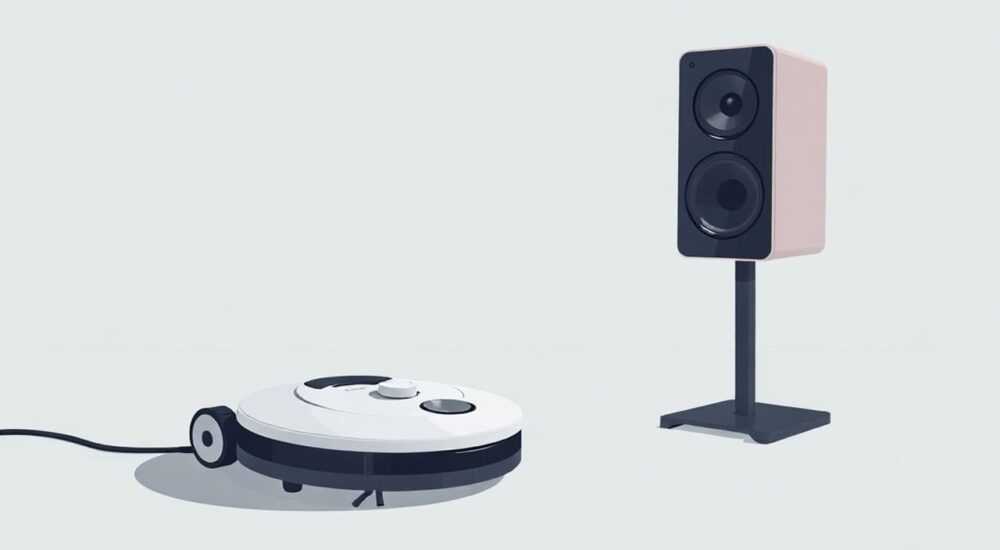
Подключение робота-пылесоса к умной колонке — это не просто модный тренд, а реальный шаг к комфорту и автоматизации быта. Современные технологии позволяют управлять домашней техникой голосом, не вставая с дивана. Робот-пылесос, интегрированный с колонкой, может запускаться по команде, останавливаться, возвращаться на базу или сообщать о завершении уборки — всё это без единого прикосновения к смартфону. Но как сделать такую связку? Просто ли это? И какие подводные камни могут встретиться?
Чтобы подключить робот-пылесос к умной колонке, убедитесь, что оба устройства поддерживают одну экосистему (например, Яндекс, Google или Apple). Добавьте пылесос в приложение умного дома, затем активируйте его в интерфейсе колонки. Главное — стабильный Wi-Fi и правильная настройка аккаунтов.
Содержание статьи:
- Совместимость устройств: с чего начать
- Как подключить робот-пылесос к «Яндексу»: Алиса + робот-пылесос
- Шаг 1: Установите и настройте приложение
- Шаг 2: Добавьте робот-пылесос в «Умный дом»
- Шаг 3: Проверьте работу с Алисой
- Google Assistant и роботы-пылесосы: инструкция по подключению
- Шаг 1: Установите Google Home
- Шаг 2: Добавьте устройство
- Шаг 3: Голосовое управление
- Apple HomeKit и Siri: можно ли подключить пылесос?
- Распространённые ошибки и как их исправить
- Ошибка 1: Устройство не найдено
- Ошибка 2: Алиса/Google не распознаёт команду
- Ошибка 3: Пылесос подключился, но не реагирует
- Ошибка 4: Колонка говорит: «Я не могу этого сделать»
- Экспертное мнение
- Вопросы и ответы
- Заключение
Совместимость устройств: с чего начать
Перед тем как пытаться объединить робот-пылесос и умную колонку, важно понять, работают ли они в одной экосистеме. Это ключевой фактор успеха. Устройства от разных производителей могут использовать разные протоколы передачи данных: Wi-Fi, Bluetooth, Zigbee, Z-Wave. Однако для голосового управления через колонку основным каналом остаётся Wi-Fi и облачные сервисы.
Представьте себе, что вы хотите отправить письмо другу. Если вы пишете на японском, а он читает только французский, письмо не будет понято. То же самое с техникой: если пылесос «говорит» на языке одного помощника, а колонка — другого, они не смогут общаться.
Определите, какой голосовой помощник используется в вашей колонке:
- «Яндекс.Алиса» — работает с колонками Яндекса (Станция, Мини, Лайт);
- Google Assistant — в колонках Google Nest, JBL, Sony и других;
- Siri — доступен только на устройствах Apple (HomePod, iPhone).
Далее проверьте, поддерживает ли ваш робот-пылесос интеграцию с выбранным помощником. Например, модели Xiaomi, Roborock, iRobot и Ecovacs часто поддерживают и Google Assistant, и Яндекс. Некоторые бюджетные бренды (например, Kitfort или BBK) могут не иметь такой функции.
Полезно знать: Перед покупкой робота-пылесоса изучите его характеристики на официальном сайте. Раздел «Умный дом» или «Интеграции» покажет, с какими платформами он совместим.
Также убедитесь, что:
- Оба устройства подключены к одной сети Wi-Fi;
- На смартфоне установлены актуальные версии приложений (Yandex, Google Home, Apple Home);
- Аккаунты синхронизированы — например, один и тот же логин в приложении пылесоса и в сервисе умного дома.
Если все условия выполнены, переходите к настройке. Не спешите — даже 5 минут подготовки сэкономят часы на устранение ошибок.
Как подключить робот-пылесос к «Яндексу»: Алиса + робот-пылесос
Яндекс — одна из самых развитых экосистем в СНГ. Подключение робота-пылесоса к Алисе происходит через приложение «Яндекс», которое объединяет все умные устройства. Процесс занимает 10–15 минут и состоит из нескольких этапов.
Шаг 1: Установите и настройте приложение
Скачайте приложение «Яндекс» на смартфон (iOS или Android). Войдите в свой аккаунт. Если у вас его нет — зарегистрируйтесь. Это бесплатно и займёт пару минут.
Шаг 2: Добавьте робот-пылесос в «Умный дом»
Откройте меню → «Устройства» → «Добавить устройство». В поиске введите название вашего пылесоса (например, «Roborock S7»). Если модель поддерживается, она появится в списке.
Нажмите на устройство и следуйте инструкциям. Обычно система просит:
- Включить пылесос и удерживать кнопку сброса 5 секунд (чтобы войти в режим подключения);
- Подключиться к временной Wi-Fi сети пылесоса через настройки телефона;
- Вернуться в приложение и выбрать домашнюю сеть;
- Ввести пароль от Wi-Fi.
После этого пылесос свяжется с интернетом и появится в разделе «Устройства».
Шаг 3: Проверьте работу с Алисой
Теперь скажите: «Алиса, найди новые устройства». Колонка просканирует систему и добавит пылесос. После этого можно использовать команды:
- «Алиса, запусти уборку на кухне»;
- «Алиса, останови пылесос»;
- «Алиса, вернись на базу».
«Не все команды работают сразу. Убедитесь, что зоны уборки в приложении пылесоса названы понятно — например, “Кухня”, а не “Зона 1”. Алиса лучше распознаёт человеческие названия.» — Михаил Козлов, эксперт по умному дому, 7 лет опыта
Google Assistant и роботы-пылесосы: инструкция по подключению
Google Assistant — мощный инструмент для управления техникой. Он поддерживает большее количество брендов, чем другие помощники. Подключение происходит через приложение Google Home.
Шаг 1: Установите Google Home
Скачайте приложение Google Home. Авторизуйтесь в аккаунте Google. Убедитесь, что язык установлен как русский — это важно для корректного распознавания команд.
Шаг 2: Добавьте устройство
Нажмите «+» → «Настроить устройство» → «Работаю с Google». Выберите производителя пылесоса (например, Xiaomi). Приложение предложит войти в аккаунт бренда или установить привязку.
Если пылесос уже добавлен в приложение бренда (например, Mi Home), достаточно разрешить доступ Google к этому аккаунту. Это делается через настройки интеграции.
Шаг 3: Голосовое управление
После синхронизации скажите: «Окей, Google, начни уборку». Или: «Окей, Google, попроси робота-пылесоса убраться в гостиной».
Google позволяет создавать сценарии. Например:
- «Доброе утро» — включает свет, озвучивает погоду и запускает пылесос;
- «Ухожу» — закрывает шторы, включает сигнализацию и отправляет пылесос на базу.
Функция |
Яндекс |
Google Assistant |
|---|---|---|
Поддержка брендов |
~15 основных |
~25+ (включая редкие) |
Локализация команд |
Высокая (русский язык) |
Средняя (лучше на английском) |
Создание сценариев |
Да, через «Сценарии» |
Да, через Routines |
Скорость реакции |
1–2 секунды |
1–3 секунды |
Полезно знать: Google Assistant иногда медленнее распознаёт русские команды. Для лучшей работы добавьте английские названия устройств в профиль.
Apple HomeKit и Siri: можно ли подключить пылесос?
Apple HomeKit — экосистема с высоким уровнем безопасности, но ограниченной совместимостью. К сожалению, большинство роботов-пылесосов не поддерживают напрямую HomeKit. Однако есть обходные пути.
Если ваш пылесос работает с HomeKit (например, некоторые модели iRobot Roomba с чипом Apple), процесс прост:
- Откройте приложение «Дом»;
- Нажмите «+» → «Добавить устройство»;
- Отсканируйте штрих-код на пылесосе или введите код настройки.
После этого можно говорить: «Эй, Siri, начни уборку».
Но что делать, если пылесос не в списке поддерживаемых? Используйте сторонние решения:
- Homebridge — программный мост, который эмулирует поддержку HomeKit;
- IFTTT-сценарии — связывают действия между сервисами (например, «если время 14:00, то запусти пылесос через Mi Home»).
«Homebridge требует технических знаний. Вам понадобится Raspberry Pi или Mac, постоянно включённый. Это решение для продвинутых пользователей, а не для новичков.» — Анна Петрова, системный интегратор, 9 лет в IoT
Распространённые ошибки и как их исправить
Даже при соблюдении всех инструкций могут возникнуть проблемы. Вот самые частые:
Ошибка 1: Устройство не найдено
Причина — слабый сигнал Wi-Fi или неправильный режим подключения. Пылесос должен быть в режиме настройки (мигает индикатор). Убедитесь, что телефон подключён к той же сети.
Ошибка 2: Алиса/Google не распознаёт команду
Часто связано с названием устройства. Избегайте сложных имён: «Пылесос_на_базе_v2» → переименуйте в «Пылесос».
Ошибка 3: Пылесос подключился, но не реагирует
Проверьте, включена ли синхронизация в приложении бренда. Например, в Mi Home нужно разрешить доступ Google Assistant в настройках аккаунта.
Ошибка 4: Колонка говорит: «Я не могу этого сделать»
Это означает, что функция не поддерживается. Например, Siri не умеет запускать уборку по зонам, если пылесос не сертифицирован для HomeKit.
Полезно знать: Перезагрузка роутера и переподключение обоих устройств решают 70% проблем с подключением.
Экспертное мнение
«Голосовое управление — это удобно, но не панацея. Основное управление должно оставаться через приложение. Голос — дополнение. Также помните: чем больше устройств в экосистеме, тем выше нагрузка на Wi-Fi. Хороший двухдиапазонный роутер — обязательное условие.» — Дмитрий Смирнов, руководитель лаборатории умных технологий, SmartLife Lab
По данным исследования «РБК-Технологии» (2025), 68% владельцев роботов-пылесосов используют голосовое управление хотя бы раз в неделю. При этом 41% жалуются на задержки в реакции. Основная причина — перегруженность сетей в многоквартирных домах.
Вопросы и ответы
Можно ли подключить пылесос Xiaomi к Алисе?
Да, через приложение «Яндекс». Убедитесь, что модель поддерживается (проверьте список на сайте Яндекса). Интеграция осуществляется через аккаунт Mi.
Нужен ли интернет для работы после подключения?
Да. Голосовые команды обрабатываются в облаке. Без интернета колонка не сможет отправить запрос пылесосу.
Можно ли управлять несколькими пылесосами?
Да, если они добавлены в одну экосистему. Называйте их по-разному: «Пылесос на первом этаже», «Пылесос на втором».
Что делать, если пылесос не поддерживает ни одного помощника?
Используйте универсальные хабы, например, Home Assistant на Raspberry Pi. Это сложнее, но даёт полный контроль.
Безопасно ли это?
Да, если вы используете официальные приложения и обновляете прошивки. Избегайте сторонних плагинов с неизвестных источников.
Заключение
Подключить робот-пылесос к умной колонке реально почти для любого пользователя. Главное — выбрать совместимые устройства, иметь стабильный Wi-Fi и следовать пошаговой инструкции. Яндекс и Google предлагают наиболее простые и надёжные решения. Apple остаётся нишевым вариантом из-за ограниченной поддержки.
Голосовое управление — это не просто мода, а реальное улучшение качества жизни. Представьте: вы пришли домой уставшим, говорите: «Алиса, убери в зале» — и уже через час помещение чистое. Технологии работают на вас, а не наоборот.
- Проверяйте совместимость устройств до покупки.
- Используйте одну экосистему (Яндекс, Google или Apple).
- Настраивайте через официальные приложения.
- Избегайте сложных названий устройств.
- Поддерживайте стабильное Wi-Fi соединение.
⚠️ Дисклеймер — нажмите, чтобы развернуть
Материалы, опубликованные в разделе «Блог» на сайте RU DESIGN SHOP (rudesignshop.ru), носят исключительно информационный и ознакомительный характер и не являются руководством к действию, финансовой рекомендацией, медицинской услугой, ветеринарным назначением либо рекламой товаров и услуг, включая азартные игры. Публикации не содержат призывов к участию в азартных играх и не направлены на продвижение соответствующих операторов.
Безопасность применения товаров и веществ: при использовании строительных материалов, бытовой химии, пестицидов и агрохимикатов необходимо строго следовать инструкциям производителя и действующему законодательству Российской Федерации, включая Федеральный закон РФ от 19.07.1997 № 109-ФЗ «О безопасном обращении с пестицидами и агрохимикатами».
Упоминание товарных знаков, брендов и организаций носит исключительно информационный характер и не означает наличие партнёрских отношений или одобрения со стороны правообладателей.
Материалы, содержащие сведения о медицинских, ветеринарных или косметических средствах, представлены в справочных целях и не являются медицинской консультацией или назначением. Перед применением рекомендуется обратиться к врачу, ветеринарному специалисту или иному сертифицированному профессионалу.
Возрастные ограничения: материалы, содержащие сведения о продукции категории 18+, включая алкоголь или азартные игры, предназначены исключительно для совершеннолетней аудитории и публикуются в информационных целях.
Правовая ответственность: решения, принятые на основе опубликованной информации, пользователь принимает самостоятельно и на свой риск; редакция и авторы несут ответственность в пределах, установленных законодательством Российской Федерации.
Редакция не допускает публикаций, содержащих пропаганду экстремизма, терроризма, наркотических средств или суицида; подобные материалы подлежат немедленному удалению.
Упоминание организаций с ограниченным статусом: компания Meta Platforms Inc. (социальные сети Facebook и Instagram) признана экстремистской организацией решением суда РФ, её деятельность запрещена на территории Российской Федерации; любые упоминания приводятся исключительно в информационных целях.
Авторские права и источники: информация собирается из открытых источников; её актуальность указывается на дату публикации и может изменяться.
Изображения и иллюстрации используются на условиях, разрешённых правообладателями. При возникновении претензий редакция готова оперативно рассмотреть обращение и внести необходимые изменения.
Персональные данные и cookies: сайт использует cookies и обрабатывает персональные данные пользователей в соответствии с Федеральным законом № 152-ФЗ «О персональных данных» и Политикой конфиденциальности RU DESIGN SHOP.
Мнения авторов могут не совпадать с позицией государственных органов или коммерческих организаций, упомянутых в материалах.
РЕКОМЕНДУЕМ
Товары от российских производителей

Люстра YardLamp GLODE
Диапазон цен: 45500 руб. – 76100 руб.
Настенный светильник TriangleWall GLODE
Диапазон цен: 17375 руб. – 33116 руб.

