Скидка 5% на первый заказ — RDS5




Как подключить робот пылесос к марусе колонке
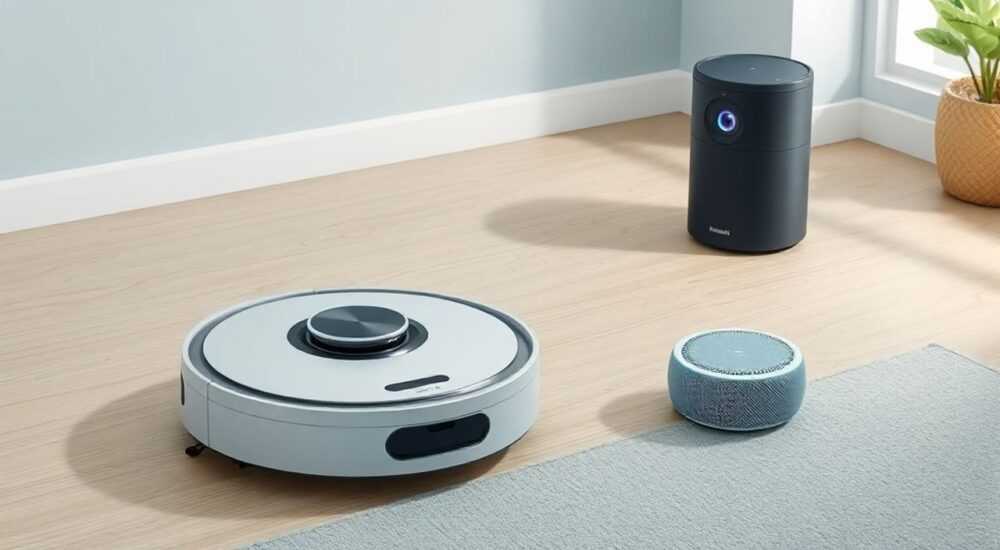
В современном доме умные устройства работают как симфония — и робот-пылесос, подключённый к голосовому помощнику Марусе, становится не просто инструментом уборки, а частью целостной экосистемы комфорта. Владельцы колонок Яндекс.Станции и других устройств с Марусей всё чаще ищут способы управлять пылесосом голосом: «Маруса, начни уборку», «Маруса, вернись на базу». Это не фантазия — это реальность, доступная каждому, кто знает, как правильно настроить интеграцию. Главное условие успеха — совместимость оборудования и точное следование инструкциям.
Чтобы подключить робот-пылесос к Марусе, нужно, чтобы пылесос поддерживал интеграцию с Яндекс.Алисой или был совместим с умным домом через Яндекс.Единый аккаунт. После этого — включите устройство в приложении «Яндекс.Умный дом», привяжите его к аккаунту и скажите Марусе: «Подключить робот-пылесос».
Содержание статьи:
Как подключить робот-пылесос к Марусе
Подключение робота-пылесоса к Марусе — это не просто «включить Bluetooth» или «нажать кнопку». Это процесс синхронизации двух технологических экосистем: умного устройства и голосового помощника. Важно понимать, что Маруса сама по себе не «видит» пылесос — она работает через платформу «Яндекс.Умный дом». Именно она выступает мостом между голосовыми командами и устройствами, которые поддерживают протоколы интеграции.
Сначала убедитесь, что ваш робот-пылесос имеет приложение от производителя, которое поддерживает подключение к Яндекс.Умному дому. Большинство современных моделей от Xiaomi, Roborock, Ecovacs, iRobot и других брендов уже имеют такую возможность. Если в приложении нет опции «Подключить к Яндексу» — значит, устройство несовместимо напрямую. В этом случае потребуется промежуточный шлюз, например, через SmartThings или IFTTT, но это уже сложнее и не рекомендуется для обычных пользователей.
Полезно знать: Даже если пылесос не поддерживает Яндекс напрямую, его можно включить через умную розетку с поддержкой Марусы — но тогда вы потеряете контроль над режимами и зонами уборки.
Какие модели роботов-пылесосов совместимы с Марусой
Совместимость — ключевой фактор успеха. Ниже приведены наиболее популярные и надёжно работающие модели, которые официально интегрируются с Марусой через приложение «Яндекс.Умный дом».
Бренд |
Примеры моделей |
Поддержка Яндекс.Умного дома |
|---|---|---|
Xiaomi / Roborock |
Roborock S7, S8, Q7, Mi Robot Vacuum-Mop P |
Да (через приложение Mi Home) |
Ecovacs |
Deebot N8, T8 AIVI, OZMO T8 |
Да (через приложение Ecovacs Home) |
iRobot |
iRobot Roomba j7+, s9+ |
Да (через приложение iRobot HOME) |
Neato |
Neato Botvac D7 Connected |
Да (через приложение Neato) |
Hyundai |
Hyundai H100, H200 |
Да (через приложение Hyundai Smart Home) |
Philips |
Philips AquaPro 9000 |
Да (через приложение Philips SmartClean) |
Важно: даже если ваша модель есть в списке, она должна быть подключена к интернету, иметь обновлённое ПО и быть привязана к аккаунту в родном приложении. Только после этого вы сможете добавить её в «Яндекс.Умный дом».
Полезно знать: Некоторые бюджетные модели, особенно китайские, не имеют официальной поддержки Яндекса. Проверяйте сайт производителя или раздел «Умный дом» в приложении перед покупкой.
Пошаговая инструкция по подключению
Процесс подключения занимает 5–7 минут. Главное — действовать последовательно.
- Убедитесь, что робот-пылесос включён, подключён к Wi-Fi и работает через родное приложение (Mi Home, Ecovacs Home и т.д.).
- Откройте приложение «Яндекс.Умный дом» на смартфоне. Если его нет — скачайте из App Store или Google Play.
- Нажмите «+» в правом нижнем углу → «Добавить устройство».
- Выберите категорию «Робот-пылесос».
- Приложение предложит выбрать бренд. Выберите тот, к которому относится ваш пылесос.
- Следуйте инструкциям: вам потребуется войти в аккаунт производителя (например, Mi Account или Ecovacs Account) и разрешить доступ к устройствам.
- После успешной привязки устройство появится в списке «Умного дома».
- Откройте Марусу на колонке и скажите: «Маруса, подключи робот-пылесос».
- Маруса найдёт устройство и предложит подтвердить привязку. Скажите «Да».
После этого пылесос станет доступен для управления голосом. Проверьте это, сказав: «Маруса, начни уборку» — если робот отреагировал, всё настроено правильно.
«Если Маруса не видит устройство, проверьте, что вы используете тот же Яндекс.Аккаунт, что и в приложении «Умный дом». Частая ошибка — вход под разными учётными записями.» — Алексей Кузнецов, эксперт по умному дому, 7 лет в IoT-индустрии
Частые ошибки и как их исправить
Даже при точном следовании инструкции могут возникать неполадки. Вот самые распространённые:
- «Маруса не знает, что такое робот-пылесос» — вероятно, устройство не добавлено в «Умный дом». Проверьте список устройств в приложении.
- «Пылесос не реагирует на команды» — убедитесь, что он заряжен, находится в зоне Wi-Fi и не находится в режиме «Не беспокоить».
- «Не могу привязать аккаунт производителя» — попробуйте сменить пароль в приложении производителя, отключить двухфакторную аутентификацию на время подключения, затем включить обратно.
- «Колонка не слышит команду» — проверьте, что Маруса не в режиме «Тихий режим» и не находится в другой комнате. Используйте кнопку «Голос» на колонке, чтобы активировать микрофон вручную.
- «Пылесос начал уборку, но не вернулся на базу» — возможно, база заблокирована или пылесос не может найти её из-за плохой разметки. Перезагрузите робота и перезапустите карту.
Если ничего не помогает — перезагрузите роутер, переустановите приложение «Яндекс.Умный дом» и повторите процесс привязки. Иногда сбой происходит из-за кэша или временного сбоя сервера Яндекса.
Голосовые команды для управления
После успешной интеграции вы можете использовать множество голосовых команд. Вот наиболее полезные:
- «Маруса, начни уборку» — запуск стандартной уборки.
- «Маруса, вернись на базу» — возврат на зарядную станцию.
- «Маруса, останови уборку» — пауза и остановка.
- «Маруса, убери в гостиной» — если пылесос поддерживает зонную уборку.
- «Маруса, убери в спальне» — аналогично, по зонам.
- «Маруса, какой уровень заряда у пылесоса?» — запрос статуса батареи.
- «Маруса, включи режим ковра» — если поддерживается (например, у Roborock S8).
- «Маруса, задай расписание на 18:00» — настройка автоматического запуска (если в приложении уже настроено).
Важно: некоторые команды работают только при наличии предварительно настроенных зон в приложении производителя. Например, «убери в кухне» сработает только если вы создали зону «Кухня» в приложении Mi Home или Ecovacs.
Полезно знать: Не используйте синонимы — «убери» вместо «начни уборку» или «зарядись» вместо «вернись на базу». Маруса понимает только стандартизированные фразы.
Расширенные функции: расписание, зоны, режимы
Голосовое управление — лишь вершина айсберга. Подключённый робот-пылесос позволяет создавать сложные сценарии. Например:
— Расписание: в приложении производителя установите автоматический запуск в 8:00 каждый день. Маруса не управляет этим напрямую, но может сообщить: «Маруса, когда запланирована уборка?» — и ответит по расписанию.
— Зонная уборка: вы можете заранее нарисовать в приложении зоны — кухня, коридор, детская. После этого голосом можно сказать: «Маруса, убери только в детской».
— Режимы: если пылесос поддерживает режимы «Тихий», «Мощный» или «Моппинг», вы можете активировать их через приложение, а затем использовать голос: «Маруса, включи режим моппинга» — но только если производитель поддерживает эту команду.
Также можно создать «сценарии» в приложении «Яндекс.Умный дом». Например: «Когда я говорю “Маруса, я ухожу”, робот начинает уборку, а свет в гостиной гаснет». Такие сценарии требуют дополнительной настройки, но они делают дом по-настоящему умным.
«Лучшие пользователи не просто управляют пылесосом — они интегрируют его в утренние и вечерние ритуалы. Например: “Маруса, доброе утро” — запускает уборку, открывает шторы, включает кофе-машину. Это не роскошь — это будущее дома.» — Екатерина Лебедева, дизайнер умного интерьера, автор курса «Дом без рук»
Экспертное мнение
«Многие считают, что подключение робота к Марусе — это про удобство. Но на самом деле это про безопасность. Когда вы не можете физически добраться до пылесоса — например, при болезни или травме — голосовое управление становится жизненно важным. Умный дом должен работать не для моды, а для поддержки.» — Дмитрий Смирнов, инженер-системотехник, специалист по доступной среде для людей с ограниченными возможностями
Он добавляет: «Важно не просто подключить устройство, а протестировать его в реальных условиях. Попробуйте команды с разным уровнем шума — в ванной, на кухне, в спальне. Если Маруса не слышит команду, значит, нужно переставить колонку или добавить репитер Wi-Fi».
Вопросы и ответы
Можно ли подключить пылесос, который не поддерживает Яндекс?
Да, но с ограничениями. Если пылесос работает через умную розетку, вы можете включать его вручную, но не управлять режимами, зонами или статусом. Это не полноценная интеграция.
Почему Маруса говорит «Устройство не найдено»?
Это означает, что устройство не добавлено в «Яндекс.Умный дом». Проверьте приложение, убедитесь, что вы вошли в правильный аккаунт и разрешили доступ. Иногда помогает перезагрузка колонки.
Нужно ли, чтобы пылесос и колонка были на одном Wi-Fi?
Не обязательно. Главное — чтобы оба устройства были подключены к интернету и привязаны к одному Яндекс.Аккаунту. Они общаются через облачные серверы Яндекса.
Можно ли управлять пылесосом через Марусу, если я вне дома?
Да. Если у вас есть доступ к приложению «Яндекс.Умный дом» на смартфоне, вы можете отправлять команды через интернет — даже из другого города.
Как отключить привязку?
В приложении «Яндекс.Умный дом» найдите устройство, нажмите на три точки → «Удалить». После этого скажите Марусе: «Отключи робот-пылесос» — она удалит его из голосового списка.
Заключение
Подключение робота-пылесоса к Марусе — это не технический трюк, а шаг к настоящему умному дому. Когда вы перестаёте вставать, чтобы включить уборку, и просто говорите: «Маруса, убери», вы не экономите время — вы меняете отношение к быту. Современные технологии позволяют превратить рутину в беззвучный, автоматизированный процесс, который работает на вас, а не против вас.
Успешная интеграция требует внимания к деталям: совместимость, аккаунт, Wi-Fi, обновления. Но результат — свобода от рутины — стоит всех усилий. Начните с одной команды: «Маруса, начни уборку». И увидите, как дом начинает жить в ритме вашего комфорта.
- Подключать можно только модели, поддерживающие Яндекс.Умный дом.
- Все действия выполняются через приложение «Яндекс.Умный дом» — не через голос сразу.
- Голосовые команды работают только после успешной привязки и синхронизации.
- Расписания и зоны настраиваются в родном приложении пылесоса, а не в Марусе.
- Если команда не работает — проверьте аккаунт, Wi-Fi и статус устройства в приложении.
⚠️ Дисклеймер — нажмите, чтобы развернуть
Материалы, опубликованные в разделе «Блог» на сайте RU DESIGN SHOP (rudesignshop.ru), носят исключительно информационный и ознакомительный характер и не являются руководством к действию, финансовой рекомендацией, медицинской услугой, ветеринарным назначением либо рекламой товаров и услуг, включая азартные игры. Публикации не содержат призывов к участию в азартных играх и не направлены на продвижение соответствующих операторов.
Безопасность применения товаров и веществ: при использовании строительных материалов, бытовой химии, пестицидов и агрохимикатов необходимо строго следовать инструкциям производителя и действующему законодательству Российской Федерации, включая Федеральный закон РФ от 19.07.1997 № 109-ФЗ «О безопасном обращении с пестицидами и агрохимикатами».
Упоминание товарных знаков, брендов и организаций носит исключительно информационный характер и не означает наличие партнёрских отношений или одобрения со стороны правообладателей.
Материалы, содержащие сведения о медицинских, ветеринарных или косметических средствах, представлены в справочных целях и не являются медицинской консультацией или назначением. Перед применением рекомендуется обратиться к врачу, ветеринарному специалисту или иному сертифицированному профессионалу.
Возрастные ограничения: материалы, содержащие сведения о продукции категории 18+, включая алкоголь или азартные игры, предназначены исключительно для совершеннолетней аудитории и публикуются в информационных целях.
Правовая ответственность: решения, принятые на основе опубликованной информации, пользователь принимает самостоятельно и на свой риск; редакция и авторы несут ответственность в пределах, установленных законодательством Российской Федерации.
Редакция не допускает публикаций, содержащих пропаганду экстремизма, терроризма, наркотических средств или суицида; подобные материалы подлежат немедленному удалению.
Упоминание организаций с ограниченным статусом: компания Meta Platforms Inc. (социальные сети Facebook и Instagram) признана экстремистской организацией решением суда РФ, её деятельность запрещена на территории Российской Федерации; любые упоминания приводятся исключительно в информационных целях.
Авторские права и источники: информация собирается из открытых источников; её актуальность указывается на дату публикации и может изменяться.
Изображения и иллюстрации используются на условиях, разрешённых правообладателями. При возникновении претензий редакция готова оперативно рассмотреть обращение и внести необходимые изменения.
Персональные данные и cookies: сайт использует cookies и обрабатывает персональные данные пользователей в соответствии с Федеральным законом № 152-ФЗ «О персональных данных» и Политикой конфиденциальности RU DESIGN SHOP.
Мнения авторов могут не совпадать с позицией государственных органов или коммерческих организаций, упомянутых в материалах.
РЕКОМЕНДУЕМ
Товары от российских производителей




