Скидка 5% на первый заказ — RDS5




Как подключить робот пылесос к марусе поларис
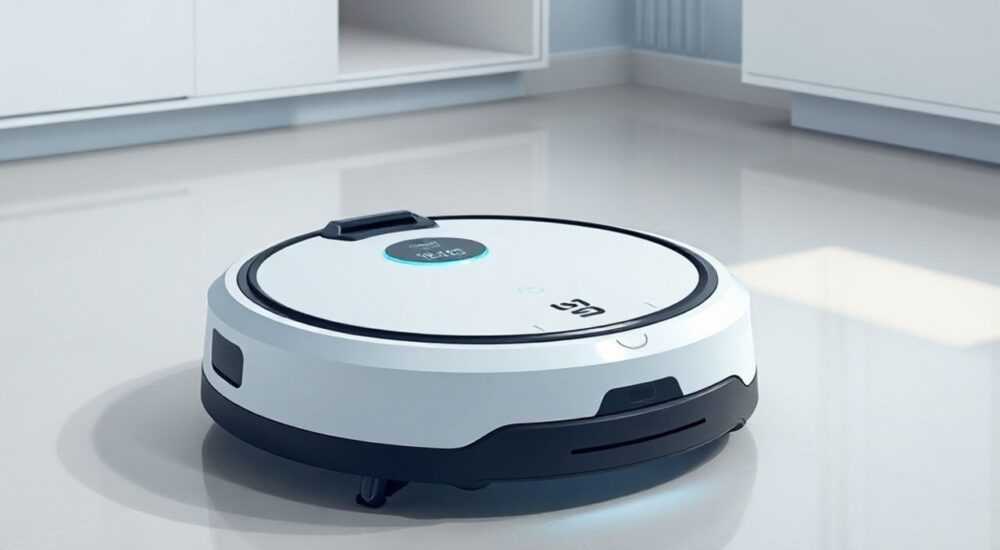
Современные технологии позволяют управлять бытовой техникой с помощью голосовых помощников, и робот-пылесос Polaris — не исключение. Подключение устройства к «Марусе» открывает доступ к управлению вслух: запуск, остановка, вызов на базу и выбор режима уборки становятся простыми командами. Главное — правильно настроить совместимость через приложение «Алиса» и аккаунт Яндекса.
Для подключения робота-пылесоса Polaris к «Марусе» необходимо использовать приложение «Алиса», привязать устройство через интеграцию с платформой Яндекса и активировать навык умного дома. Убедитесь, что пылесос поддерживает Wi-Fi и работает в одной сети с другими устройствами.
Содержание статьи:
- Совместимость и подготовка: проверяем, поддерживает ли ваш Polaris «Марусю»
- Подключение через приложение «Алиса»: пошаговая инструкция
- Требования к сети и стабильности соединения
- Настройка голосовых команд и управление через «Марусю»
- Персонализация имен и зон
- Частые ошибки и решения: почему робот не видит «Марусю» или не отвечает
- Ошибка: «Устройство не найдено» при добавлении
- Ошибка: «Не удалось авторизоваться»
- Ошибка: «Маруся» понимает, но ничего не происходит
- Расширение возможностей: сценарии, расписания и интеграция с другими устройствами
- Примеры полезных сценариев
- Интеграция с другими устройствами
- Экспертное мнение
- Вопросы и ответы
- Заключение
Совместимость и подготовка: проверяем, поддерживает ли ваш Polaris «Марусю»
Перед началом настройки важно понять, поддерживает ли конкретная модель робота-пылесоса Polaris интеграцию с «Марусей». Не все устройства этой марки обладают функцией умного дома по умолчанию. Совместимость зависит от наличия модуля Wi-Fi, поддержки протоколов управления (например, MQTT или HTTP API) и наличия официальной интеграции с экосистемой Яндекса.
Polaris предлагает несколько серий роботов-пылесосов с поддержкой Wi-Fi и мобильных приложений: Polaris PWG 1650i, Polaris PWG 1730i, Polaris PWG 1840i и другие модели с суффиксами «i» или «Smart». Эти устройства могут подключаться к облачным сервисам и работать в составе умного дома. Однако прямая интеграция с «Марусей» возможна только при наличии официального навыка в каталоге «Алисы».
- Проверьте модель на корпусе или в инструкции — она должна содержать упоминание Wi-Fi и приложения для смартфона.
- Убедитесь, что пылесос уже подключён к домашнему Wi-Fi через фирменное приложение Polaris Home или аналогичное.
- Найдите в каталоге «Алисы» навык Polaris: зайдите в приложение «Алиса» → «Умный дом» → «Добавить устройство» → введите «Polaris» в поиск.
Если навык найден, значит, ваша модель поддерживается. Если нет — возможно, используется сторонняя интеграция через платформы вроде IFTTT или Home Assistant, но это усложняет процесс и требует технических знаний.
Полезно знать: Даже если модель Polaris имеет Wi-Fi, она может не поддерживать «Марусю» напрямую. В этом случае поможет только ручная настройка через универсальные шлюзы или переезд в экосистему другого ассистента, например, Google Assistant.
Подключение через приложение «Алиса»: пошаговая инструкция
Процесс подключения робота-пылесоса Polaris к «Марусе» проходит через единый интерфейс — приложение «Алиса» от Яндекса. Оно служит центром управления всеми устройствами умного дома и позволяет добавлять гаджеты без лишних сложностей.
- Установите приложение «Алиса» из App Store или Google Play, если ещё не сделали этого.
- Войдите в аккаунт Яндекса, который будет использоваться для управления.
- Откройте раздел «Умный дом» → нажмите кнопку «Добавить устройство».
- В строке поиска введите «Polaris» или выберите категорию «Пылесосы».
- Если система предлагает навык «Polaris», нажмите на него и следуйте инструкциям.
- Вам предложат войти в аккаунт Polaris (через приложение Polaris Home или веб-интерфейс).
- Подтвердите синхронизацию между аккаунтом Polaris и Яндексом.
- После успешной привязки робот появится в списке устройств «Умного дома».
Требования к сети и стабильности соединения
Для бесперебойной работы важно, чтобы все устройства находились в одной локальной сети. Робот-пылесос должен быть подключён к тому же Wi-Fi, что и смартфон, с которого производится настройка.
Параметр |
Рекомендация |
|---|---|
Тип сети |
2.4 ГГц (не 5 ГГц) |
Стабильность сигнала |
Не менее -70 дБм у основания и по квартире |
Имя сети (SSID) |
Без кириллицы, пробелов и спецсимволов |
Пароль Wi-Fi |
Только латинские буквы и цифры |
Если сигнал слабый, рассмотрите установку Wi-Fi-репитера или переход на маршрутизатор с лучшим покрытием. Многие пользователи сталкиваются с проблемой «устройство найдено, но не подключается» — чаще всего причина именно в нестабильном соединении.
«При подключении умных устройств всегда используйте простое имя сети и пароль. Это снижает риск сбоев при авторизации.» — Алексей Ковалёв, инженер по умному дому, 7 лет опыта
Настройка голосовых команд и управление через «Марусю»
После успешной привязки робота к «Марусе» вы можете управлять им с помощью голоса. Для этого достаточно произнести одну из стандартных команд:
- «Маруся, включи пылесос Polaris»;
- «Маруся, начни уборку»;
- «Маруся, отправь пылесос на зарядку»;
- «Маруся, останови уборку»;
- «Маруся, убери на кухне» — если настроена зональная уборка.
Важно: название устройства в приложении «Алиса» должно быть понятным. По умолчанию может стоять «Робот-пылесос #1». Лучше переименовать его в «Пылесос на кухне» или просто «Polaris», чтобы команды звучали естественно.
Персонализация имен и зон
Вы можете создать несколько сценариев и зон уборки, если ваша модель поддерживает карту помещения. Например:
- Запустите уборку через приложение Polaris Home.
- Дождитесь, пока робот построит карту квартиры.
- В настройках выделите зоны: «Гостиная», «Спальня», «Коридор».
- В приложении «Алиса» добавьте эти зоны как отдельные команды через сценарии.
Теперь вы сможете сказать: «Маруся, убери в гостиной» — и робот автоматически переместится в указанную область.
Полезно знать: Голосовые команды чувствительны к интонации. Говорите чётко, без пауз, обращаясь к «Марусе» как к живому помощнику: «Маруся, начни уборку» — эффективнее, чем «Эй, Алиса, пусть пылесос поработает».
Частые ошибки и решения: почему робот не видит «Марусю» или не отвечает
Даже при соблюдении всех инструкций могут возникнуть проблемы. Ниже — наиболее распространённые сценарии и пути их устранения.
Ошибка: «Устройство не найдено» при добавлении
- Убедитесь, что робот включён и находится на базе.
- Проверьте, подключён ли он к Wi-Fi: зайдите в приложение Polaris Home.
- Перезагрузите роутер и сам пылесос (удерживайте кнопку питания 10 секунд).
- Попробуйте удалить и заново добавить аккаунт Polaris в приложении «Алиса».
Ошибка: «Не удалось авторизоваться»
Эта ошибка связана с несоответствием учётных данных. Возможно, вы используете разные аккаунты в Polaris и Яндексе.
- Войдите в приложение Polaris Home и проверьте email.
- Убедитесь, что тот же email указан в профиле Яндекса.
- Если нет — привяжите почту к одному аккаунту или создайте новый профиль.
Ошибка: «Маруся» понимает, но ничего не происходит
Робот может быть отключён от сети или потерять соединение.
- Проверьте статус устройства в приложении «Алиса» — значок должен быть зелёным.
- Откройте приложение Polaris Home: если там тоже нет связи — проблема в Wi-Fi.
- Переместите роутер ближе к базе или используйте репитер.
«Если устройство периодически теряет связь, попробуйте назначить ему статический IP-адрес через настройки роутера. Это предотвратит конфликты при переподключении.» — Дмитрий Петров, системный администратор, эксперт по IoT
Расширение возможностей: сценарии, расписания и интеграция с другими устройствами
После базового подключения можно настроить продвинутые функции, которые делают жизнь удобнее. Используя «Алису», вы создаёте сценарии — автоматические цепочки действий.
Примеры полезных сценариев
- «Доброе утро»: включает свет, говорит прогноз погоды и запускает уборку в гостиной.
- «Ухожу из дома»: выключает все устройства, активирует сигнализацию и отправляет пылесос на базу.
- «Вечерняя уборка»: в 20:00 автоматически запускает робота после ухода семьи.
Для создания сценария:
- Откройте приложение «Алиса» → «Сценарии» → «Создать».
- Выберите тип: по времени, по команде или по событию.
- Добавьте действие: «Запустить уборку на роботе-пылесосе Polaris».
- Сохраните и протестируйте.
Интеграция с другими устройствами
Если у вас есть умные датчики, камеры или замки, можно сделать так, чтобы пылесос включался только при определённых условиях. Например:
- Уборка начинается, только если датчик движения не фиксирует людей более 30 минут.
- Если дверь открыта — сценарий отменяется (чтобы пыль не выдувалась наружу).
Такие правила повышают безопасность и энергоэффективность.
Полезно знать: Сценарии можно запускать не только голосом, но и по расписанию. Это идеально для занятых людей, которые хотят, чтобы квартира убиралась сама.
Экспертное мнение
«Интеграция роботов-пылесосов с голосовыми помощниками — это не просто удобство, а шаг к настоящему умному дому. Polaris, хоть и не лидер в этой нише, предлагает достаточную функциональность для базовой автоматизации. Главное — не торопиться и внимательно следовать инструкциям. Ошибки чаще всего происходят на этапе входа в аккаунт или при плохом Wi-Fi.» — Екатерина Широкова, руководитель лаборатории умных технологий, 12 лет в IoT
Она также отмечает, что в 2025–2026 годах наблюдается рост числа пользователей, подключающих бытовую технику к ассистентам. По данным Яндекса, количество активных устройств в экосистеме «Алисы» выросло на 47% за год, и пылесосы входят в топ-5 самых подключаемых гаджетов.
Вопросы и ответы
Можно ли подключить Polaris к «Марусе», если нет приложения Polaris Home?
Нет. Приложение обязательно для первичной настройки Wi-Fi и регистрации устройства. Без него интеграция с «Алисой» невозможна.
Поддерживаются ли все модели Polaris?
Только те, что имеют Wi-Fi и функцию удалённого управления. Обычно это модели с индексами i, Smart или Pro. Проверяйте на сайте производителя.
Что делать, если «Маруся» не распознаёт команду?
Убедитесь, что микрофон работает, команда произнесена чётко, а устройство включено. Также проверьте интернет-соединение и статус устройства в приложении.
Можно ли управлять несколькими пылесосами?
Да, если они зарегистрированы в одном или разных аккаунтах Polaris, привязанных к Яндексу. Называйте их по-разному: «Пылесос на первом этаже», «Polaris детская».
Нужен ли дополнительный хаб или мост?
Нет. Polaris подключается напрямую через Wi-Fi. Хаб требуется только для устройств Zigbee или Z-Wave, которых у Polaris нет.
Заключение
Подключение робота-пылесоса Polaris к «Марусе» — это простой, но важный шаг к комфортной жизни в умном доме. Он позволяет управлять уборкой голосом, настраивать расписания и создавать автоматизированные сценарии, экономя время и силы. Главное — иметь подходящую модель, стабильный Wi-Fi и аккаунт Яндекса.
Автоматизация уборки больше не фантастика. С правильной настройкой «Маруся» станет надёжным помощником, который знает, когда и где нужно убраться — достаточно просто попросить.
- Проверяйте совместимость модели Polaris с «Марусей» до начала настройки.
- Используйте приложение «Алиса» и аккаунт Яндекса для привязки устройства.
- Голосовые команды работают только при стабильном Wi-Fi и корректном имени устройства.
- Создавайте сценарии и расписания для максимального удобства.
- При ошибках проверяйте подключение, логины и настройки роутера.
⚠️ Дисклеймер — нажмите, чтобы развернуть
Материалы, опубликованные в разделе «Блог» на сайте RU DESIGN SHOP (rudesignshop.ru), носят исключительно информационный и ознакомительный характер и не являются руководством к действию, финансовой рекомендацией, медицинской услугой, ветеринарным назначением либо рекламой товаров и услуг, включая азартные игры. Публикации не содержат призывов к участию в азартных играх и не направлены на продвижение соответствующих операторов.
Безопасность применения товаров и веществ: при использовании строительных материалов, бытовой химии, пестицидов и агрохимикатов необходимо строго следовать инструкциям производителя и действующему законодательству Российской Федерации, включая Федеральный закон РФ от 19.07.1997 № 109-ФЗ «О безопасном обращении с пестицидами и агрохимикатами».
Упоминание товарных знаков, брендов и организаций носит исключительно информационный характер и не означает наличие партнёрских отношений или одобрения со стороны правообладателей.
Материалы, содержащие сведения о медицинских, ветеринарных или косметических средствах, представлены в справочных целях и не являются медицинской консультацией или назначением. Перед применением рекомендуется обратиться к врачу, ветеринарному специалисту или иному сертифицированному профессионалу.
Возрастные ограничения: материалы, содержащие сведения о продукции категории 18+, включая алкоголь или азартные игры, предназначены исключительно для совершеннолетней аудитории и публикуются в информационных целях.
Правовая ответственность: решения, принятые на основе опубликованной информации, пользователь принимает самостоятельно и на свой риск; редакция и авторы несут ответственность в пределах, установленных законодательством Российской Федерации.
Редакция не допускает публикаций, содержащих пропаганду экстремизма, терроризма, наркотических средств или суицида; подобные материалы подлежат немедленному удалению.
Упоминание организаций с ограниченным статусом: компания Meta Platforms Inc. (социальные сети Facebook и Instagram) признана экстремистской организацией решением суда РФ, её деятельность запрещена на территории Российской Федерации; любые упоминания приводятся исключительно в информационных целях.
Авторские права и источники: информация собирается из открытых источников; её актуальность указывается на дату публикации и может изменяться.
Изображения и иллюстрации используются на условиях, разрешённых правообладателями. При возникновении претензий редакция готова оперативно рассмотреть обращение и внести необходимые изменения.
Персональные данные и cookies: сайт использует cookies и обрабатывает персональные данные пользователей в соответствии с Федеральным законом № 152-ФЗ «О персональных данных» и Политикой конфиденциальности RU DESIGN SHOP.
Мнения авторов могут не совпадать с позицией государственных органов или коммерческих организаций, упомянутых в материалах.
РЕКОМЕНДУЕМ
Товары от российских производителей



