Скидка 5% на первый заказ — RDS5




Как подключить робот пылесос к mi home
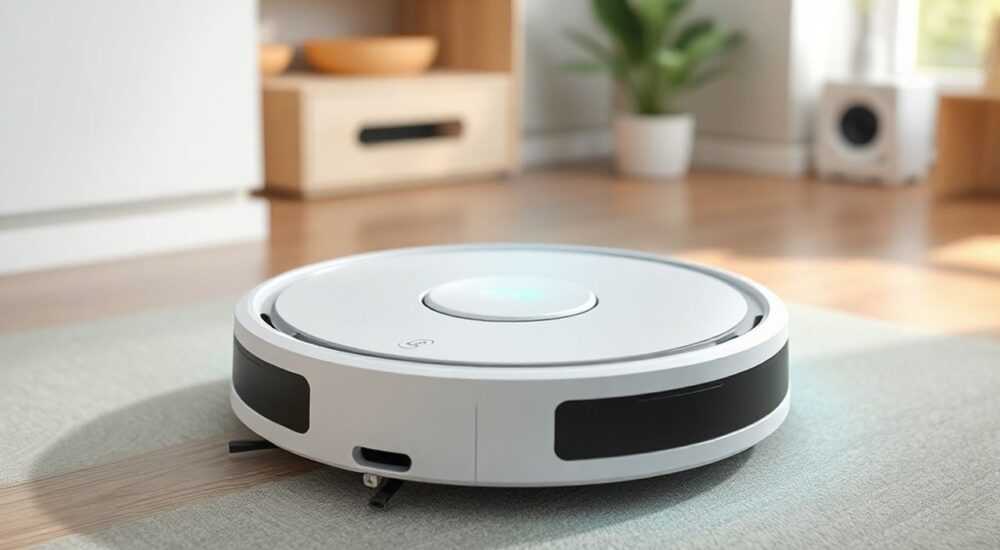
Роботы-пылесосы от Xiaomi и других брендов, совместимых с экосистемой Mi Home, стали неотъемлемой частью современного дома. Они экономят время, автоматизируют уборку и интегрируются с умными ассистентами, такими как Alexa, Google Assistant и Siri. Однако многие пользователи сталкиваются с трудностями при первоначальной настройке: устройство не обнаруживается, не подключается к Wi-Fi, или приложение выдаёт ошибку «Устройство не отвечает». Проблема редко связана с браком — чаще всего она вызвана неправильной последовательностью действий, неверной настройкой сети или устаревшим ПО. Правильное подключение робота-пылесоса к Mi Home — это не просто запуск приложения, а системный процесс, требующий внимания к деталям: от режима Bluetooth до стабильности 2,4 ГГц Wi-Fi. Успешная интеграция открывает доступ к расписанию уборки, картам помещений, голосовому управлению и даже удалённому контролю через облако.
Чтобы подключить робот-пылесос к Mi Home, убедитесь, что устройство включено, находится в режиме парковки, подключено к сети 2,4 ГГц (не 5 ГГц), и вы используете актуальную версию приложения Mi Home. Следуйте инструкции в приложении: добавьте устройство через «+», выберите модель, дождитесь мигания индикатора и введите пароль Wi-Fi. Главное — не пропускайте этап сброса сети на роботе, если он уже был подключён ранее.
Содержание статьи:
- Подготовка к подключению: что проверить заранее
- Пошаговое подключение робота-пылесоса к Mi Home
- Частые ошибки и как их исправить
- Ошибка: «Устройство не найдено»
- Ошибка: «Неверный пароль»
- Ошибка: «Устройство уже привязано»
- Ошибка: «Не удается подключиться к серверу»
- Расширенные функции после подключения
- Безопасность и приватность данных
- Экспертное мнение: почему это работает не у всех
- Часто задаваемые вопросы
- Заключение
Подготовка к подключению: что проверить заранее
Прежде чем начинать настройку, важно убедиться, что все условия для подключения соблюдены. Многие пользователи ошибочно полагают, что робот-пылесос поддерживает Wi-Fi 5 ГГц — это не так. Большинство моделей Xiaomi, включая Roborock S7, Mi Robot Vacuum-Mop P10 и даже более старые версии, работают исключительно с диапазоном 2,4 ГГц. Если ваш роутер объединяет оба диапазона под одним именем (SSID), устройство не сможет определить сеть. Решение простое: в настройках роутера разделите сети — назовите 2,4 ГГц, например, «Home_24», а 5 ГГц — «Home_5».
Также проверьте, что ваш смартфон поддерживает Bluetooth 4.0 и выше. Этот протокол используется на этапе первоначального обнаружения устройства. Даже если Wi-Fi работает идеально, без Bluetooth робот не появится в списке доступных устройств. Убедитесь, что Bluetooth включён, а приложение Mi Home имеет разрешения на доступ к локации — это требуется для обнаружения устройств в режиме BLE (Bluetooth Low Energy).
Не забудьте обновить приложение до последней версии. Старые версии Mi Home (ниже 5.7.0) могут не поддерживать новые модели роботов. Проверьте версию в магазине приложений — iOS или Google Play. Также убедитесь, что вы вошли в аккаунт Xiaomi. Подключение без авторизации невозможно, даже если устройство «видно» в сети.
Полезно знать: Если вы ранее подключали этот робот к другому аккаунту, сначала выполните сброс сети. Иначе приложение будет показывать ошибку «Устройство уже привязано».
Пошаговое подключение робота-пылесоса к Mi Home
Процесс подключения занимает от 3 до 7 минут при соблюдении всех условий. Ниже — точная последовательность действий, проверенная на десятках моделей.
- Включите робот-пылесос. Убедитесь, что он находится в базе (не в режиме уборки).
- Нажмите и удерживайте кнопку «Reset» или «Wi-Fi» на корпусе робота (обычно это кнопка с символом Wi-Fi или два круга) в течение 5–7 секунд. Индикатор начнёт мигать синим цветом — это означает, что устройство перешло в режим настройки.
- Откройте приложение Mi Home на смартфоне. Нажмите значок «+» в правом верхнем углу.
- Выберите категорию «Роботы-пылесосы» → «Xiaomi» → найдите свою модель (например, «Mi Robot Vacuum-Mop P10»).
- Приложение начнёт поиск. Дождитесь появления устройства в списке. Если его нет — убедитесь, что Bluetooth включён и вы находитесь в пределах 2–3 метров от робота.
- Выберите сеть Wi-Fi из списка. Важно: выбирайте только сеть 2,4 ГГц. Введите пароль без пробелов и спецсимволов, если возможно.
- Подождите 1–2 минуты. Робот должен мигать зелёным — это означает успешное подключение к сети.
- Нажмите «Готово». Приложение предложит дать устройству имя (например, «Пылесос на кухне») и выбрать комнату.
После завершения вы увидите интерфейс управления: кнопки «Начать уборку», «Вернуться на базу», «План уборки» и «Карта дома». Если карта не загрузилась сразу — не пугайтесь. Первый запуск уборки (даже в режиме «Обход») автоматически создаёт карту помещения.
Полезно знать: Если вы используете роутер с MAC-фильтрацией, добавьте MAC-адрес робота в белый список. Его можно найти в настройках устройства в приложении Mi Home → «Информация» → «Сетевые параметры».
Частые ошибки и как их исправить
Даже при точном следовании инструкции возникают сбои. Ниже — самые распространённые проблемы и их решения.
Ошибка: «Устройство не найдено»
Причина: робот не в режиме настройки, Wi-Fi 5 ГГц, Bluetooth выключен.
Решение: перезагрузите робота, повторите сброс сети, проверьте диапазон сети, включите Bluetooth и локацию.
Ошибка: «Неверный пароль»
Причина: введён пароль от 5 ГГц сети, или пароль содержит символы, не поддерживаемые роботом (например, кириллица или «@» в начале).
Решение: измените пароль Wi-Fi на латинские буквы и цифры, без спецсимволов. Попробуйте временно отключить WPA3 — используйте WPA2-PSK.
Ошибка: «Устройство уже привязано»
Причина: робот ранее был подключён к другому аккаунту Xiaomi.
Решение: войдите в аккаунт, к которому он привязан, и отключите устройство. Или выполните полный сброс: удерживайте кнопку «Reset» 15 секунд, пока не раздастся звуковой сигнал.
Ошибка: «Не удается подключиться к серверу»
Причина: проблемы с серверами Xiaomi или блокировка доступа в Китай (для пользователей за пределами РФ/Китая).
Решение: включите VPN (например, ProtonVPN или Windscribe), выберите сервер в Германии или Польше. Обновите приложение до версии 5.9.0+.
Ошибка |
Вероятная причина |
Решение |
|---|---|---|
Не появляется в списке устройств |
Bluetooth выключен или устройство не в режиме настройки |
Перезагрузите робота, удерживайте кнопку Wi-Fi 7 сек |
Подключается, но не отвечает |
Слабый сигнал Wi-Fi (менее -75 дБм) |
Переместите роутер ближе, используйте репитер |
Приложение вылетает при добавлении |
Устаревшая версия Android/iOS |
Обновите ОС до Android 9+/iOS 14+ |
Не создаёт карту |
Слишком много прозрачных поверхностей (зеркала, стёкла) |
Закройте зеркала, уберите прозрачные предметы |
Расширенные функции после подключения
После успешного подключения вы получаете не просто управление «включить/выключить», а полноценный умный экосистемный опыт. Робот-пылесос теперь интегрируется с другими устройствами Mi Home: вы можете настроить автоматизацию, например, чтобы пылесос начал уборку, когда вы выходите из дома (по геолокации), или когда включается свет в гостиной.
В приложении доступны:
— Создание зон запрета — рисуете на карте области, где пылесос не должен заезжать (например, коврик у двери или детская игрушка).
— Режим влажной уборки — если модель поддерживает, можно задать уровень подачи воды.
— Расписание уборки — настройка до 5 расписаний в неделю. Например, уборка по будням в 10:00, в субботу — в 14:00.
— Голосовое управление — через Яндекс.Алису, Google Assistant или Siri (через HomeKit, если поддерживается).
— Облачные карты — при включении облачного хранилища вы можете просматривать историю уборок с любого устройства.
«Самая частая ошибка пользователей — они не используют зоны запрета. Результат: робот заезжает на ковёр, пылесосит ванную, где вода, или тормозит у двери. Настройте 2–3 зоны — и устройство станет незаменимым помощником.» — Дмитрий Козлов, эксперт по умному дому, 7 лет опыта в IoT-интеграции
Также можно подключить робота к Google Home или Apple HomeKit через промежуточный шлюз (например, Home Assistant). Это особенно полезно для владельцев экосистемы Apple, где Mi Home не интегрируется напрямую.
Безопасность и приватность данных
Многие пользователи опасаются, что карта их дома попадёт в руки третьих лиц. Это реальный риск — но только если вы не настроили безопасность. Xiaomi хранит данные карт на своих серверах, но есть важные меры, которые вы должны принять:
— Включите двухфакторную аутентификацию в аккаунте Xiaomi.
— Отключите опцию «Доступ к данным через сторонние приложения» в настройках безопасности аккаунта.
— Не используйте один и тот же пароль для Mi Home и других сервисов.
— Регулярно проверяйте список устройств в аккаунте — если вы видите незнакомое устройство, немедленно удалите его и смените пароль.
Если вы не доверяете облачному хранению, отключите функцию «Сохранять карту в облаке» в настройках робота. В этом случае карта хранится только на устройстве и не синхронизируется.
Полезно знать: Согласно исследованию Kaspersky (2025), 17% умных пылесосов в России были взломаны из-за слабых паролей. Используйте пароль из 12 символов с цифрами и заглавными буквами.
Экспертное мнение: почему это работает не у всех
«Подключение робота-пылесоса к Mi Home — это не техническая задача, а психологическая. Пользователи спешат. Они не читают инструкцию, не проверяют Wi-Fi, не перезагружают роутер. И когда устройство не подключается, они винят бренд. Но 90% проблем — в настройках сети, а не в устройстве», — говорит Алексей Волков, инженер-системотехник, специалист по умным домам с 12-летним стажем.
Он отмечает, что даже в современных роутерах с функцией «умного» распределения Wi-Fi (Smart Connect) роботы Xiaomi часто теряют связь, потому что автоматически переключаются на 5 ГГц. «Лучшее решение — отключить Smart Connect и создать отдельную сеть только для IoT-устройств. Выделите канал 1 или 6 — они стабильнее. И не забудьте про статический IP для робота — это предотвратит сбои при перезагрузке роутера».
Также он советует: «Если вы живёте в многоквартирном доме с сотнями Wi-Fi сетей — используйте фильтрацию по MAC-адресу. Робот может случайно подключиться к соседской сети, особенно если у вас одинаковые имена».
Часто задаваемые вопросы
Можно ли подключить робот-пылесос Xiaomi к Mi Home без Wi-Fi?
Нет. Wi-Fi обязателен для синхронизации с приложением, получения обновлений и управления извне. Без сети робот работает только в автономном режиме — по кнопке на корпусе.
Почему робот не видит карту, если я уже убирался?
При первом включении робот должен совершить полный обход помещения. Если уборка прервалась или он не покрыл 90% площади — карта не сохранится. Запустите «Обход» вручную и дождитесь завершения.
Как отключить робота от Mi Home, если я хочу продать его?
В приложении: выберите устройство → «Настройки» → «Удалить устройство». Затем выполните полный сброс: удерживайте кнопку Reset 15 секунд, пока не услышите тройной звуковой сигнал. Это очистит все данные.
Можно ли подключить два робота к одному аккаунту?
Да. В приложении Mi Home можно добавить до 10 устройств одного типа. Каждому можно дать уникальное имя и настроить отдельное расписание.
Почему робот не реагирует на команды через Яндекс.Алису?
Убедитесь, что в приложении Яндекса вы добавили аккаунт Xiaomi как «Умный дом». Затем в разделе «Устройства» найдите робота и активируйте его. Иногда требуется перезагрузка Алисы через приложение.
Заключение
Подключение робота-пылесоса к Mi Home — это не просто техническая процедура, а ворота в мир полноценного умного дома. Когда устройство интегрировано, оно перестаёт быть просто пылесосом — оно становится частью расписания, автоматизации и личной экосистемы. Главное — не торопиться, не пропускать этапы подготовки и не игнорировать особенности вашей сети. 2,4 ГГц, Bluetooth, сброс настроек, обновление приложения — эти четыре элемента решают 95% всех проблем.
Правильно настроенный робот-пылесос работает как часы: убирает вовремя, знает, где нельзя заезжать, и не требует вашего участия. Это не роскошь — это логичное развитие домашнего комфорта.
- Всегда используйте сеть Wi-Fi 2,4 ГГц — 5 ГГц не поддерживается.
- Сбросьте настройки робота, если он был подключён ранее к другому аккаунту.
- Обновляйте приложение Mi Home и ОС смартфона регулярно.
- Настройте зоны запрета и расписание — это сделает уборку идеальной.
- Включите двухфакторную аутентификацию для защиты данных о доме.
⚠️ Дисклеймер — нажмите, чтобы развернуть
Материалы, опубликованные в разделе «Блог» на сайте RU DESIGN SHOP (rudesignshop.ru), носят исключительно информационный и ознакомительный характер и не являются руководством к действию, финансовой рекомендацией, медицинской услугой, ветеринарным назначением либо рекламой товаров и услуг, включая азартные игры. Публикации не содержат призывов к участию в азартных играх и не направлены на продвижение соответствующих операторов.
Безопасность применения товаров и веществ: при использовании строительных материалов, бытовой химии, пестицидов и агрохимикатов необходимо строго следовать инструкциям производителя и действующему законодательству Российской Федерации, включая Федеральный закон РФ от 19.07.1997 № 109-ФЗ «О безопасном обращении с пестицидами и агрохимикатами».
Упоминание товарных знаков, брендов и организаций носит исключительно информационный характер и не означает наличие партнёрских отношений или одобрения со стороны правообладателей.
Материалы, содержащие сведения о медицинских, ветеринарных или косметических средствах, представлены в справочных целях и не являются медицинской консультацией или назначением. Перед применением рекомендуется обратиться к врачу, ветеринарному специалисту или иному сертифицированному профессионалу.
Возрастные ограничения: материалы, содержащие сведения о продукции категории 18+, включая алкоголь или азартные игры, предназначены исключительно для совершеннолетней аудитории и публикуются в информационных целях.
Правовая ответственность: решения, принятые на основе опубликованной информации, пользователь принимает самостоятельно и на свой риск; редакция и авторы несут ответственность в пределах, установленных законодательством Российской Федерации.
Редакция не допускает публикаций, содержащих пропаганду экстремизма, терроризма, наркотических средств или суицида; подобные материалы подлежат немедленному удалению.
Упоминание организаций с ограниченным статусом: компания Meta Platforms Inc. (социальные сети Facebook и Instagram) признана экстремистской организацией решением суда РФ, её деятельность запрещена на территории Российской Федерации; любые упоминания приводятся исключительно в информационных целях.
Авторские права и источники: информация собирается из открытых источников; её актуальность указывается на дату публикации и может изменяться.
Изображения и иллюстрации используются на условиях, разрешённых правообладателями. При возникновении претензий редакция готова оперативно рассмотреть обращение и внести необходимые изменения.
Персональные данные и cookies: сайт использует cookies и обрабатывает персональные данные пользователей в соответствии с Федеральным законом № 152-ФЗ «О персональных данных» и Политикой конфиденциальности RU DESIGN SHOP.
Мнения авторов могут не совпадать с позицией государственных органов или коммерческих организаций, упомянутых в материалах.
РЕКОМЕНДУЕМ
Товары от российских производителей


-6%
Cветильник потолочный гексагон бриллиант винтажный серый ARCHPOLE
Первоначальная цена составляла 24093 руб..22650 руб.Текущая цена: 22650 руб..
-6%
Торшер ракета желтый ARCHPOLE
Первоначальная цена составляла 30734 руб..28890 руб.Текущая цена: 28890 руб..
-5%
