Скидка 5% на первый заказ — RDS5




Как подключить робот пылесос к ми хоум
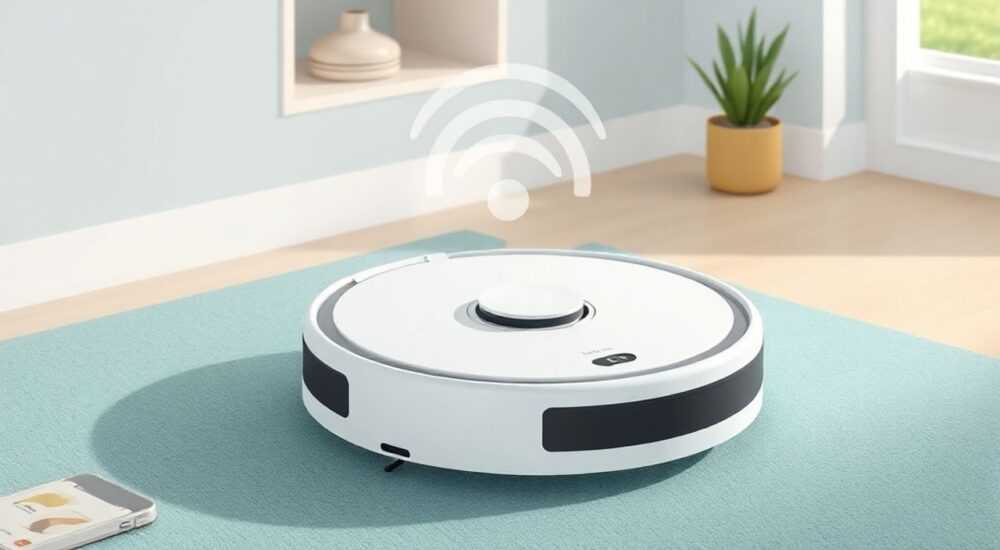
Пылесосы-роботы от Xiaomi — это не просто техника для уборки, а умный компонент экосистемы «Ми Хом». Подключение устройства к приложению Mi Home — ключевой шаг, который превращает робота из простого агрегата в интеллектуального помощника: с планированием маршрутов, голосовым управлением, таймерами и интеграцией с другими умными устройствами. Многие пользователи сталкиваются с трудностями на этапе синхронизации — от неправильной настройки Wi-Fi до отказа устройства распознавать сеть 2,4 ГГц. Однако с правильной последовательностью действий и пониманием особенностей экосистемы Xiaomi подключение происходит за считанные минуты. Главное — не торопиться, проверить совместимость модели и следовать инструкции шаг за шагом.
Чтобы подключить робот-пылесос к Mi Home, убедитесь, что устройство включено, находится в режиме настройки (мигает синий индикатор), подключено к сети Wi-Fi 2,4 ГГц (не 5 ГГц), и вы используете актуальную версию приложения Mi Home с включённой геолокацией. Главное правило: не пропускайте этап выбора устройства в приложении — он критичен для корректной привязки.
Содержание статьи:
- Совместимость роботов-пылесосов с Mi Home
- Подготовка робота и смартфона к подключению
- Пошаговое подключение через приложение Mi Home
- Решение проблем с Wi-Fi и подключением
- Настройка расширенных функций после подключения
- Интеграция с другими устройствами экосистемы Xiaomi
- Экспертное мнение: что важно знать профессионалу
- Часто задаваемые вопросы
- Заключение
Совместимость роботов-пылесосов с Mi Home
Не все роботы-пылесосы Xiaomi совместимы с приложением Mi Home. Прежде чем начинать настройку, убедитесь, что ваше устройство входит в список поддерживаемых моделей. К ним относятся: Roborock S4, S5, S6, Q7, Q7 Max, Mi Robot Vacuum-Mop P, Mi Robot Vacuum 1C, 1S, а также модели с приставкой «Pro» и «Max». Модели, выпущенные до 2018 года, такие как Mi Robot Vacuum 1, могут не поддерживать новые версии приложения — обновление прошивки в таком случае не всегда решает проблему.
Особое внимание стоит уделить типу Wi-Fi. Роботы Xiaomi работают исключительно с сетью 2,4 ГГц. Даже если ваш роутер поддерживает 5 ГГц, робот не сможет подключиться к ней — это аппаратное ограничение. Также не рекомендуется использовать роутеры с функцией «Smart Connect» или «Band Steering», которые автоматически переключают устройства между диапазонами. Такие настройки могут помешать стабильному соединению.
Полезно знать: Проверить совместимость модели можно на официальном сайте Xiaomi в разделе «Умный дом» или в описании товара на AliExpress, Amazon или в российских магазинах — там всегда указывается поддержка Mi Home.
Подготовка робота и смартфона к подключению
Перед тем как начать подключение, подготовьте оба устройства. На роботе-пылесосе убедитесь, что он заряжен не менее чем на 20%. Низкий уровень заряда — частая причина сбоев при инициализации. Включите устройство и дождитесь, пока индикатор начнёт мигать синим цветом — это означает, что робот находится в режиме паринга (настройки Wi-Fi). Если индикатор горит постоянно — устройство уже подключено к сети, и его нужно сбросить до заводских настроек.
На смартфоне выполните следующие действия: обновите приложение Mi Home до последней версии через App Store или Google Play. Устаревшие версии могут не распознавать новые устройства. Включите геолокацию — без неё приложение не сможет обнаружить робота в локальной сети. Отключите VPN и прокси-серверы: они блокируют локальное соединение с устройством. Также убедитесь, что вы вошли в аккаунт Xiaomi — подключение происходит привязкой к аккаунту, а не к устройству.
«Многие пользователи думают, что подключение — это просто нажать кнопку. На практике 70% ошибок возникают из-за того, что геолокация отключена, а Wi-Fi — на 5 ГГц. Не пропускайте эти два пункта.» — Алексей Кузнецов, эксперт по умному дому, 8 лет в сфере IoT
Пошаговое подключение через приложение Mi Home
Теперь перейдём к самому процессу. Он прост, но требует точности.
- Откройте приложение Mi Home и нажмите на значок «+» в правом верхнем углу.
- Выберите «Умный дом» → «Робот-пылесос».
- Приложение начнёт поиск устройств. Дождитесь появления названия вашего робота — оно обычно начинается с «Mi Robot» или «Roborock».
- Нажмите на устройство и следуйте инструкциям. Вам предложат выбрать сеть Wi-Fi — выберите свою 2,4 ГГц сеть из списка.
- Введите пароль от Wi-Fi. Убедитесь, что вы вводите его без пробелов и спецсимволов, которые могут вызвать ошибку.
- Дождитесь, пока робот подключится. Индикатор на устройстве перестанет мигать и станет стабильно синим.
- После успешного подключения приложение запросит имя устройства. Назовите его удобно — например, «Пылесос на кухне».
Если устройство не появляется в списке, попробуйте нажать на «Ручное добавление» и ввести MAC-адрес робота (он указан на дне корпуса). Также убедитесь, что вы не пытаетесь подключить устройство через Bluetooth — Mi Home использует только Wi-Fi для управления роботами.
Полезно знать: После подключения робот может потребовать обновления прошивки. Не отключайте его от питания и не прерывайте процесс — это может повредить систему.
Решение проблем с Wi-Fi и подключением
Самые частые ошибки при подключении связаны с сетью. Вот основные из них и способы их решения:
- Робот не видит сеть Wi-Fi — проверьте, что сеть 2,4 ГГц не скрыта. В настройках роутера включите трансляцию SSID. Также убедитесь, что не включена фильтрация по MAC-адресам.
- Ошибка «Неверный пароль» — даже один неверный символ приведёт к сбою. Попробуйте временно изменить пароль на простой (только буквы и цифры), подключиться, а затем вернуть сложный.
- Подключение прерывается на 80% — это часто происходит при слабом сигнале Wi-Fi. Переместите робота ближе к роутеру на этапе настройки. После подключения его можно вернуть на место.
- Приложение пишет «Устройство не найдено» — перезагрузите роутер и робота. Иногда помогает сброс настроек робота: удерживайте кнопку «Reset» 5–10 секунд до трёх коротких звуков.
Если ничего не помогает, попробуйте подключить робота через другое устройство — например, через планшет или второго пользователя в аккаунте Xiaomi. Это поможет определить, проблема в телефоне или в самом роботе.
Проблема |
Вероятная причина |
Решение |
|---|---|---|
Робот не появляется в списке |
Сеть 5 ГГц, скрытый SSID, VPN включён |
Отключите VPN, включите 2,4 ГГц, убедитесь, что SSID виден |
Ошибка 10002 |
Неверный пароль Wi-Fi |
Перепроверьте пароль, временно упростите его |
Подключение прерывается |
Слабый сигнал, перегрузка роутера |
Переместите робота ближе к роутеру, перезагрузите роутер |
Приложение не открывает управление |
Устаревшая прошивка |
Обновите прошивку через приложение |
Настройка расширенных функций после подключения
После успешного подключения вы получаете доступ к множеству функций. В приложении Mi Home можно: создавать виртуальные стены и запретные зоны, планировать уборку по расписанию, настраивать режимы всасывания (экономный, стандартный, мощный), управлять влажной уборкой (если модель поддерживает) и получать уведомления о заполненном баке или застревании.
Особенно полезна функция «Режим зоны» — вы можете обозначить конкретную область (например, кухню) и запускать уборку только в ней. Это экономит время и заряд батареи. Также можно интегрировать робота с умными колонками: через Яндекс.Алису или Google Assistant вы можете говорить «Алиса, запусти уборку» — и робот начнёт работу.
Для более точного управления используйте карту помещения. После нескольких уборок робот построит её автоматически. Вы сможете редактировать зоны, сохранять несколько карт (если живёте в доме с несколькими этажами) и даже назначать разные режимы для разных комнат.
«Лучше всего настроить карту после полной уборки — тогда робот увидит все препятствия и сможет корректно сформировать маршрут. Не перемещайте мебель в первые 2–3 дня после подключения.» — Екатерина Лебедева, специалист по умным домам, сертифицированный интегратор Xiaomi
Интеграция с другими устройствами экосистемы Xiaomi
Одно из главных преимуществ робота-пылесоса Xiaomi — его способность работать в связке с другими устройствами. Представьте: вы включаете умный свет в коридоре, и робот сразу начинает уборку. Или датчик движения фиксирует, что дом пуст, и запускает уборку. Это возможно благодаря интеграции в экосистему Mi Home.
Через функцию «Автоматизации» вы можете создать сценарии:
— Если датчик влажности на кухне показывает повышенную влажность (после готовки) → запустить уборку.
— Если вы выключаете умную лампу в спальне в 23:00 → включить тихий режим уборки.
— Если дверь прихожей открывается и закрывается — запустить уборку через 10 минут.
Для этого перейдите в раздел «Автоматизации» в Mi Home → «Создать автоматизацию» → выберите триггер (например, «время» или «устройство») и действие («запустить уборку»). Не забудьте указать условия — например, «только если робот заряжен более чем на 50%».
Полезно знать: Для работы автоматизаций требуется, чтобы все устройства были подключены к одной учётной записи Xiaomi и находились в одной локальной сети. Глобальный доступ через облако не всегда надёжен.
Экспертное мнение: что важно знать профессионалу
«Я рекомендую всем клиентам, кто покупает робот-пылесос Xiaomi, сразу после подключения создать резервную копию карты. В случае сброса настроек или обновления прошивки карта исчезает. Её можно экспортировать через приложение — и восстановить за пару минут. Это спасает от необходимости перепрограммировать всё заново.» — Дмитрий Волков, технический консультант по умному дому, более 1500 установленных систем
Он также отмечает, что многие пользователи не используют функцию «Планирование уборки» — а зря. Роботы Xiaomi могут убирать до 7 дней в неделю по расписанию. Установите уборку на 07:00 по будням и 11:00 по выходным — и вы получите идеально чистый дом без лишних усилий. Особенно это актуально для семей с детьми или животными.
Кроме того, не забывайте о регулярном обслуживании: чистите фильтр раз в неделю, меняйте щётки раз в 3–6 месяцев, очищайте колёса от волос. Это продлевает жизнь роботу и обеспечивает стабильную работу в сети.
Часто задаваемые вопросы
Можно ли подключить робот-пылесос Xiaomi к Mi Home через iCloud или Google Account?
Нет. Подключение происходит только через аккаунт Xiaomi. Если у вас нет аккаунта Xiaomi, создайте его в приложении — это бесплатно и не требует привязки к номеру телефона из России.
Почему робот не подключается, хотя Wi-Fi 2,4 ГГц есть?
Возможно, роутер использует шифрование WPA3. Xiaomi-устройства пока не поддерживают этот протокол. Переключите роутер на WPA2-PSK (AES) — это решит проблему.
Можно ли подключить один робот к двум телефонам?
Да. Через функцию «Общий доступ» в настройках устройства вы можете пригласить другого пользователя (например, супруга) в управление. Он получит доступ к уборке, но не сможет менять настройки карты или прошивки.
Что делать, если робот не видит карту после обновления?
Запустите уборку вручную, дождитесь завершения — робот перестроит карту. Если карта не появляется, удалите устройство из приложения и добавьте заново.
Как отключить робота от Mi Home?
В приложении перейдите в настройки устройства → «Удалить устройство». После этого робот вернётся в режим настройки и будет готов к подключению к другой учётной записи.
Заключение
Подключение робота-пылесоса к Mi Home — это не просто техническая процедура, а вход в полноценную экосистему умного дома. Когда устройство правильно настроено, оно перестаёт быть просто пылесосом — оно становится частью вашего распорядка: убирает в нужное время, реагирует на изменения в доме, интегрируется с освещением, датчиками и голосовыми помощниками. Главное — не торопиться, проверить совместимость, использовать только сеть 2,4 ГГц и не пропускать этап геолокации.
Следуя описанной инструкции, вы минимизируете риски сбоев, избежите типичных ошибок и получите стабильную работу робота на долгие годы. Не забывайте о регулярном обновлении прошивки — Xiaomi выпускает новые функции и улучшения каждый месяц. А с автоматизациями вы сможете создать индивидуальный сценарий уборки, который идеально подойдёт именно вашему дому.
Подключённый робот-пылесос — это не инструмент, а помощник. Он работает, когда вы спите, работает, когда вы заняты, и не требует ни одного лишнего движения. Главное — правильно его настроить.
- Используйте только сеть Wi-Fi 2,4 ГГц — 5 ГГц не поддерживается.
- Обязательно включите геолокацию на смартфоне — без неё устройство не найдётся.
- Создайте резервную копию карты уборки сразу после настройки.
- Настройте автоматизации — это делает уборку полностью автономной.
- Регулярно обновляйте прошивку и обслуживайте робота — это продлевает срок службы.
⚠️ Дисклеймер — нажмите, чтобы развернуть
Материалы, опубликованные в разделе «Блог» на сайте RU DESIGN SHOP (rudesignshop.ru), носят исключительно информационный и ознакомительный характер и не являются руководством к действию, финансовой рекомендацией, медицинской услугой, ветеринарным назначением либо рекламой товаров и услуг, включая азартные игры. Публикации не содержат призывов к участию в азартных играх и не направлены на продвижение соответствующих операторов.
Безопасность применения товаров и веществ: при использовании строительных материалов, бытовой химии, пестицидов и агрохимикатов необходимо строго следовать инструкциям производителя и действующему законодательству Российской Федерации, включая Федеральный закон РФ от 19.07.1997 № 109-ФЗ «О безопасном обращении с пестицидами и агрохимикатами».
Упоминание товарных знаков, брендов и организаций носит исключительно информационный характер и не означает наличие партнёрских отношений или одобрения со стороны правообладателей.
Материалы, содержащие сведения о медицинских, ветеринарных или косметических средствах, представлены в справочных целях и не являются медицинской консультацией или назначением. Перед применением рекомендуется обратиться к врачу, ветеринарному специалисту или иному сертифицированному профессионалу.
Возрастные ограничения: материалы, содержащие сведения о продукции категории 18+, включая алкоголь или азартные игры, предназначены исключительно для совершеннолетней аудитории и публикуются в информационных целях.
Правовая ответственность: решения, принятые на основе опубликованной информации, пользователь принимает самостоятельно и на свой риск; редакция и авторы несут ответственность в пределах, установленных законодательством Российской Федерации.
Редакция не допускает публикаций, содержащих пропаганду экстремизма, терроризма, наркотических средств или суицида; подобные материалы подлежат немедленному удалению.
Упоминание организаций с ограниченным статусом: компания Meta Platforms Inc. (социальные сети Facebook и Instagram) признана экстремистской организацией решением суда РФ, её деятельность запрещена на территории Российской Федерации; любые упоминания приводятся исключительно в информационных целях.
Авторские права и источники: информация собирается из открытых источников; её актуальность указывается на дату публикации и может изменяться.
Изображения и иллюстрации используются на условиях, разрешённых правообладателями. При возникновении претензий редакция готова оперативно рассмотреть обращение и внести необходимые изменения.
Персональные данные и cookies: сайт использует cookies и обрабатывает персональные данные пользователей в соответствии с Федеральным законом № 152-ФЗ «О персональных данных» и Политикой конфиденциальности RU DESIGN SHOP.
Мнения авторов могут не совпадать с позицией государственных органов или коммерческих организаций, упомянутых в материалах.
РЕКОМЕНДУЕМ
Товары от российских производителей


-3%
Светильник гипсовый Модель 04 Gesso 3D
Первоначальная цена составляла 700 руб..680 руб.Текущая цена: 680 руб..

