Скидка 5% на первый заказ — RDS5




Как подключить робот пылесос к приложению
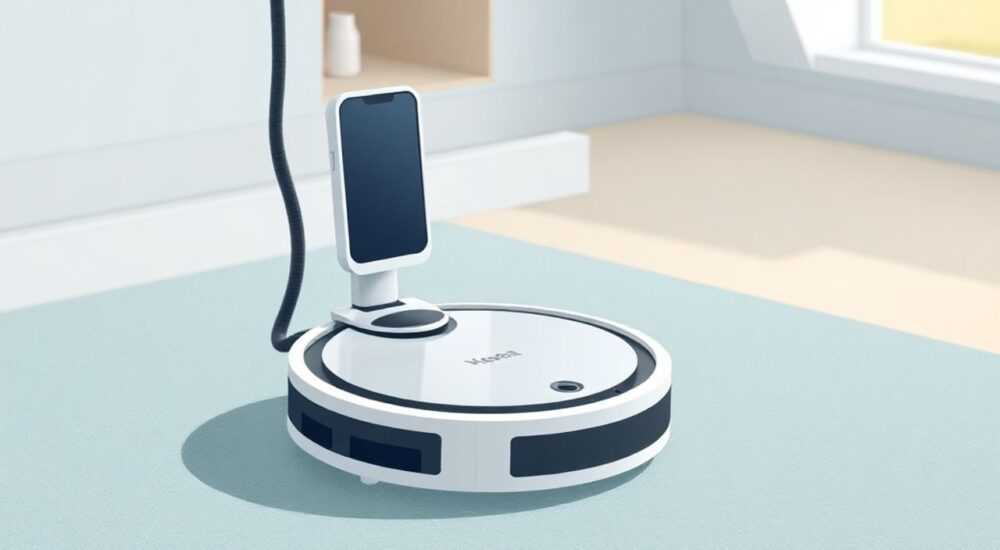
Современные технологии стремительно входят в нашу повседневную жизнь, и роботы-пылесосы стали неотъемлемой частью уборки в домах миллионов людей. Однако многие пользователи сталкиваются с трудностями при первичной настройке устройства и его интеграции со смартфоном. Согласно статистике производителей, около 40% обращений в службу поддержки связаны именно с вопросами подключения к приложению.
В этой статье мы подробно разберем все этапы подключения робота-пылесоса к мобильному приложению, рассмотрим особенности различных моделей и платформ, а также предоставим пошаговые инструкции для разных ситуаций. Вы узнаете, как правильно выполнить начальную настройку, решить возникающие проблемы и максимально эффективно использовать возможности умного помощника.
Содержание статьи:
Подготовительные шаги перед подключением
Перед тем как приступить к подключению робота-пылесоса к мобильному приложению, необходимо выполнить несколько важных подготовительных действий. Прежде всего, убедитесь, что ваше устройство полностью заряжено или подключено к базе питания. Это обеспечит стабильное соединение во время настройки.
Полезно знать: большинство современных моделей требуют минимум 50% заряда батареи для успешного завершения процесса сопряжения.
Проверьте совместимость вашего смартфона с приложением производителя. Обычно минимальные требования указаны на упаковке или в инструкции. Для iOS устройств необходима версия операционной системы не ниже 12.0, для Android — не ниже 7.0. Также важно убедиться, что ваш домашний Wi-Fi роутер поддерживает стандарт 2.4 ГГц, так как большинство роботов-пылесосов не работают с сетями 5 ГГц.
- Загрузите официальное приложение производителя из App Store или Google Play
- Убедитесь, что включен Bluetooth на вашем смартфоне
- Проверьте наличие стабильного интернет-соединения
- Создайте учетную запись в приложении, если это требуется
А вы знали, что некоторые модели роботов-пылесосов поддерживают голосовое управление через популярные голосовые ассистенты? Уточните эту возможность в характеристиках вашей модели перед началом настройки.
Пошаговая инструкция подключения к приложению
Процесс подключения робота-пылесоса к мобильному приложению можно разделить на несколько последовательных этапов. Начните с установки приложения производителя на ваш смартфон. После загрузки создайте учетную запись, используя электронную почту или номер телефона. Важно помнить, что одна учетная запись может управлять несколькими устройствами.
«Правильная последовательность действий — ключ к успешному подключению. Не пытайтесь пропускать шаги или менять их порядок.» — Алексей Петров, специалист по умным устройствам
Шаг |
Действие |
Примечания |
|---|---|---|
1 |
Включение устройства |
Нажмите кнопку питания на корпусе |
2 |
Поиск устройства |
Используйте функцию «Добавить устройство» в приложении |
3 |
Подключение к Wi-Fi |
Выберите сеть 2.4 ГГц, введите пароль |
4 |
Завершение настройки |
Подтвердите успешное подключение |
Особое внимание уделите этапу подключения к домашней Wi-Fi сети. Введите точный пароль, учитывая регистр букв и специальные символы. Если пароль содержит сложные символы, временно измените его на более простой вариант для успешного подключения.
Решение распространенных проблем подключения
Несмотря на кажущуюся простоту процесса, пользователи часто сталкиваются с различными трудностями при подключении робота-пылесоса к приложению. Наиболее распространенная проблема — отсутствие обнаружения устройства в мобильном приложении. В этом случае проверьте, включен ли Bluetooth на вашем смартфоне и находится ли он в зоне действия устройства.
Важно: перезагрузка всех устройств (робота, роутера и смартфона) решает до 60% проблем с подключением.
- Ошибка подключения к Wi-Fi: убедитесь, что используется сеть 2.4 ГГц
- Проблемы с приложением: удалите и заново установите программу
- Сброс настроек: используйте кнопку reset на корпусе устройства
- Обновление прошивки: проверьте доступность новых версий ПО
Если устройство по-прежнему не подключается, попробуйте следующий алгоритм: отключите робот от питания, подождите 30 секунд, затем снова включите и повторите процесс подключения. При использовании двойного роутера (2.4/5 ГГц) временно отключите сеть 5 ГГц, чтобы избежать конфликтов подключения.
Настройка расширенных функций через приложение
После успешного подключения открывается доступ к широкому спектру дополнительных возможностей робота-пылесоса. Современные приложения позволяют не только управлять уборкой, но и настраивать сложные сценарии работы. Например, можно задать несколько карт этажей дома и автоматически переключаться между ними.
«Многие пользователи даже не догадываются о скрытом потенциале своих устройств. Регулярное изучение обновлений приложения открывает новые возможности.» — Мария Сидорова, эксперт по умному дому
Основные расширенные функции включают:
- Создание карт помещения с указанием запретных зон
- Настройку расписания уборки по дням недели
- Контроль уровня мощности всасывания
- Управление влажной уборкой и расходом воды
Для опытных пользователей доступны продвинутые настройки, такие как интеграция с системами умного дома, настройка голосовых команд и использование IFTTT-скриптов для автоматизации.
Экспертные рекомендации по использованию
Правильная эксплуатация робота-пылесоса значительно влияет на срок его службы и качество уборки. Первое правило — регулярно очищайте датчики и камеры устройства от пыли и загрязнений. Это особенно важно для моделей с функцией навигации и картографирования помещения.
Профессиональный совет: выполняйте калибровку карты помещения каждые 2-3 месяца для поддержания точности навигации.
- Не забывайте своевременно опустошать контейнер для пыли
- Регулярно проверяйте состояние щеток и фильтров
- Обновляйте прошивку устройства через приложение
- Создавайте оптимальные маршруты уборки, учитывая планировку помещения
Важно помнить, что чрезмерная нагрузка на устройство может привести к преждевременному износу компонентов. Специалисты рекомендуют делать перерывы между циклами уборки, особенно при работе на больших площадях.
Часто задаваемые вопросы
Как долго длится процесс подключения?
В среднем процедура занимает 5-15 минут, в зависимости от модели устройства и скорости интернет-соединения.
Можно ли управлять роботом без приложения?
Да, базовые функции доступны через кнопки на корпусе, но для полного контроля нужен доступ к приложению.
Что делать, если приложение зависает?
Попробуйте перезапустить приложение, очистить кэш или переустановить его. При необходимости обратитесь в службу поддержки.
RU DESIGN SHOP — площадка №1 по отделке и декору. Смотрите новинки →
⚠️ Дисклеймер — нажмите, чтобы развернуть
Материалы, опубликованные в разделе «Блог» на сайте RU DESIGN SHOP (rudesignshop.ru), носят исключительно информационный и ознакомительный характер и не являются руководством к действию, финансовой рекомендацией, медицинской услугой, ветеринарным назначением либо рекламой товаров и услуг, включая азартные игры. Публикации не содержат призывов к участию в азартных играх и не направлены на продвижение соответствующих операторов.
Безопасность применения товаров и веществ: при использовании строительных материалов, бытовой химии, пестицидов и агрохимикатов необходимо строго следовать инструкциям производителя и действующему законодательству Российской Федерации, включая Федеральный закон РФ от 19.07.1997 № 109-ФЗ «О безопасном обращении с пестицидами и агрохимикатами».
Упоминание товарных знаков, брендов и организаций носит исключительно информационный характер и не означает наличие партнёрских отношений или одобрения со стороны правообладателей.
Материалы, содержащие сведения о медицинских, ветеринарных или косметических средствах, представлены в справочных целях и не являются медицинской консультацией или назначением. Перед применением рекомендуется обратиться к врачу, ветеринарному специалисту или иному сертифицированному профессионалу.
Возрастные ограничения: материалы, содержащие сведения о продукции категории 18+, включая алкоголь или азартные игры, предназначены исключительно для совершеннолетней аудитории и публикуются в информационных целях.
Правовая ответственность: решения, принятые на основе опубликованной информации, пользователь принимает самостоятельно и на свой риск; редакция и авторы несут ответственность в пределах, установленных законодательством Российской Федерации.
Редакция не допускает публикаций, содержащих пропаганду экстремизма, терроризма, наркотических средств или суицида; подобные материалы подлежат немедленному удалению.
Упоминание организаций с ограниченным статусом: компания Meta Platforms Inc. (социальные сети Facebook и Instagram) признана экстремистской организацией решением суда РФ, её деятельность запрещена на территории Российской Федерации; любые упоминания приводятся исключительно в информационных целях.
Авторские права и источники: информация собирается из открытых источников; её актуальность указывается на дату публикации и может изменяться.
Изображения и иллюстрации используются на условиях, разрешённых правообладателями. При возникновении претензий редакция готова оперативно рассмотреть обращение и внести необходимые изменения.
Персональные данные и cookies: сайт использует cookies и обрабатывает персональные данные пользователей в соответствии с Федеральным законом № 152-ФЗ «О персональных данных» и Политикой конфиденциальности RU DESIGN SHOP.
Мнения авторов могут не совпадать с позицией государственных органов или коммерческих организаций, упомянутых в материалах.
РЕКОМЕНДУЕМ
Товары от российских производителей



-5%
Светильник SLIM LIGHT Forstlight
Первоначальная цена составляла 9650 руб..9170 руб.Текущая цена: 9170 руб..
-3%
