Скидка 5% на первый заказ — RDS5




Как подключить робот пылесос к сети вай фай
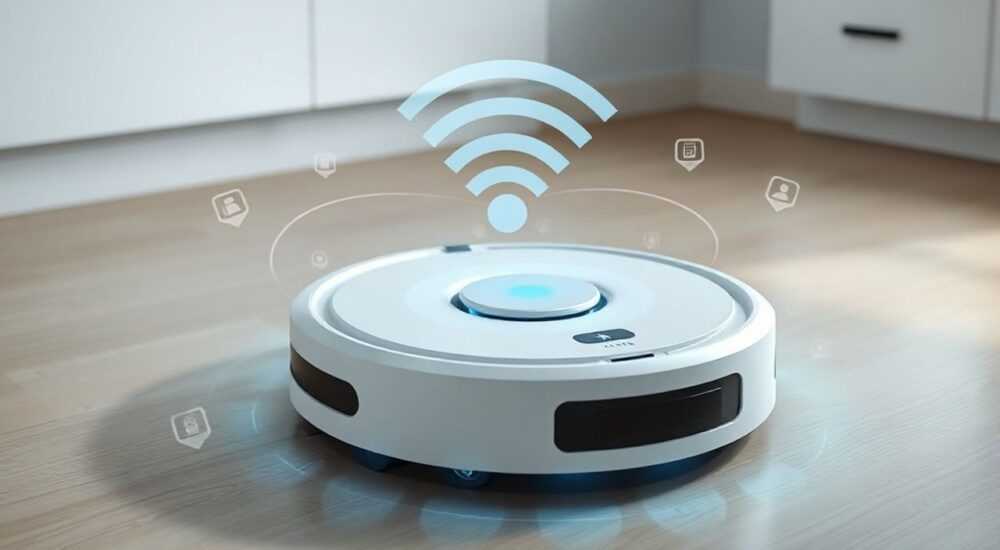
Подключение робота-пылесоса к Wi-Fi — ключевой шаг для использования всех возможностей умной уборки. Через сеть устройство получает удалённый доступ, управление через приложение, расписание и интеграцию с голосовыми помощниками. Большинство современных моделей от Xiaomi, Roborock, iRobot и других брендов поддерживают подключение к домашнему вай-фаю, но процесс может вызвать сложности у новичков.
Чтобы подключить робот-пылесос к Wi-Fi, убедитесь, что он заряжен, включён в режим настройки и находится в зоне действия сети. Используйте официальное приложение бренда, следуйте пошаговой инструкции и выбирайте стабильную сеть 2,4 ГГц — это основа успешного соединения.
С каждым годом роботы-пылесосы становятся всё «умнее». Они строят карты помещений, избегают препятствий, возвращаются на базу для подзарядки и продолжают уборку. Однако без подключения к интернету многие из этих функций недоступны. Владельцы теряются при первом запуске: где кнопка Wi-Fi, какое приложение использовать, почему устройство не видит сеть? В статье вы найдёте универсальную пошаговую инструкцию, совместимую с большинством брендов, а также разберём частые ошибки и способы их устранения. Рассмотрим особенности настройки для разных производителей, требования к маршрутизатору и рекомендации по стабильному соединению.
Содержание статьи:
- Требования к устройству и сети
- Список необходимого
- Подготовка к подключению
- Пошаговая инструкция: как подключить робот-пылесос к Wi-Fi
- Что делать, если подключение не удалось?
- Особенности подключения по брендам
- Распространённые ошибки и как их исправить
- Проверка стабильности соединения
- Что даёт подключение к Wi-Fi: функции и возможности
- Экспертное мнение
- Вопросы и ответы
- Заключение
Требования к устройству и сети
Для успешного подключения робота-пылесоса к интернету необходимо соблюдение нескольких технических условий. Во-первых, устройство должно быть оснащено Wi-Fi модулем. Практически все модели 2018 года и новее от крупных брендов имеют такую функцию. Исключение — бюджетные или старые версии, которые работают только в автономном режиме.
Во-вторых, ваша домашняя сеть должна соответствовать определённым параметрам. Большинство роботов работают только с сетями стандарта 802.11b/g/n на частоте 2,4 ГГц. Сеть 5 ГГц, несмотря на более высокую скорость, не поддерживается большинством моделей из-за особенностей энергопотребления и дальности сигнала. Убедитесь, что точка доступа транслирует именно 2,4 ГГц.
Также важно, чтобы сеть была защищена одним из стандартных протоколов шифрования: WPA2-PSK (AES) или WPA-PSK. Старые типы, такие как WEP, и новые, как WPA3, могут не распознаваться пылесосом. Если используется гостевая сеть, проверьте, разрешены ли в ней подключения IoT-устройств — часто они изолированы от основной сети.
Полезно знать: Некоторые маршрутизаторы автоматически объединяют 2,4 ГГц и 5 ГГц под одним именем (SSID). Это создаёт проблемы: робот может попытаться подключиться к 5 ГГц и потерпеть неудачу. Разделите сети вручную в настройках роутера.
Список необходимого
- Робот-пылесос с поддержкой Wi-Fi (проверьте маркировку на коробке или в инструкции).
- Смартфон или планшет с установленным приложением производителя (например, Mi Home, Roborock, Samsung SmartThings).
- Стабильная сеть Wi-Fi 2,4 ГГц с паролем.
- Доступ к настройкам маршрутизатора (на случай необходимости изменения параметров).
- Заряженный робот (минимум 30% заряда, лучше — полный).
Подготовка к подключению
Перед началом настройки важно правильно подготовить оборудование. Первое — установите приложение. Для этого откройте App Store или Google Play, найдите официальное приложение вашего бренда. Например, для Xiaomi и Roborock — это Mi Home или Roborock, для Samsung — SmartThings, для iRobot — iRobot HOME. Убедитесь, что скачиваете оригинальное приложение, а не сторонние аналоги.
Затем зарегистрируйте аккаунт. Обычно требуется указать email или номер телефона, создать пароль и подтвердить учётную запись. Этот аккаунт будет привязан ко всем вашим умным устройствам. Не используйте временные почты — в будущем вы можете потерять доступ к устройству.
Разместите робота рядом с базовой станцией и включите его. На большинстве моделей есть кнопка питания или комбинация клавиш (например, «Home» + «Spot»). Дождитесь, пока устройство издаст звуковой сигнал и загорится индикатор. Некоторые модели автоматически переходят в режим настройки после первого включения.
Полезно знать: Если робот уже был подключён ранее, может потребоваться сброс до заводских настроек. Обычно это делается удержанием кнопки «Reset» или «Home» 10–15 секунд до звукового сигнала.
Убедитесь, что смартфон подключён к нужной Wi-Fi сети — той же, к которой вы хотите присоединить пылесос. Приложение не сможет найти устройство, если телефон работает через мобильные данные или другую сеть.
Пошаговая инструкция: как подключить робот-пылесос к Wi-Fi
Процесс подключения практически одинаков для большинства брендов. Ниже — универсальный алгоритм, который подойдёт для Xiaomi, Roborock, Dreame, Samsung и других популярных моделей.
- Откройте приложение и войдите в свой аккаунт. Нажмите кнопку «Добавить устройство» или значок «+».
- Выберите категорию «Умный пылесос», «Робот-пылесос» или введите название модели вручную.
- Приложение начнёт поиск устройства в режиме точки доступа (AP Mode). В этот момент робот создаёт временную сеть, к которой подключается телефон.
- Следуйте подсказкам: приложение предложит переключиться на сеть робота (например, «Roborock-Z20-XXXX»). Подтвердите переход.
- После подключения выберите свою домашнюю сеть Wi-Fi из списка и введите пароль. Убедитесь, что выбрана сеть 2,4 ГГц.
- Дождитесь передачи данных. Робот получит настройки и попробует подключиться к вашему роутеру. Это может занять от 30 секунд до 2 минут.
- При успешном подключении устройство появится в списке умных устройств. Вы сможете задать имя (например, «Кухня» или «Гостиная»), выбрать иконку и добавить в группу.
«Если на шаге 4 телефон не видит сеть робота, перезагрузите пылесос и повторите попытку. Иногда помогает принудительное завершение приложения и его перезапуск.» — Алексей Миронов, инженер по умным домам, опыт 7 лет
Что делать, если подключение не удалось?
Иногда процесс прерывается на этапе передачи данных. В этом случае:
- Проверьте правильность пароля Wi-Fi.
- Убедитесь, что роутер не блокирует новое устройство (MAC-фильтрация).
- Перезагрузите роутер и робота.
- Попробуйте подключиться в другой раз — возможно, временные помехи в сети.
Особенности подключения по брендам
Хотя общий принцип одинаков, у каждого производителя есть нюансы. Рассмотрим наиболее популярные бренды.
Бренд |
Приложение |
Особенности |
Частые проблемы |
|---|---|---|---|
Xiaomi / Roborock |
Mi Home / Roborock |
Автоматическое обновление прошивки, поддержка голосовых помощников |
Ошибка «Не удалось подключиться». Часто решается сменой региона в приложении на «Россия» |
Samsung |
SmartThings |
Интеграция с экосистемой Samsung, поддержка Bixby |
Требуется вход в Samsung Account. Без него добавление невозможно |
iRobot (Roomba) |
iRobot HOME |
Подробная диагностика, облачное хранение карт |
Медленное подключение. Требуется стабильный сигнал и отсутствие перегрузки роутера |
Dreame |
Mi Home / Dreame |
Высокая чувствительность к качеству сигнала |
Проблемы при использовании Wi-Fi репитеров. Лучше подключать напрямую к основному роутеру |
Полезно знать: Для некоторых моделей Xiaomi требуется изменить регион в приложении Mi Home на «Россия» или «Китай», иначе серверы могут блокировать подключение. Это связано с ограничением доступа к облачным сервисам.
Распространённые ошибки и как их исправить
Даже при соблюдении всех шагов могут возникнуть трудности. Разберём самые частые:
- Робот не входит в режим настройки. Убедитесь, что он полностью заряжен. Попробуйте удерживать кнопку «Home» 10 секунд. Если не помогает — сбросьте настройки.
- Телефон не видит сеть робота. Отключите другие Wi-Fi подключения, закройте фоновые приложения. Перезагрузите смартфон. Иногда помогает смена DNS на 8.8.8.8 в настройках сети.
- Подключение прерывается после ввода пароля. Возможно, пароль содержит специальные символы, которые некорректно передаются. Временно измените пароль Wi-Fi на простой (латинские буквы и цифры).
- Устройство подключилось, но не реагирует на команды. Проверьте, включён ли режим удалённого управления в приложении. Также убедитесь, что робот не находится в «режиме ребёнка» (Child Lock).
Проверка стабильности соединения
После подключения проверьте качество сигнала:
- Запустите уборку удалённо через приложение.
- Попробуйте вызвать робота на базу.
- Изучите логи в приложении: если есть частые разрывы — сигнал слабый.
Если пылесос теряет связь в дальней комнате, рассмотрите установку Wi-Fi репитера или переход на Mesh-систему.
Что даёт подключение к Wi-Fi: функции и возможности
Wi-Fi — это не просто удалённое включение. Он открывает доступ к целому ряду продвинутых функций:
- Управление через приложение — запуск, остановка, выбор режима уборки, вызов на базу.
- Расписание — настройка ежедневной или периодической уборки в указанное время.
- Карты помещения — просмотр пройденного маршрута, зонирование, установка запретных зон.
- Голосовое управление — через Алису, Google Assistant, Siri или Alexa.
- Обновления прошивки — автоматическое получение новых функций и исправлений ошибок.
- Уведомления — сообщения о завершении уборки, проблемах с колесом или полной пылесборнике.
«Подключённый к Wi-Fi робот — это не просто пылесос, а часть экосистемы умного дома. Он может запускаться после срабатывания датчика движения или возвращаться на базу при приближении хозяев к дому.» — Анна Ковалёва, эксперт по IoT, 5 лет опыта
Экспертное мнение
«Многие пользователи считают, что подключение к Wi-Fi — лишняя трата времени. Но по статистике, владельцы Wi-Fi-устройств используют их в 3 раза чаще и эффективнее. Они реже забывают включить уборку, быстрее реагируют на ошибки и дольше сохраняют работоспособность техники благодаря обновлениям. Главное — не игнорировать настройки безопасности: используйте надёжный пароль для роутера и регулярно обновляйте прошивку.» — Дмитрий Фёдоров, системный архитектор умных домов, 10 лет опыта
Вопросы и ответы
Можно ли подключить робота к Wi-Fi без приложения?
Нет, стандартный способ — только через официальное приложение. Оно обеспечивает безопасную передачу данных и настройку параметров. Альтернатива — использование QR-кода (есть у некоторых моделей), но он всё равно требует сканирования через приложение.
Почему мой робот не подключается к 5 ГГц?
Большинство роботов-пылесосов используют Wi-Fi модули, оптимизированные для энергосбережения. Сеть 5 ГГц имеет меньшую дальность и хуже проходит через стены. Кроме того, она потребляет больше энергии. Поэтому производители выбирают 2,4 ГГц как более стабильный и подходящий вариант.
Как узнать, подключён ли робот к Wi-Fi?
Откройте приложение — если устройство онлайн, оно отображается как активное. Также можно проверить список подключённых устройств в интерфейсе роутера. Некоторые модели мигают индикатором (например, синий свет — подключён, красный — нет).
Можно ли использовать гостевую сеть?
Технически — да, но не рекомендуется. Гостевые сети часто изолированы от основной, и робот не сможет взаимодействовать с другими устройствами или получать команды извне. Лучше использовать основную сеть с фильтрацией по MAC-адресу для безопасности.
Заключение
Подключение робота-пылесоса к Wi-Fi — обязательный этап для полного раскрытия его потенциала. Процесс прост при соблюдении базовых условий: стабильная сеть 2,4 ГГц, актуальное приложение и правильно подготовленное устройство. Основные сложности возникают из-за неправильных настроек роутера, использования 5 ГГц или сложных паролей. Зная типовые ошибки, их легко избежать.
Успешное подключение открывает доступ к удалённому управлению, расписанию, картам уборки и интеграции с умным домом. Это не просто удобство — это повышение эффективности и срока службы техники.
- Используйте сеть Wi-Fi 2,4 ГГц с шифрованием WPA2.
- Устанавливайте только официальные приложения производителя.
- При ошибках — перезагружайте робота и роутер, проверяйте пароль.
- Настройте расписание и голосовое управление после подключения.
- Регулярно обновляйте прошивку для стабильной работы.
⚠️ Дисклеймер — нажмите, чтобы развернуть
Материалы, опубликованные в разделе «Блог» на сайте RU DESIGN SHOP (rudesignshop.ru), носят исключительно информационный и ознакомительный характер и не являются руководством к действию, финансовой рекомендацией, медицинской услугой, ветеринарным назначением либо рекламой товаров и услуг, включая азартные игры. Публикации не содержат призывов к участию в азартных играх и не направлены на продвижение соответствующих операторов.
Безопасность применения товаров и веществ: при использовании строительных материалов, бытовой химии, пестицидов и агрохимикатов необходимо строго следовать инструкциям производителя и действующему законодательству Российской Федерации, включая Федеральный закон РФ от 19.07.1997 № 109-ФЗ «О безопасном обращении с пестицидами и агрохимикатами».
Упоминание товарных знаков, брендов и организаций носит исключительно информационный характер и не означает наличие партнёрских отношений или одобрения со стороны правообладателей.
Материалы, содержащие сведения о медицинских, ветеринарных или косметических средствах, представлены в справочных целях и не являются медицинской консультацией или назначением. Перед применением рекомендуется обратиться к врачу, ветеринарному специалисту или иному сертифицированному профессионалу.
Возрастные ограничения: материалы, содержащие сведения о продукции категории 18+, включая алкоголь или азартные игры, предназначены исключительно для совершеннолетней аудитории и публикуются в информационных целях.
Правовая ответственность: решения, принятые на основе опубликованной информации, пользователь принимает самостоятельно и на свой риск; редакция и авторы несут ответственность в пределах, установленных законодательством Российской Федерации.
Редакция не допускает публикаций, содержащих пропаганду экстремизма, терроризма, наркотических средств или суицида; подобные материалы подлежат немедленному удалению.
Упоминание организаций с ограниченным статусом: компания Meta Platforms Inc. (социальные сети Facebook и Instagram) признана экстремистской организацией решением суда РФ, её деятельность запрещена на территории Российской Федерации; любые упоминания приводятся исключительно в информационных целях.
Авторские права и источники: информация собирается из открытых источников; её актуальность указывается на дату публикации и может изменяться.
Изображения и иллюстрации используются на условиях, разрешённых правообладателями. При возникновении претензий редакция готова оперативно рассмотреть обращение и внести необходимые изменения.
Персональные данные и cookies: сайт использует cookies и обрабатывает персональные данные пользователей в соответствии с Федеральным законом № 152-ФЗ «О персональных данных» и Политикой конфиденциальности RU DESIGN SHOP.
Мнения авторов могут не совпадать с позицией государственных органов или коммерческих организаций, упомянутых в материалах.
РЕКОМЕНДУЕМ
Товары от российских производителей

Светильник Ellipse Forstlight
Диапазон цен: 59110 руб. – 420210 руб.
Светильник ORION TWIST Forstlight
10340 руб.

