Скидка 5% на первый заказ — RDS5




Как подключить робот пылесос к смарт лайф
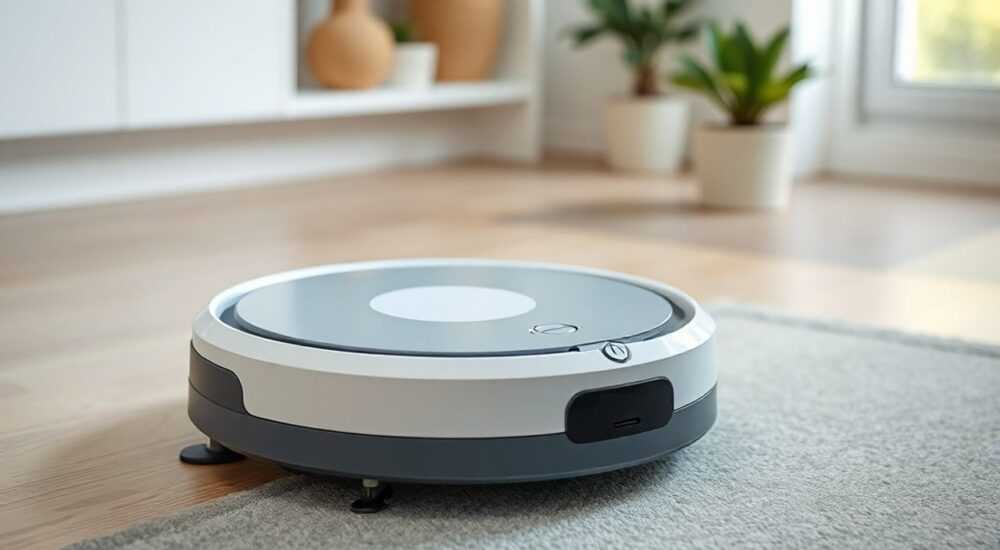
Подключить робот-пылесос к Smart Life можно через приложение на смартфоне — достаточно скачать приложение, включить Wi-Fi на устройстве, выбрать его в списке и ввести пароль от вашей сети. Главное — убедитесь, что робот поддерживает Smart Life и подключён к 2,4 ГГц Wi-Fi.
Приобретение робота-пылесоса — это шаг к комфорту и экономии времени, но настоящая ценность раскрывается только при его интеграции в умный дом. Одним из самых популярных решений для управления бытовой техникой является приложение Smart Life, которое объединяет сотни устройств от разных производителей в единую экосистему. Однако многие пользователи сталкиваются с трудностями при подключении пылесоса — устройство не видит сеть, не проходит аутентификацию или отключается после нескольких минут работы. В этой статье мы подробно разберём все этапы подключения, типичные ошибки, способы их устранения и рекомендации экспертов, чтобы ваш робот-пылесос начал работать без сбоев уже после первой попытки.
Содержание статьи:
- Совместимость робота-пылесоса с Smart Life
- Подготовка к подключению: что нужно сделать заранее
- Пошаговое подключение через приложение Smart Life
- Частые ошибки и как их исправить
- Ошибка 1: «Устройство не найдено»
- Ошибка 2: «Неверный пароль Wi-Fi»
- Ошибка 3: «Устройство отключается после подключения»
- Ошибка 4: Приложение не открывает управление
- Настройка расписания, зон и интеграций
- Экспертное мнение: советы профессионалов
- Часто задаваемые вопросы
- Заключение
Совместимость робота-пылесоса с Smart Life
Не все роботы-пылесосы поддерживают протокол Smart Life. Прежде чем начинать настройку, проверьте модель вашего устройства. Совместимость обычно указана на коробке, в инструкции или на официальном сайте производителя. Устройства от брендов如 Ecovacs (Deebot), Xiaomi (в некоторых моделях), Roborock (не все), iRobot (только через IFTTT), а также многие китайские марки, продающиеся на AliExpress или в российских интернет-магазинах, поддерживают Smart Life через Wi-Fi-модуль. Уточните, есть ли в описании товара фразы: «Поддержка приложения Smart Life», «Управление через Tuya» или «Совместим с Tuya Smart». Это важно — Smart Life использует платформу Tuya для подключения устройств.
Полезно знать: Даже если ваш пылесос не указан в официальном списке совместимости, попробуйте добавить его как «умное устройство по протоколу Tuya». Иногда это работает, особенно для устройств, выпущенных после 2021 года.
Также убедитесь, что ваш робот поддерживает только 2,4 ГГц Wi-Fi. Большинство современных роботов-пылесосов не работают с сетями 5 ГГц — даже если ваш роутер поддерживает оба диапазона, пылесос может просто не обнаружить сеть. Проверьте настройки роутера: временно отключите 5 ГГц, если есть такая возможность, или создайте отдельную сеть с именем, например, «RobotWiFi_24».
Подготовка к подключению: что нужно сделать заранее
Перед тем как открывать приложение, подготовьте всё необходимое. Во-первых, зарядите робот-пылесос до 80–100%. Низкий уровень заряда — частая причина сбоев при инициализации подключения. Во-вторых, убедитесь, что вы находитесь в пределах действия Wi-Fi — идеально, если пылесос находится в одной комнате с роутером. Расстояние более 5–7 метров с препятствиями (стены, металлические конструкции) может помешать стабильному соединению.
Включите робота и дождитесь, пока он войдёт в режим настройки. Обычно это сопровождается мигающим синим или белым индикатором на корпусе. Некоторые модели требуют удерживания кнопки «Wi-Fi» 5–10 секунд, чтобы активировать режим AP (точка доступа). В этот момент устройство создаёт собственную сеть — её имя вы найдёте в инструкции или на наклейке под батарейным отсеком. Обычно оно начинается с «TuyaSmart» или «Robo_».
Не забудьте: ваш смартфон должен быть подключён к той же сети Wi-Fi, к которой вы хотите привязать пылесос. Если вы используете гостевую сеть или VPN — отключите их. Также убедитесь, что у вас установлены последние версии приложения Smart Life и обновления ОС Android или iOS. Устаревшие версии могут не поддерживать новые протоколы безопасности.
Полезно знать: Отключите функцию «Автоматического переключения Wi-Fi» на iPhone и Android — она может мешать подключению к временной сети пылесоса.
Пошаговое подключение через приложение Smart Life
Откройте приложение Smart Life. Если вы ещё не зарегистрированы — создайте аккаунт через email или соцсеть. После входа нажмите на значок «+» в правом верхнем углу. Выберите категорию «Уборка» → «Робот-пылесос». Если ваша модель не отображается в списке, нажмите «Добавить устройство вручную» и выберите «Tuya» или «Устройство по протоколу Tuya».
Далее приложение предложит выбрать сеть Wi-Fi. Выберите свою домашнюю сеть (не временную сеть пылесоса!) и введите пароль. После этого устройство перейдёт в режим ожидания — на его дисплее или индикаторе появится мигающий свет. Не трогайте его! Подождите 30–60 секунд. Если всё прошло успешно, вы увидите сообщение: «Устройство успешно подключено».
Теперь присвойте устройству понятное имя — например, «Пылесос в гостиной» — и выберите комнату. Это важно для будущих функций, таких как зональная уборка и интеграция с голосовыми помощниками.
Полезно знать: Если приложение не видит устройство — попробуйте перезагрузить робота и роутер, а затем повторите процесс с самого начала.
После подключения откройте профиль устройства. Здесь вы увидите статус заряда, карту уборки (если пылесос её строит), историю сессий и настройки. Первый запуск — идеальное время для калибровки: запустите робота вручную по комнате, чтобы он создал первую карту. Это улучшит эффективность автоматических уборок.
Частые ошибки и как их исправить
Подключение робота-пылесоса к Smart Life — процесс, который может сопровождаться ошибками. Вот самые распространённые проблемы и их решения.
Ошибка 1: «Устройство не найдено»
Часто возникает, если роутер блокирует устройства Tuya или работает в режиме «Guest Network». Проверьте настройки роутера: отключите изоляцию клиентов (AP Isolation) и убедитесь, что UPnP включён. Также попробуйте перезагрузить роутер.
Ошибка 2: «Неверный пароль Wi-Fi»
Даже если вы уверены в пароле — попробуйте ввести его с клавиатуры на телефоне, а не копируя. Символы типа «0» и «O», «1» и «l» могут быть неверно распознаны. Также убедитесь, что в пароле нет спецсимволов, которые не поддерживаются устройством (например, «&», «#», «@»).
Ошибка 3: «Устройство отключается после подключения»
Это часто происходит из-за нестабильного сигнала или перегрузки сети. Попробуйте изменить канал Wi-Fi на роутере на 1, 6 или 11 — они менее загружены. Также убедитесь, что робот не находится слишком близко к микроволновке, Bluetooth-колонкам или другим источникам помех.
Ошибка 4: Приложение не открывает управление
Если устройство подключено, но экран остаётся пустым — попробуйте удалить его из приложения и добавить заново. Иногда кэш приложения повреждает данные. Очистите кэш Smart Life в настройках телефона и перезапустите приложение.
Проблема |
Вероятная причина |
Решение |
|---|---|---|
Не видит Wi-Fi сеть |
Робот не поддерживает 5 ГГц |
Включите 2,4 ГГц на роутере |
Подключился, но не реагирует |
Нет интернета у устройства |
Проверьте статус в приложении — должен быть «Онлайн» |
Ошибка авторизации |
Неверный пароль или устаревший протокол |
Смените пароль Wi-Fi на простой (без спецсимволов) |
Постоянные отключения |
Слабый сигнал или перегрузка сети |
Переместите роутер ближе или установите Wi-Fi-репитер |
Настройка расписания, зон и интеграций
После успешного подключения вы можете настроить автономную работу. В приложении Smart Life откройте устройство → «Расписание» → «Добавить расписание». Выберите дни недели, время и режим уборки (стандартный, мощный, тихий). Рекомендуется запускать уборку утром или вечером, когда в доме мало людей — это снижает риск столкновений.
Создайте виртуальные стены и зоны запрета: нажмите «Карта» → «Зоны» → «Запретная зона». Например, можно запретить пылесосу заезжать в детскую комнату или около ковра с длинным ворсом. Это особенно полезно, если в доме есть животные или хрупкие предметы.
Интеграция с голосовыми помощниками — следующий шаг. Smart Life поддерживает Google Assistant и Amazon Alexa. В настройках приложения выберите «Интеграции» → «Google Assistant» → «Связать аккаунт». После этого вы сможете говорить: «Хей, Google, начни уборку» или «Хей, Alexa, отправь пылесос в кухню».
Полезно знать: Для работы с голосовыми помощниками требуется, чтобы робот был онлайн и имел стабильное подключение к облаку. Проверяйте статус каждый раз перед голосовым управлением.
Экспертное мнение: советы профессионалов
«Многие пользователи думают, что подключение — это просто ввод пароля. Но ключевой момент — это синхронизация времени. Если на роботе и на телефоне разное время, он может не принять сертификаты безопасности. Всегда включайте автоматическое обновление времени на смартфоне.» — Алексей Морозов, инженер-разработчик умных домов, более 8 лет в сфере IoT.
«Если вы используете роутер с Mesh-сетью — не подключайте робота к узлу, находящемуся в дальней комнате. Он может переключаться между узлами и терять связь. Лучше подключить его к основному роутеру, а потом, после успешной настройки, переместить в нужную зону.» — Елена Петрова, эксперт по умному дому, сертифицированный специалист Tuya.
Часто задаваемые вопросы
Можно ли подключить робот-пылесос к Smart Life без Wi-Fi?
Нет. Все функции управления, картографирования и расписания требуют постоянного подключения к интернету. Без Wi-Fi пылесос работает только в режиме автономной уборки по кнопке.
Почему пылесос не отображается в приложении, хотя подключён?
Возможно, вы добавили устройство не в свою учётную запись. Проверьте, не используете ли вы гостевой аккаунт. Также убедитесь, что вы не подключились к другой модели — некоторые бренды имеют похожие названия.
Как обновить прошивку робота через Smart Life?
Приложение автоматически уведомляет о доступных обновлениях. Нажмите «Обновить» в разделе «Настройки устройства». Не отключайте питание во время обновления — это может повредить систему.
Можно ли подключить два робота к одному аккаунту?
Да. В приложении вы можете добавить несколько устройств одного типа. Каждому присвойте уникальное имя и комнату для удобства управления.
Что делать, если приложение перестало работать после обновления iOS/Android?
Удалите и переустановите Smart Life. Иногда обновления ОС сбивают права доступа к локальной сети. Также проверьте разрешения: приложению нужны доступ к Wi-Fi, геолокации и уведомлениям.
Заключение
Подключение робота-пылесоса к Smart Life — это не просто техническая операция, а ключевой шаг к созданию полноценной умной экосистемы в доме. Когда устройство интегрировано, вы получаете не только удалённое управление, но и автоматизацию, интеллектуальные расписания, голосовое управление и аналитику уборки. Главное — не торопиться, внимательно следить за совместимостью, использовать только 2,4 ГГц Wi-Fi и не игнорировать предупреждения приложения.
Если вы выполнили все шаги, но устройство всё ещё не подключается — проверьте, не является ли ваша модель устаревшей или неофициальной копией. Всегда покупайте технику у проверенных дистрибьюторов, чтобы избежать проблем с прошивками и поддержкой.
Правильно подключённый робот-пылесос становится не просто инструментом уборки, а надёжным членом умного дома — работающим без вашего участия, адаптируясь под ваши привычки и экономя ваше время.
- Используйте только 2,4 ГГц Wi-Fi — 5 ГГц не поддерживается большинством роботов.
- Проверьте совместимость модели с Smart Life до покупки — ищите упоминания Tuya.
- Отключите AP Isolation и включите UPnP на роутере для стабильной связи.
- Создавайте зоны запрета и расписания сразу после подключения — это максимизирует пользу.
- При проблемах с подключением — перезагрузите роутер, робот и переустановите приложение.
⚠️ Дисклеймер — нажмите, чтобы развернуть
Материалы, опубликованные в разделе «Блог» на сайте RU DESIGN SHOP (rudesignshop.ru), носят исключительно информационный и ознакомительный характер и не являются руководством к действию, финансовой рекомендацией, медицинской услугой, ветеринарным назначением либо рекламой товаров и услуг, включая азартные игры. Публикации не содержат призывов к участию в азартных играх и не направлены на продвижение соответствующих операторов.
Безопасность применения товаров и веществ: при использовании строительных материалов, бытовой химии, пестицидов и агрохимикатов необходимо строго следовать инструкциям производителя и действующему законодательству Российской Федерации, включая Федеральный закон РФ от 19.07.1997 № 109-ФЗ «О безопасном обращении с пестицидами и агрохимикатами».
Упоминание товарных знаков, брендов и организаций носит исключительно информационный характер и не означает наличие партнёрских отношений или одобрения со стороны правообладателей.
Материалы, содержащие сведения о медицинских, ветеринарных или косметических средствах, представлены в справочных целях и не являются медицинской консультацией или назначением. Перед применением рекомендуется обратиться к врачу, ветеринарному специалисту или иному сертифицированному профессионалу.
Возрастные ограничения: материалы, содержащие сведения о продукции категории 18+, включая алкоголь или азартные игры, предназначены исключительно для совершеннолетней аудитории и публикуются в информационных целях.
Правовая ответственность: решения, принятые на основе опубликованной информации, пользователь принимает самостоятельно и на свой риск; редакция и авторы несут ответственность в пределах, установленных законодательством Российской Федерации.
Редакция не допускает публикаций, содержащих пропаганду экстремизма, терроризма, наркотических средств или суицида; подобные материалы подлежат немедленному удалению.
Упоминание организаций с ограниченным статусом: компания Meta Platforms Inc. (социальные сети Facebook и Instagram) признана экстремистской организацией решением суда РФ, её деятельность запрещена на территории Российской Федерации; любые упоминания приводятся исключительно в информационных целях.
Авторские права и источники: информация собирается из открытых источников; её актуальность указывается на дату публикации и может изменяться.
Изображения и иллюстрации используются на условиях, разрешённых правообладателями. При возникновении претензий редакция готова оперативно рассмотреть обращение и внести необходимые изменения.
Персональные данные и cookies: сайт использует cookies и обрабатывает персональные данные пользователей в соответствии с Федеральным законом № 152-ФЗ «О персональных данных» и Политикой конфиденциальности RU DESIGN SHOP.
Мнения авторов могут не совпадать с позицией государственных органов или коммерческих организаций, упомянутых в материалах.
РЕКОМЕНДУЕМ
Товары от российских производителей


Встраиваемый светильник MAIA DUO SN003
3650 руб.

