Скидка 5% на первый заказ — RDS5




Как подключить робот пылесос к smart life
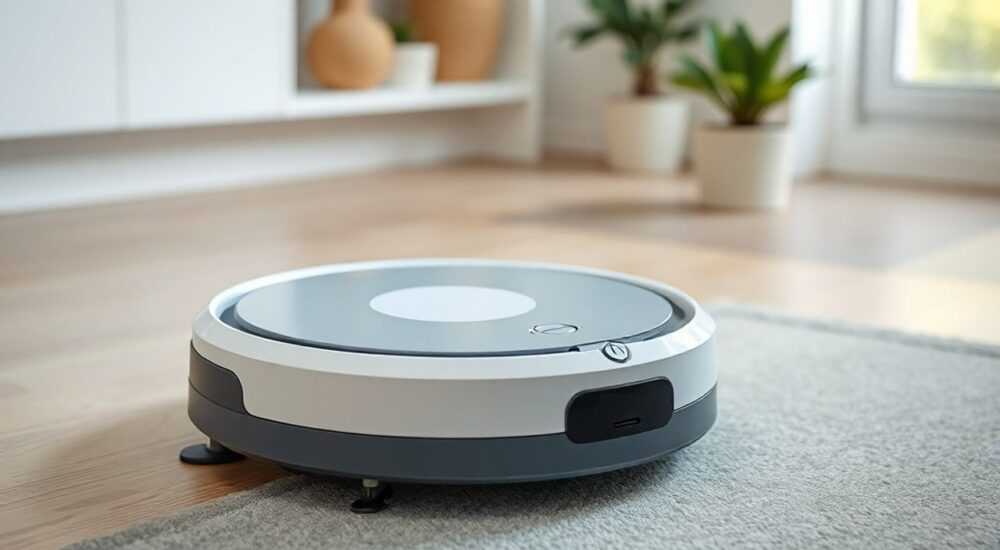
Роботы-пылесосы стали неотъемлемой частью современного дома, особенно когда они интегрированы в экосистему умного дома. Подключение устройства к приложению Smart Life — это не просто удобство, а переход на новый уровень контроля: управление с телефона, расписание уборки, режимы работы, интеграция с голосовыми помощниками и даже отслеживание карты помещения. Однако многие пользователи сталкиваются с трудностями при настройке: устройство не находится в сети, не проходит аутентификацию, или приложение показывает ошибку «устройство не отвечает». В этой статье вы найдёте исчерпывающее руководство по подключению робота-пылесоса к Smart Life — от подготовки до решения распространённых ошибок. Вы узнаете, как настроить Wi-Fi, синхронизировать устройство, создать расписания и интегрировать его с Alexa или Google Assistant.
Чтобы подключить робот-пылесос к Smart Life, убедитесь, что устройство включено, находится в режиме настройки (мигает синий индикатор), подключено к 2,4 ГГц Wi-Fi (5 ГГц не поддерживается), и вы используете актуальную версию приложения. Следуйте пошаговой инструкции в приложении — это гарантирует успешную синхронизацию.
Содержание статьи:
Подготовка робота-пылесоса и смартфона
Перед началом настройки важно убедиться, что все условия для подключения выполнены. Во-первых, робот-пылесос должен быть заряжен не менее чем на 50%. Недостаток энергии может привести к сбою во время процесса привязки к сети. Во-вторых, проверьте, чтобы ваш домашний роутер передавал сигнал на частоте 2,4 ГГц. Большинство роботов-пылесосов, включая модели от Xiaomi, ECOVACS, Roborock и других, не поддерживают 5 ГГц — даже если ваш телефон подключён к этой сети, устройство не сможет её увидеть. Убедитесь, что Wi-Fi не требует двухфакторной аутентификации, не использует MAC-фильтрацию и не скрыт.
Смартфон также должен соответствовать минимальным требованиям: Android 7.0+ или iOS 12.0+. Устаревшие ОС могут не поддерживать актуальные версии Smart Life. Скачайте приложение из официального магазина — Google Play или App Store. Не устанавливайте APK-файлы из сторонних источников: это рискованно и часто приводит к ошибкам аутентификации. Также отключите VPN и прокси — они блокируют соединение с серверами Tuya, на которых работает Smart Life.
Полезно знать: Если вы используете роутер с двойной сетью (2,4 ГГц и 5 ГГц под одним именем), переименуйте сети в настройках роутера — например, добавьте «_2G» к имени 2,4 ГГц. Это предотвратит путаницу при подключении.
Проверьте, что Bluetooth на телефоне включён — он используется для начальной синхронизации до подключения к Wi-Fi. Убедитесь, что рядом с роботом нет мощных источников помех: микроволновок, Bluetooth-колонок, цифровых телефонов. Идеальное расстояние — 1–2 метра между устройством и роутером.
Пошаговое подключение к Smart Life
Процесс подключения занимает 5–8 минут при правильной подготовке. Следуйте инструкции строго по порядку.
- Включите робот-пылесос. Дождитесь, пока индикатор начнёт мигать синим цветом — это означает, что устройство перешло в режим настройки. У некоторых моделей нужно удерживать кнопку «Wi-Fi» 3–5 секунд.
- Откройте приложение Smart Life на смартфоне. Если вы ещё не зарегистрированы — создайте аккаунт через email или соцсеть (Google, Apple ID).
- Нажмите «+» в правом верхнем углу → «Добавить устройство» → выберите категорию «Уборка» → «Робот-пылесос».
- Приложение начнёт поиск устройств. Дождитесь появления имени вашего робота — оно может быть в формате “Roborock_S10_XXXX” или “ECOVACS_XXXX”.
- Нажмите на устройство. Приложение запросит пароль от вашей Wi-Fi сети. Введите его точно, без пробелов и с учётом регистра.
- Подождите 30–90 секунд. Робот должен переключить индикатор с мигающего синего на постоянный синий или зелёный — это означает успешное подключение.
- Присвойте устройству удобное имя: например, «Пылесос на кухне» или «Главный робот».
После этого вы увидите интерфейс управления: кнопки старта/остановки, режимы уборки, карта дома (если поддерживается), таймеры и статистика.
Полезно знать: Если устройство не появляется в списке, попробуйте перезагрузить робота и роутер, затем повторите процесс. Иногда помогает отключение и повторное включение Bluetooth на телефоне.
Альтернативный способ: через QR-код
Некоторые модели (особенно от Xiaomi и Roborock) имеют QR-код на корпусе или в коробке. В приложении Smart Life выберите «Сканировать QR-код» и наведите камеру на метку. Система автоматически определит модель и предложит настройку. Это особенно удобно, если устройство не отображается вручную.
Частые ошибки и как их устранить
Даже при соблюдении всех условий могут возникать сбои. Вот основные проблемы и их решения.
- «Устройство не отвечает» или «Не удалось подключиться» — чаще всего причина в несовместимости Wi-Fi. Проверьте, что роутер использует 2,4 ГГц. Также убедитесь, что вы не подключены к гостевой сети — она часто блокирует IoT-устройства.
- «Неверный пароль» при вводе Wi-Fi — даже один неверный символ приводит к сбою. Попробуйте ввести пароль вручную, а не через автозаполнение. Удалите все пробелы и спецсимволы в имени сети.
- Робот не видит сеть Wi-Fi — это может означать, что роутер использует канал 12–14, которые не поддерживаются в некоторых странах. Переключите канал на 1, 6 или 11 в настройках роутера.
- Приложение выходит из аккаунта после подключения — проблема с серверами Tuya. Обновите приложение, перезагрузите устройство и попробуйте подключиться позже. Часто помогает смена региона в настройках аккаунта на «Россия».
Ошибка |
Вероятная причина |
Решение |
|---|---|---|
Устройство не обнаружено |
Bluetooth выключен, роутер на 5 ГГц |
Включите Bluetooth, переключите Wi-Fi на 2,4 ГГц |
Подключение прерывается |
Слабый сигнал Wi-Fi |
Переместите роутер ближе к роботу или используйте Wi-Fi-репитер |
Ошибки при входе в аккаунт |
Неверный регион или устаревшая версия |
Смените регион на «Россия» и обновите приложение |
Карта не загружается |
Нет подключения к облаку или отключена геолокация |
Включите разрешения на геолокацию и данные в настройках телефона |
«Часто пользователи думают, что проблема в роботе, но на самом деле — в роутере. Убедитесь, что DHCP включён, а IP-адреса выдаются статически. Это предотвращает сбои при перезагрузке сети.» — Алексей Козлов, инженер по умному дому, 8 лет опыта в IoT-интеграции
Основные функции Smart Life после подключения
После успешного подключения вы получаете полный контроль над роботом-пылесосом. Основные возможности:
- Управление в реальном времени — запуск, остановка, возврат на базу, смена режима (тихий, стандартный, мощный).
- Расписание уборки — настройте автоматическую уборку по дням и времени. Например, каждый будний день в 8:00, в субботу в 11:00.
- Виртуальные барьеры и запретные зоны — рисуйте на карте области, куда робот не должен заезжать (например, коврик перед дверью, лоток кошки).
- Статистика уборки — отслеживайте площадь, время, уровень загрязнения, количество проходов по комнате.
- Обновления прошивки — приложение автоматически уведомляет о новых версиях ПО, улучшающих работу сенсоров и алгоритмов.
- Режим «Тихая уборка» — снижает шум до 55 дБ, идеально для ночного режима или во время сна ребёнка.
Полезно знать: Если вы используете несколько роботов (например, в доме и на даче), добавьте их в разные «сценарии» внутри приложения — так проще управлять ими по локациям.
Представьте, что вы возвращаетесь домой после работы, а робот уже завершил уборку кухни и гостиной. Это не фантастика — это результат правильной настройки Smart Life.
Интеграция с голосовыми помощниками
Одно из главных преимуществ Smart Life — совместимость с Amazon Alexa, Google Assistant и Яндекс.Алисой. После подключения робота к приложению вы можете управлять им голосом.
Для интеграции с Alexa:
- Откройте приложение Amazon Alexa.
- Перейдите в «Устройства» → «+» → «Добавить устройство» → «Smart Life».
- Войдите в свой аккаунт Smart Life.
- Синхронизируйте устройства — появится ваш робот-пылесос.
- Говорите: «Алекса, начни уборку» или «Алекса, отправь робот на базу».
Аналогично работает интеграция с Google Assistant: в приложении Google Home добавьте Smart Life как сервис, авторизуйтесь и синхронизируйте устройства. Для Яндекс.Алисы — в приложении «Яндекс» → «Умный дом» → «Добавить устройство» → выберите Smart Life.
«Голосовое управление — это не про удобство, а про ритм жизни. Когда вы сидите на диване с чашкой кофе и говорите: „Алиса, убери кухню“, вы получаете не просто функцию — вы получаете свободу.» — Елена Морозова, дизайнер умного дома, автор курсов по IoT
Рекомендации по обслуживанию и обновлениям
Подключение — это только начало. Чтобы робот работал стабильно годами, следуйте простым правилам:
- Обновляйте приложение Smart Life минимум раз в месяц — новые версии улучшают безопасность и стабильность.
- Очищайте фильтры, щётки и сенсоры каждые 1–2 недели — даже самый умный робот не справится с засором.
- Перезагружайте робота раз в 2–3 недели — это сбрасывает временные ошибки памяти.
- Если карта перестала обновляться — выполните «Пересоздание карты» в настройках. Для этого запустите робота на полную уборку без барьеров.
- Не используйте робот в условиях высокой влажности (ванная, бассейн) — это повреждает электронику.
Полезно знать: Включите уведомления в приложении — вы получите оповещения о необходимости замены фильтра, низком заряде или застревании робота.
Регулярное обслуживание увеличивает срок службы устройства на 30–40%. По данным исследования Consumer Reports, владельцы, следящие за чистотой фильтров, реже обращаются в сервис — на 67% реже, чем те, кто игнорирует уход.
Заключение
Подключение робота-пылесоса к Smart Life — это не техническая процедура, а шаг к полноценной умной экосистеме дома. Когда вы управляете уборкой через голос, расписанием или приложением, вы не просто экономите время — вы меняете отношение к бытовым задачам. Главное — не торопиться, соблюдать требования к сети и не игнорировать предупреждения приложения. Даже если первая попытка не удалась, не перезагружайте роутер трижды подряд — чаще всего проблема в одном неверном символе пароля или канале Wi-Fi.
Правильно настроенный робот-пылесос становится не просто инструментом, а надёжным членом семьи — он работает, когда вы этого не ожидаете, и всегда вовремя возвращается на зарядку. С Smart Life вы получаете не просто пылесос, а умного помощника, который учится и адаптируется под ваш образ жизни.
- Используйте только 2,4 ГГц Wi-Fi — 5 ГГц не поддерживается.
- Следите за обновлениями приложения и прошивки робота.
- Настройте расписания и виртуальные барьеры для максимальной эффективности.
- Интегрируйте с Alexa, Google Assistant или Яндекс.Алисой для голосового управления.
- Регулярно очищайте фильтры и щётки — это продлевает срок службы на годы.
⚠️ Дисклеймер — нажмите, чтобы развернуть
Материалы, опубликованные в разделе «Блог» на сайте RU DESIGN SHOP (rudesignshop.ru), носят исключительно информационный и ознакомительный характер и не являются руководством к действию, финансовой рекомендацией, медицинской услугой, ветеринарным назначением либо рекламой товаров и услуг, включая азартные игры. Публикации не содержат призывов к участию в азартных играх и не направлены на продвижение соответствующих операторов.
Безопасность применения товаров и веществ: при использовании строительных материалов, бытовой химии, пестицидов и агрохимикатов необходимо строго следовать инструкциям производителя и действующему законодательству Российской Федерации, включая Федеральный закон РФ от 19.07.1997 № 109-ФЗ «О безопасном обращении с пестицидами и агрохимикатами».
Упоминание товарных знаков, брендов и организаций носит исключительно информационный характер и не означает наличие партнёрских отношений или одобрения со стороны правообладателей.
Материалы, содержащие сведения о медицинских, ветеринарных или косметических средствах, представлены в справочных целях и не являются медицинской консультацией или назначением. Перед применением рекомендуется обратиться к врачу, ветеринарному специалисту или иному сертифицированному профессионалу.
Возрастные ограничения: материалы, содержащие сведения о продукции категории 18+, включая алкоголь или азартные игры, предназначены исключительно для совершеннолетней аудитории и публикуются в информационных целях.
Правовая ответственность: решения, принятые на основе опубликованной информации, пользователь принимает самостоятельно и на свой риск; редакция и авторы несут ответственность в пределах, установленных законодательством Российской Федерации.
Редакция не допускает публикаций, содержащих пропаганду экстремизма, терроризма, наркотических средств или суицида; подобные материалы подлежат немедленному удалению.
Упоминание организаций с ограниченным статусом: компания Meta Platforms Inc. (социальные сети Facebook и Instagram) признана экстремистской организацией решением суда РФ, её деятельность запрещена на территории Российской Федерации; любые упоминания приводятся исключительно в информационных целях.
Авторские права и источники: информация собирается из открытых источников; её актуальность указывается на дату публикации и может изменяться.
Изображения и иллюстрации используются на условиях, разрешённых правообладателями. При возникновении претензий редакция готова оперативно рассмотреть обращение и внести необходимые изменения.
Персональные данные и cookies: сайт использует cookies и обрабатывает персональные данные пользователей в соответствии с Федеральным законом № 152-ФЗ «О персональных данных» и Политикой конфиденциальности RU DESIGN SHOP.
Мнения авторов могут не совпадать с позицией государственных органов или коммерческих организаций, упомянутых в материалах.
РЕКОМЕНДУЕМ
Товары от российских производителей



-5%
Светильник DIAMOND Forstlight
Диапазон цен: 10360 руб. – 35250 руб.
