Скидка 5% на первый заказ — RDS5




Как подключить робот пылесос к смартфону
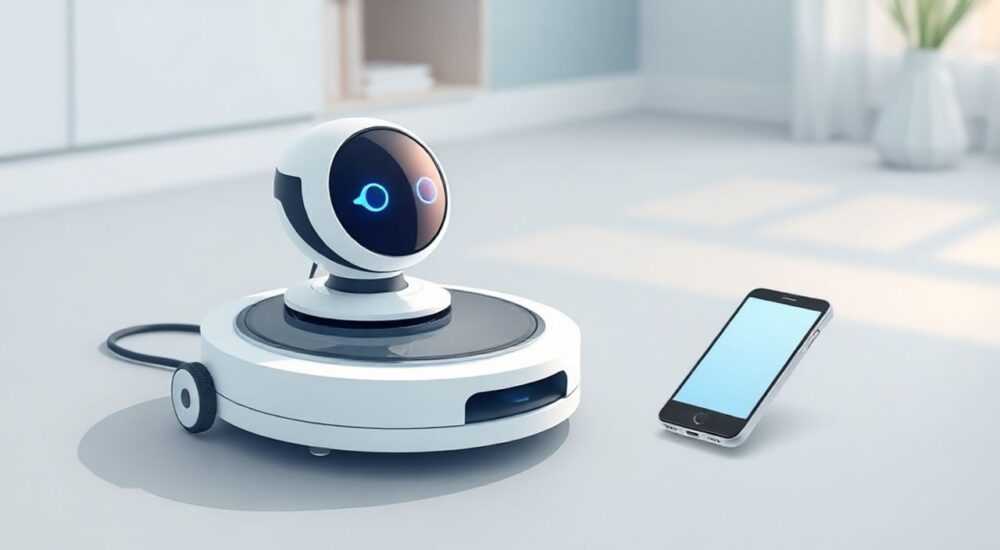
Роботы-пылесосы стали неотъемлемой частью современного дома — они экономят время, справляются с ежедневной уборкой и работают даже тогда, когда вас нет дома. Однако их истинный потенциал раскрывается только при подключении к смартфону. Благодаря мобильному приложению вы получаете контроль над режимами уборки, настройку зон, графики, мониторинг состояния фильтров и даже голосовое управление через Alexa или Google Assistant. Многие пользователи сталкиваются с трудностями при первом подключении: устройство не видит Wi-Fi, приложение не синхронизируется, или робот отказывается принимать команды. В этой статье мы подробно разберём все этапы подключения, типичные ошибки, особенности разных брендов и как сделать процесс максимально надёжным.
Подключить робот-пылесос к смартфону можно за 5–10 минут, если следовать инструкции производителя и использовать правильную сеть Wi-Fi (2,4 ГГц). Главное — не пропускать этап активации режима подключения на самом устройстве и проверять, чтобы смартфон и пылесос находились в одной сети.
Содержание статьи:
- Подготовка к подключению: что нужно заранее
- Пошаговая инструкция: как подключить робот-пылесос к телефону
- Как выбрать и установить приложение
- Проблемы с Wi-Fi: почему робот не подключается
- 1. Сеть 5 ГГц
- 2. Слишком сложный пароль
- 3. MAC-фильтрация или родительский контроль
- 4. Перегрузка сети
- 5. Устаревшая прошивка
- Особенности подключения у популярных брендов
- Дополнительные функции после подключения
- Безопасность и конфиденциальность: стоит ли беспокоиться
- Заключение
Подготовка к подключению: что нужно заранее
Перед тем как начать настройку, убедитесь, что у вас есть всё необходимое. Во-первых, робот-пылесос должен быть заряжен минимум на 50% — процесс подключения требует стабильного питания. Во-вторых, проверьте, чтобы ваш домашний роутер поддерживал частоту 2,4 ГГц. Большинство роботов не работают с сетями 5 ГГц — это одна из самых частых причин сбоев. Также убедитесь, что ваш смартфон работает на Android 8.0+ или iOS 12.0+, и что Bluetooth включён — он используется для начальной синхронизации.
Полезно знать: Если у вас двухдиапазонный роутер, временно отключите 5 ГГц или создайте отдельное имя сети для 2,4 ГГц — например, «Home_24G» — чтобы не путать устройства.
Не забудьте найти инструкцию к вашему пылесосу — в ней указаны точное название приложения и модель, совместимая с вашим устройством. Даже если бренд одинаков, модели из разных линеек могут требовать разных приложений. Например, Xiaomi Mi Robot и Xiaomi Mi Robot Vacuum-Mop Pro используют разные приложения — «Mi Home» и «Roborock» соответственно.
Представьте, что вы впервые настраиваете умный термостат: без правильного Wi-Fi и приложения он просто не «услышит» ваш голос. То же самое и с роботом-пылесосом — он не станет «умным», пока не получит команду от вашего телефона.
Пошаговая инструкция: как подключить робот-пылесос к телефону
Подключение происходит в четыре этапа. Следуйте им точно — пропуск одного шага может привести к сбою.
- Включите робот-пылесос и дождитесь, пока он завершит запуск. Обычно это сопровождается звуковым сигналом и миганием индикатора Wi-Fi.
- Активируйте режим подключения. На большинстве моделей это делается удержанием кнопки «Wi-Fi» или «Clean» 5–7 секунд. Индикатор начнёт мигать быстрее — это означает, что устройство в режиме «паринга».
- Откройте приложение и выберите «Добавить устройство». Следуйте подсказкам — приложение автоматически найдёт робота в списке доступных устройств. Если его нет — нажмите «Вручную» и введите модель вручную.
- Выберите сеть Wi-Fi и введите пароль. Важно: не используйте сложные символы (например, кириллицу или специальные знаки), они могут вызвать сбои. После ввода дождитесь подтверждения — робот издаст звуковой сигнал, а в приложении появится статус «Подключено».
После успешного подключения вы увидите карту дома (если робот её строит), а также сможете назначить зоны запрета, режимы уборки и расписание. Первый раз это может занять до 15 минут — роботу нужно загрузить прошивку и синхронизировать настройки.
Полезно знать: Не отключайте Bluetooth до завершения подключения — даже если Wi-Fi уже подключён, Bluetooth остаётся необходимым для стабильной передачи данных на начальном этапе.
Как выбрать и установить приложение
Приложение — это «головной мозг» вашего робота. Оно не только управляет уборкой, но и показывает статистику, уведомляет об замене фильтров и даже позволяет вести историю уборки. Некоторые бренды используют универсальные приложения, другие — эксклюзивные.
Вот список популярных приложений и их производителей:
- Mi Home — для всех устройств Xiaomi, Roborock, Dreame (кроме некоторых новых моделей).
- Roborock — для Roborock S7, S8, Q7 и других флагманов. Несмотря на принадлежность к Xiaomi, эти модели требуют отдельного приложения.
- Eufy Home — для Eufy, Anker и их дочерних брендов.
- Neato Control — для роботов Neato Robotics.
- LG ThinQ — для моделей LG CordZero и других умных пылесосов LG.
- Ecovacs Home — для Deebot, Ozmo и других моделей Ecovacs.
Скачивайте приложения только из официальных магазинов: Google Play или App Store. Поддельные версии могут содержать вредоносный код или не поддерживать актуальные функции. Если вы не знаете, какое приложение подходит — найдите модель робота на сайте производителя и сверьтесь с разделом «Поддержка» или «Скачать приложение».
«Часто пользователи устанавливают неправильное приложение, потому что видят схожее название. Например, “Roborock” и “Roborock S Series” — разные приложения. Всегда проверяйте точное название модели на коробке.» — Алексей Волков, технический эксперт по умному дому, 10 лет опыта
Проблемы с Wi-Fi: почему робот не подключается
Если робот не видит сеть или не проходит аутентификацию, проблема почти всегда в сети. Вот самые частые причины и способы их решения:
1. Сеть 5 ГГц
Большинство роботов не поддерживают 5 ГГц. Проверьте настройки роутера — отключите двойной диапазон или создайте отдельную сеть 2,4 ГГц.
2. Слишком сложный пароль
Избегайте символов: #, @, &, *, кириллицы, пробелов. Используйте только латинские буквы и цифры.
3. MAC-фильтрация или родительский контроль
Если на роутере включена фильтрация по MAC-адресу — добавьте MAC робота в белый список. Его можно найти в настройках приложения или на наклейке под устройством.
4. Перегрузка сети
Если в доме более 20 умных устройств — робот может не получить IP-адрес. Перезагрузите роутер и попробуйте подключить пылесос в часы минимальной нагрузки.
5. Устаревшая прошивка
Обновите прошивку робота через приложение — даже если он «работает», старая версия может блокировать подключение.
Проблема |
Признаки |
Решение |
|---|---|---|
Нет сигнала Wi-Fi |
Индикатор мигает красным |
Переместите робота ближе к роутеру, проверьте интерференцию от микроволновок |
Ошибка пароля |
Приложение пишет «Неверный пароль» |
Смените пароль Wi-Fi на простой, переподключите |
Не находит устройство |
В списке нет робота, даже вручную |
Перезагрузите робота, обновите приложение, проверьте Bluetooth |
Отключается после уборки |
Робот исчезает из приложения после включения |
Отключите «Экономию энергии» в настройках телефона для приложения |
Особенности подключения у популярных брендов
Каждый производитель имеет свои «фичи» и логику подключения. Вот что важно знать:
- Roborock: Использует QR-код на корпусе. Приложение сканирует его — это быстрее, чем ввод имени сети вручную. Для S7/S8 требуется отдельное приложение Roborock, даже если вы уже используете Mi Home.
- Xiaomi: Поддерживает интеграцию с Яндекс.Алисой и Google Assistant. Для подключения нужно войти в учётную запись Xiaomi — без неё функции будут ограничены.
- Ecovacs Deebot: Может подключаться через Wi-Fi или Bluetooth. Если Wi-Fi не работает — попробуйте сначала подключить через Bluetooth, а затем переключиться на сеть.
- Eufy: Не требует облачного аккаунта — данные хранятся локально. Это плюс для приверженцев приватности, но минус — нет удалённого доступа без локальной сети.
- LG ThinQ: Требует привязки к аккаунту LG. Если вы не зарегистрированы — приложение не запустится.
Для пользователей, у которых несколько роботов разных брендов, рекомендуется использовать универсальные платформы вроде Home Assistant или Apple HomeKit — они позволяют управлять всеми устройствами через один интерфейс.
Дополнительные функции после подключения
Подключив робота, вы открываете целый мир возможностей. Вот что вы сможете делать:
- Задавать зоны запрета — например, около ковриков, проводов или детских игрушек. Приложение позволяет рисовать границы на карте в режиме реального времени.
- Устанавливать расписание — уборка по будням в 7:00, по выходным в 10:00. Можно настроить разные режимы для разных дней.
- Мониторинг состояния — уровень пыли в баке, износ щёток, остаток воды для мопа. Приложение предупредит, когда пора менять фильтр.
- Голосовое управление — «Алиса, начни уборку» или «Хей, Сири, отправь пылесос на кухню».
- История маршрутов — вы сможете увидеть, какие зоны убирались чаще, и откорректировать карту.
Также многие модели поддерживают интеграцию с умными системами: если включён датчик дыма — робот прекратит уборку и вернётся на базу. Если сработала сигнализация — он может начать «патрулирование» по дому.
«Самая недооценённая функция — «Уборка по требованию» через push-уведомление. Вы приходите домой — открываете приложение — и робот уже в пути. Нет необходимости включать его вручную.» — Марина Кузнецова, эксперт по умному дому, автор курса «Дом будущего»
Безопасность и конфиденциальность: стоит ли беспокоиться
Многие опасаются, что робот-пылесос может «снимать» видео или передавать данные о вашем доме третьим лицам. Это не безосновательно — в 2023 году было зафиксировано несколько случаев взлома умных пылесосов через уязвимости в облачных сервисах.
Однако современные бренды (Roborock, Ecovacs, Eufy) внедряют шифрование end-to-end, двухфакторную аутентификацию и локальную обработку карт. Чтобы минимизировать риски:
- Используйте сложный пароль для аккаунта приложения (не повторяйте его от почты!)
- Отключите функцию «Отправка данных на сервер» в настройках приложения, если не используете облачную карту
- Регулярно обновляйте прошивку — производители закрывают уязвимости
- Не подключайте робота к гостевой сети Wi-Fi — она менее защищена
Если вы не доверяете облачным сервисам — выбирайте модели с локальной обработкой карт, например, Eufy или некоторые версии Roborock. Они сохраняют карту на устройстве, а не в облаке.
Заключение
Подключение робота-пылесоса к смартфону — это не просто «включить Bluetooth и нажать OK». Это полноценная настройка умного устройства, требующая внимания к деталям: сети, приложению, безопасности и особенностям модели. Когда всё сделано правильно, вы получаете не просто пылесос, а интеллектуального помощника, который работает по расписанию, адаптируется под ваш дом и даже предупреждает о неисправностях.
Регулярно обновляйте прошивку, проверяйте подключение раз в месяц — особенно после смены роутера или пароля Wi-Fi. И не забывайте: даже самый продвинутый робот не заменит ручной уборки в труднодоступных местах — он лишь берёт на себя рутину.
Правильно настроенный робот-пылесос экономит до 8 часов в месяц на уборке, снижает количество пыли в доме на 40% и становится настоящим «умным» членом семьи — если вы сделаете подключение правильно.
- Используйте только сеть Wi-Fi 2,4 ГГц — 5 ГГц не поддерживается большинством роботов.
- Скачивайте приложение только с официальных магазинов и по точному названию модели.
- Всегда активируйте режим подключения на самом устройстве — иначе оно не будет искать сеть.
- Обновляйте прошивку и пароль аккаунта регулярно для безопасности.
- Настройте расписание и зоны запрета — это делает робота по-настоящему полезным.
⚠️ Дисклеймер — нажмите, чтобы развернуть
Материалы, опубликованные в разделе «Блог» на сайте RU DESIGN SHOP (rudesignshop.ru), носят исключительно информационный и ознакомительный характер и не являются руководством к действию, финансовой рекомендацией, медицинской услугой, ветеринарным назначением либо рекламой товаров и услуг, включая азартные игры. Публикации не содержат призывов к участию в азартных играх и не направлены на продвижение соответствующих операторов.
Безопасность применения товаров и веществ: при использовании строительных материалов, бытовой химии, пестицидов и агрохимикатов необходимо строго следовать инструкциям производителя и действующему законодательству Российской Федерации, включая Федеральный закон РФ от 19.07.1997 № 109-ФЗ «О безопасном обращении с пестицидами и агрохимикатами».
Упоминание товарных знаков, брендов и организаций носит исключительно информационный характер и не означает наличие партнёрских отношений или одобрения со стороны правообладателей.
Материалы, содержащие сведения о медицинских, ветеринарных или косметических средствах, представлены в справочных целях и не являются медицинской консультацией или назначением. Перед применением рекомендуется обратиться к врачу, ветеринарному специалисту или иному сертифицированному профессионалу.
Возрастные ограничения: материалы, содержащие сведения о продукции категории 18+, включая алкоголь или азартные игры, предназначены исключительно для совершеннолетней аудитории и публикуются в информационных целях.
Правовая ответственность: решения, принятые на основе опубликованной информации, пользователь принимает самостоятельно и на свой риск; редакция и авторы несут ответственность в пределах, установленных законодательством Российской Федерации.
Редакция не допускает публикаций, содержащих пропаганду экстремизма, терроризма, наркотических средств или суицида; подобные материалы подлежат немедленному удалению.
Упоминание организаций с ограниченным статусом: компания Meta Platforms Inc. (социальные сети Facebook и Instagram) признана экстремистской организацией решением суда РФ, её деятельность запрещена на территории Российской Федерации; любые упоминания приводятся исключительно в информационных целях.
Авторские права и источники: информация собирается из открытых источников; её актуальность указывается на дату публикации и может изменяться.
Изображения и иллюстрации используются на условиях, разрешённых правообладателями. При возникновении претензий редакция готова оперативно рассмотреть обращение и внести необходимые изменения.
Персональные данные и cookies: сайт использует cookies и обрабатывает персональные данные пользователей в соответствии с Федеральным законом № 152-ФЗ «О персональных данных» и Политикой конфиденциальности RU DESIGN SHOP.
Мнения авторов могут не совпадать с позицией государственных органов или коммерческих организаций, упомянутых в материалах.
РЕКОМЕНДУЕМ
Товары от российских производителей




