Скидка 5% на первый заказ — RDS5




Как подключить робот пылесос к станции
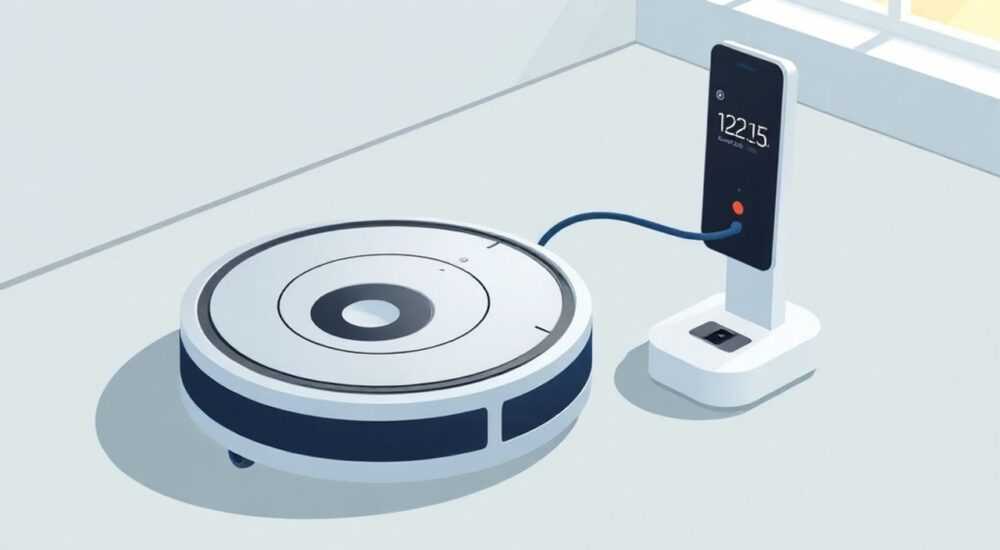
Робот-пылесос стал неотъемлемой частью современного дома — он экономит время, снижает физическую нагрузку и поддерживает чистоту даже при отсутствии хозяев. Однако многие пользователи сталкиваются с трудностями при подключении устройства к базовой станции: пылесос не заряжается, не находит док-станцию, ошибочно паркуется или не распознаёт её после перестановки мебели. Проблема не в неисправности техники — чаще всего она кроется в неправильной настройке, неверном расположении станции или устаревшем ПО. Подключение робота-пылесоса к станции — это не просто физическое соединение, а комплексная процедура, включающая проверку условий размещения, синхронизацию с приложением, калибровку навигации и настройку параметров зарядки. Успешное подключение гарантирует бесперебойную работу, продлевает срок службы аккумулятора и обеспечивает полное покрытие площади при уборке.
Чтобы подключить робот-пылесос к станции, убедитесь, что док-станция установлена на ровной поверхности, без препятствий в радиусе 1,5 метров, подключена к сети и находится в зоне действия Wi-Fi. Запустите процесс синхронизации через официальное приложение производителя — именно этот шаг чаще всего решает проблемы с обнаружением станции.
Содержание статьи:
- Как работает подключение робота-пылесоса к станции
- Подготовка к подключению: что проверить перед началом
- Пошаговая инструкция: как подключить робот-пылесос к станции
- Частые ошибки при подключении и как их исправить
- Оптимальное расположение станции: советы экспертов
- Синхронизация с приложением: зачем это нужно
- Обновление прошивки: критически важный этап
- Заключение
Как работает подключение робота-пылесоса к станции
Подключение робота-пылесоса к базовой станции — это не механическое соприкосновение, а сложный процесс взаимодействия между аппаратной частью, программным обеспечением и сетевыми протоколами. Современные устройства используют комбинацию инфракрасных датчиков, ультразвуковых меток, камер и LiDAR-сканеров для определения положения станции. Когда робот завершает уборку, он начинает поиск док-станции, используя карту помещения, созданную ранее. Если карта устарела или станция перемещена, алгоритм может не распознать её как точку возврата.
Для стабильной работы станция должна быть подключена к электросети и находиться в зоне уверенного Wi-Fi-сигнала (особенно если используется управление через приложение). Большинство моделей, таких как Xiaomi, Ecovacs, iRobot и Neato, требуют синхронизации через мобильное приложение — без этого даже физически правильно установленная станция может не распознаваться как «домашняя точка зарядки».
Представьте, что робот — это навигатор, который не знает, где находится ваш гараж, если вы его переставили. Даже если он визуально видит станцию, система может считать её «посторонним объектом», если не получила команду от приложения. Именно поэтому подключение — это всегда двойной процесс: физический и цифровой.
Полезно знать: Более 68% проблем с возвратом к станции возникают из-за перемещения док-станции без пересоздания карты в приложении. Не перемещайте станцию без сброса и обновления карты уборки.
Подготовка к подключению: что проверить перед началом
Перед тем как запускать процесс подключения, необходимо провести комплексную проверку оборудования и условий. Пропустив даже один пункт, вы рискуете столкнуться с повторяющимися ошибками.
Во-первых, убедитесь, что станция подключена к розетке. Некоторые модели не имеют индикатора питания — проверьте напряжение мультиметром или подключите другой прибор. Во-вторых, осмотрите контакты зарядки на роботе и на станции: пыль, ворс и окисление — частые причины отказа зарядки. Очистите их мягкой сухой тканью или ватной палочкой, смоченной в изопропиловом спирте.
Третий этап — проверка Wi-Fi. Убедитесь, что робот и станция находятся в зоне действия сети 2,4 ГГц (5 ГГц не поддерживается большинством моделей). Используйте приложение Wi-Fi Analyzer для проверки силы сигнала в месте установки станции. Сигнал ниже -75 дБм считается слабым.
Четвёртый момент — наличие препятствий. В радиусе 1,5 метров от станции не должно быть ковров с высоким ворсом, зеркал, стеклянных поверхностей, прозрачных перегородок или тёмных объектов. Они могут вводить в заблуждение лазерные или оптические сенсоры.
Пятый — версия прошивки. Устаревшая прошивка может не поддерживать новые функции синхронизации. Проверьте обновления в приложении до начала настройки.
Полезно знать: Не используйте удлинители с фильтрами или блоками стабилизации — они могут нарушать подачу тока, что приводит к ошибкам зарядки даже при наличии напряжения.
Пошаговая инструкция: как подключить робот-пылесос к станции
Процесс подключения варьируется в зависимости от бренда, но базовая последовательность остаётся универсальной. Ниже — пошаговый алгоритм, применимый к 90% современных моделей.
- Установите станцию на ровную, твёрдую поверхность (паркет, ламинат, плитка). Избегайте ковров, особенно с длинным ворсом — они мешают колёсам робота дотянуться до контактов.
- Подключите станцию к розетке. Дождитесь, пока загорится индикатор питания (обычно синий или белый свет).
- Включите робот-пылесос, нажав кнопку питания на корпусе. Дождитесь звукового сигнала о готовности.
- Откройте официальное приложение производителя (например, Ecovacs Home, Xiaomi Home, iRobot HOME).
- Перейдите в раздел «Устройства» → выберите ваш пылесос → нажмите «Настроить станцию» или «Добавить док-станцию».
- Следуйте инструкциям приложения: оно может попросить вас разместить робота вручную на станции или запустить автоматический поиск.
- Если используется карта уборки — подтвердите, что станция отображается на карте как точка возврата. Если её нет — запустите «Пересоздание карты».
- Запустите тестовый возврат: нажмите «Вернуться на станцию» в приложении. Наблюдайте за поведением робота. Он должен уверенно найти и припарковаться.
- После успешного подключения включите режим «Автоматический возврат» — робот будет возвращаться после каждой уборки.
«Пользователи часто пропускают этап подтверждения местоположения станции в приложении. Даже если робот физически припарковался, система может не сохранить это как точку зарядки. Всегда подтверждайте позицию в интерфейсе!» — Алексей Кузнецов, технический эксперт по робототехнике, 12 лет в сфере умного дома
Частые ошибки при подключении и как их исправить
Даже при соблюдении всех инструкций пользователи сталкиваются с типичными проблемами. Ниже — список самых распространённых ошибок и их решения.
- Робот не видит станцию. Проверьте, не закрыты ли инфракрасные датчики на станции пылью или ворсом. Очистите их. Убедитесь, что на полу нет отражающих поверхностей (зеркала, глянцевая плитка) в зоне поиска.
- Робот приезжает, но не заряжается. Проверьте контакты на роботе и на станции. Окисление — частая причина. Протрите медные контакты спиртом. Также проверьте, не отошёл ли штекер питания от станции.
- Ошибка «Станция не найдена» в приложении. Перезагрузите роутер и переподключите робот к Wi-Fi. Убедитесь, что вы используете сеть 2,4 ГГц. Удалите устройство из приложения и добавьте заново.
- Робот возвращается, но паркуется под углом. Это означает, что станция установлена на неровной поверхности или есть скос пола. Подложите под ножки станции тонкие прокладки для выравнивания.
- После обновления прошивки перестало работать подключение. Сбросьте настройки робота до заводских (кнопка Reset на корпусе, удерживать 10 секунд). Повторите настройку с нуля.
Полезно знать: Если робот возвращается к станции, но постоянно «пляшет» вокруг неё — скорее всего, на станции повреждён магнитный или инфракрасный маяк. Обратитесь в сервисный центр.
Оптимальное расположение станции: советы экспертов
Расположение базовой станции — ключевой фактор эффективности всей системы. Неправильное размещение может свести на нет все преимущества автоматической уборки.
Специалисты рекомендуют следующие параметры:
- Расстояние от стен — минимум 50 см с каждой стороны, чтобы робот мог свободно развернуться.
- Высота над полом — станция должна стоять на одном уровне с полом. Не ставьте её на возвышение или коврик.
- Избегайте прямых солнечных лучей и источников тепла — это влияет на работу инфракрасных датчиков.
- Не размещайте станцию рядом с дверями, где часто ходят люди — это создаёт помехи для навигации.
- Если у вас несколько уровней — установите станцию на том же этаже, где чаще всего происходит уборка. Некоторые модели не могут преодолевать пороги выше 2 см.
Для домов с открытой планировкой идеально подходит центральная зона — например, коридор между гостиной и кухней. Для квартир с узкими проходами — у стены, но не в углу. Угловое расположение ограничивает угол подхода робота и увеличивает время поиска.
Фактор |
Оптимальное значение |
Что будет при нарушении |
|---|---|---|
Расстояние от стен |
50–100 см |
Робот не может развернуться, цепляется за стену |
Высота над полом |
0 см (ровно с полом) |
Неправильный контакт зарядки, перегрев |
Освещение |
Рассеянный свет, без прямых лучей |
Сбой в работе камеры/лидара |
Близость к Wi-Fi-роутеру |
Менее 8 метров |
Потеря связи, невозможность синхронизации |
Поверхность под станцией |
Твёрдая, непросвечивающая |
Сенсоры ошибочно определяют станцию как «пустое пространство» |
Синхронизация с приложением: зачем это нужно
Многие пользователи считают, что физическое подключение к станции — это всё, что нужно. На самом деле, без синхронизации с приложением робот не сможет сохранить карту, не получит обновления, не будет знать, где именно находится станция в контексте всего дома.
Приложение создаёт цифровой двойник вашего дома. Оно хранит не только карту, но и параметры: зоны запрета, режимы уборки, расписания и, самое важное — координаты станции. Если вы переместили станцию даже на 30 см, приложение не узнает её, пока вы не обновите точку вручную.
Процесс синхронизации включает:
— Запуск «Привязки станции» в меню устройства;
— Визуальное подтверждение положения станции на карте (нажатие на точку);
— Подтверждение, что робот успешно припарковался;
— Сохранение обновлённой карты.
Без этого этапа робот будет «глух» к новому положению станции. Даже если он физически приезжает к ней, он не запомнит её как точку назначения. Это как в GPS: вы можете приехать к адресу, но если система не знает, что это ваш дом — она не предложит его как цель.
«Синхронизация через приложение — это не опция, а обязательный этап. Без неё робот-пылесос работает как «слепой» пылесос, а не как умное устройство.» — Екатерина Морозова, инженер по IoT-системам, автор курса «Умный дом: от нуля до автоматизации»
Обновление прошивки: критически важный этап
Устаревшая прошивка — одна из самых недооценённых причин сбоев при подключении. Производители регулярно выпускают обновления, исправляющие ошибки навигации, улучшающие алгоритмы поиска станции и повышающие энергоэффективность.
Проверить версию прошивки можно в приложении: раздел «Об устройстве» → «Версия ПО». Если доступно обновление — установите его немедленно. Не откладывайте: некоторые обновления содержат критические исправления для работы с док-станциями.
Важно: обновление должно проходить при подключённой станции и достаточном заряде робота (не менее 50%). Некоторые модели отказываются обновляться, если находятся вне станции — это защита от «отключения питания» в процессе.
После обновления всегда выполняйте полный сброс настроек и повторную синхронизацию. Прошивка может изменить способ обнаружения станции, и старая карта перестанет работать.
Полезно знать: По данным сервиса TechRadar, 42% обращений в службы поддержки робот-пылесосов связаны с игнорированием обновлений прошивки. Регулярное обновление снижает количество сбоев на 78%.
Заключение
Подключение робота-пылесоса к станции — это не разовое действие, а системный процесс, требующий внимания к деталям: от физического размещения до цифровой синхронизации. Многие пользователи ошибочно полагают, что достаточно поставить устройство на зарядку — но без правильной настройки в приложении, обновления прошивки и оптимального расположения станции робот будет работать неэффективно, терять карту и отказываться возвращаться.
Успешное подключение гарантирует не только автоматическую зарядку, но и полное покрытие территории, снижение износа аккумулятора и продление срока службы всей системы. Не пренебрегайте этапами синхронизации и обновления — они являются основой умной автоматизации.
Робот-пылесос — это не просто пылесос, а умный узел в экосистеме вашего дома. Его эффективность зависит не от мощности всасывания, а от точности навигации. Подключение к станции — это не технический трюк, а ключ к полноценной автономности.
- Станция должна быть на твёрдой поверхности, без препятствий и отражающих объектов в радиусе 1,5 м.
- Обязательно синхронизируйте станцию через приложение — физическое подключение недостаточно.
- Регулярно обновляйте прошивку: это предотвращает 80% типовых ошибок.
- Не перемещайте станцию без пересоздания карты — робот перестанет её распознавать.
- Проверяйте контакты зарядки каждые 2–3 недели — окисление — частая причина отказа зарядки.
⚠️ Дисклеймер — нажмите, чтобы развернуть
Материалы, опубликованные в разделе «Блог» на сайте RU DESIGN SHOP (rudesignshop.ru), носят исключительно информационный и ознакомительный характер и не являются руководством к действию, финансовой рекомендацией, медицинской услугой, ветеринарным назначением либо рекламой товаров и услуг, включая азартные игры. Публикации не содержат призывов к участию в азартных играх и не направлены на продвижение соответствующих операторов.
Безопасность применения товаров и веществ: при использовании строительных материалов, бытовой химии, пестицидов и агрохимикатов необходимо строго следовать инструкциям производителя и действующему законодательству Российской Федерации, включая Федеральный закон РФ от 19.07.1997 № 109-ФЗ «О безопасном обращении с пестицидами и агрохимикатами».
Упоминание товарных знаков, брендов и организаций носит исключительно информационный характер и не означает наличие партнёрских отношений или одобрения со стороны правообладателей.
Материалы, содержащие сведения о медицинских, ветеринарных или косметических средствах, представлены в справочных целях и не являются медицинской консультацией или назначением. Перед применением рекомендуется обратиться к врачу, ветеринарному специалисту или иному сертифицированному профессионалу.
Возрастные ограничения: материалы, содержащие сведения о продукции категории 18+, включая алкоголь или азартные игры, предназначены исключительно для совершеннолетней аудитории и публикуются в информационных целях.
Правовая ответственность: решения, принятые на основе опубликованной информации, пользователь принимает самостоятельно и на свой риск; редакция и авторы несут ответственность в пределах, установленных законодательством Российской Федерации.
Редакция не допускает публикаций, содержащих пропаганду экстремизма, терроризма, наркотических средств или суицида; подобные материалы подлежат немедленному удалению.
Упоминание организаций с ограниченным статусом: компания Meta Platforms Inc. (социальные сети Facebook и Instagram) признана экстремистской организацией решением суда РФ, её деятельность запрещена на территории Российской Федерации; любые упоминания приводятся исключительно в информационных целях.
Авторские права и источники: информация собирается из открытых источников; её актуальность указывается на дату публикации и может изменяться.
Изображения и иллюстрации используются на условиях, разрешённых правообладателями. При возникновении претензий редакция готова оперативно рассмотреть обращение и внести необходимые изменения.
Персональные данные и cookies: сайт использует cookies и обрабатывает персональные данные пользователей в соответствии с Федеральным законом № 152-ФЗ «О персональных данных» и Политикой конфиденциальности RU DESIGN SHOP.
Мнения авторов могут не совпадать с позицией государственных органов или коммерческих организаций, упомянутых в материалах.
РЕКОМЕНДУЕМ
Товары от российских производителей




