Скидка 5% на первый заказ — RDS5




Как подключить робот пылесос к телефону через вай фай
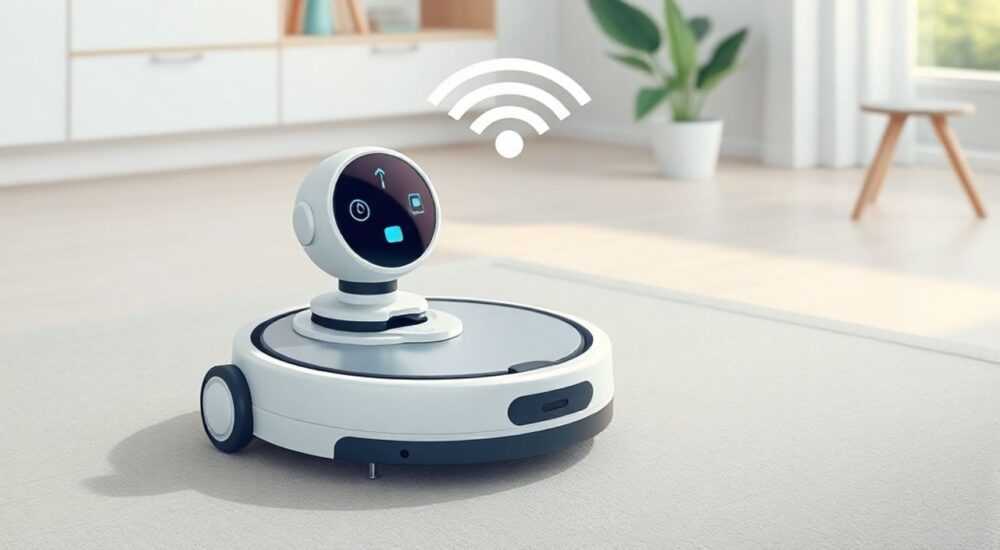
Подключение робота-пылесоса к телефону через Wi-Fi — это ключевой шаг для использования всех возможностей умной уборки: удалённого запуска, планирования графика, контроля за картой помещения и получения уведомлений. Процесс в целом стандартен для большинства брендов, таких как Xiaomi, Roborock, iRobot, Samsung и другие, и требует установки фирменного приложения, активации режима сопряжения на устройстве и корректного ввода данных сети. Главное — иметь стабильный Wi-Fi сигнал и актуальную версию приложения.
Чтобы подключить робот-пылесос к телефону, скачайте официальное приложение, включите робота и переведите его в режим подключения (обычно через кнопку HOME), затем следуйте инструкциям в приложении. Убедитесь, что ваш смартфон и пылесос находятся в одной сети Wi-Fi.
Содержание статьи:
- Зачем подключать робот-пылесос к телефону
- Подготовка к подключению: что нужно знать заранее
- Пошаговая инструкция: как подключить робот-пылесос к телефону
- Пример для популярных брендов
- Типичные ошибки и как их исправить
- Ошибка: «Не удалось подключиться к роботу»
- Ошибка: «Сбой при передаче пароля»
- Ошибка: «Устройство уже привязано к другому аккаунту»
- Экспертное мнение
- Вопросы и ответы
- Заключение
Зачем подключать робот-пылесос к телефону
Современные роботы-пылесосы — это не просто устройства для автоматической уборки, а полноценные элементы экосистемы «умного дома». Подключение к смартфону через Wi-Fi открывает доступ к расширенному функционалу, недоступному при использовании только физических кнопок на корпусе. Вы можете управлять устройством из любой точки мира, где есть интернет, запускать уборку в нужное время, отслеживать пройденный маршрут и получать уведомления о завершении или возникновении проблем.
Одна из главных причин подключения — возможность составления расписания. Например, вы можете настроить робота, чтобы он убирал квартиру каждый день в 13:00, когда вас нет дома. Это особенно полезно для семей с животными или аллергиками, которым требуется регулярная очистка полов. Также многие модели строят карту помещения, позволяя задавать зоны запрета, выбирать комнаты для уборки и контролировать уровень всасывания в зависимости от напольного покрытия.
Полезно знать: Некоторые роботы-пылесосы поддерживают интеграцию с голосовыми помощниками (Google Assistant, Алиса, Siri Shortcuts), но только после успешного подключения к приложению.
Подготовка к подключению: что нужно знать заранее
Перед началом сопряжения важно убедиться, что все условия для успешного подключения соблюдены. Во-первых, проверьте совместимость вашего смартфона с приложением. Большинство производителей поддерживают Android 6.0+ и iOS 10.0+, но лучше уточнить требования на официальном сайте бренда. Во-вторых, убедитесь, что ваша домашняя сеть работает на частоте 2.4 ГГц. Многие роботы-пылесосы не поддерживают Wi-Fi 5 ГГц, что является частой причиной сбоев при подключении.
Также необходимо зарядить робота до 100%. Процесс подключения может занять от 5 до 15 минут, и если аккумулятор разрядится в самый ответственный момент, придётся начинать всё сначала. Не забудьте включить Bluetooth на телефоне — некоторые модели используют его для первоначальной передачи данных о Wi-Fi сети, даже если основное соединение идёт по Wi-Fi.
- Скачайте официальное приложение (например, Mi Home, Roborock, Samsung SmartThings, iRobot HOME).
- Убедитесь, что роутер работает на 2.4 ГГц и использует шифрование WPA2-PSK (AES). WEP и WPA3 могут вызвать проблемы.
- Отключите VPN и мобильные данные на телефоне во время подключения, чтобы избежать конфликтов сети.
- Разместите робота в пределах 1–2 метров от роутера для максимального сигнала.
«Если ваш роутер раздаёт две сети (2.4 ГГц и 5 ГГц) с одинаковыми названиями (SSID), временно переименуйте одну из них. Это поможет избежать путаницы при выборе сети в приложении.» — Алексей, сетевой инженер
Пошаговая инструкция: как подключить робот-пылесос к телефону
Процесс подключения может незначительно отличаться в зависимости от бренда, но базовый алгоритм универсален для большинства современных моделей.
- Загрузите и установите приложение. Найдите официальное приложение в App Store или Google Play. Используйте точное название бренда: например, «Roborock», «Mi Home» или «Samsung SmartThings».
- Создайте аккаунт. Зарегистрируйтесь, используя email или номер телефона. Некоторые приложения позволяют войти через социальные сети.
- Добавьте новое устройство. В интерфейсе приложения найдите кнопку «Добавить устройство» или значок «+». Выберите категорию «Робот-пылесос».
- Включите робота и активируйте режим подключения. Обычно это делается долгим нажатием кнопки HOME (или кнопки с Wi-Fi символом) на корпусе — удерживайте 3–5 секунд, пока не услышите звуковой сигнал.
- Подключите телефон к сети 2.4 ГГц. Перейдите в настройки Wi-Fi на смартфоне и выберите свою сеть. Убедитесь, что вы подключены именно к 2.4 ГГц.
- Введите пароль от Wi-Fi в приложении. Приложение запросит данные вашей сети. После ввода робот попытается подключиться.
- Дождитесь завершения синхронизации. На экране появится сообщение об успешном подключении. Робот может перезагрузиться или издать подтверждающий звук.
- Настройте базовые параметры. Добавьте имя устройства (например, «Кухня»), выберите язык, подтвердите карту помещения (если модель её строит).
Пример для популярных брендов
Бренд |
Приложение |
Как активировать режим подключения |
|---|---|---|
Xiaomi / Roborock |
Mi Home / Roborock |
Долго нажать кнопку HOME (5 сек) |
Samsung |
Samsung SmartThings |
Кнопка CLEAN + HOME одновременно (3 сек) |
iRobot Roomba |
iRobot HOME |
Удерживать кнопку CLEAN до звука (10 сек) |
Ecovacs Deebot |
Ecovacs Home |
Автоматически при включении в первый раз |
Полезно знать: Если робот не подключается с первого раза, не спешите паниковать. Сбросьте настройки сети на устройстве (обычно комбинация кнопок 10+ секунд) и повторите попытку.
Типичные ошибки и как их исправить
Несмотря на простоту процесса, пользователи часто сталкиваются с трудностями. Ниже — самые распространённые проблемы и решения.
Ошибка: «Не удалось подключиться к роботу»
- Проверьте, включён ли робот и находится ли в режиме сопряжения (индикатор мигает).
- Убедитесь, что телефон подключён к 2.4 ГГц, а не к 5 ГГц.
- Перезагрузите роутер и робота.
- Попробуйте подключиться к другой сети (например, точка доступа с телефона).
Ошибка: «Сбой при передаче пароля»
- Используйте пароль без специальных символов. Некоторые роботы некорректно обрабатывают знаки типа @, #, $.
- Временно измените пароль Wi-Fi на простой (например, 12345678), выполните подключение, затем верните обратно.
- Убедитесь, что используется шифрование WPA2-PSK (AES), а не WEP или WPA3.
Ошибка: «Устройство уже привязано к другому аккаунту»
- Если вы купили робота с рук, попросите предыдущего владельца удалить устройство из своего аккаунта.
- Выполните полный сброс настроек: удерживайте кнопку HOME 15–20 секунд до звукового сигнала.
- Повторите процесс добавления в приложении.
«Если робот подключился, но периодически теряет связь — проверьте зону покрытия Wi-Fi. Установка репитера или переход на роутер с лучшим сигналом решит проблему.» — Дмитрий, эксперт по умному дому
Экспертное мнение
Успешное подключение робота-пылесоса зависит не только от правильных действий пользователя, но и от качества домашней сети. Оптимально использовать двухдиапазонный роутер с возможностью разделения SSID для 2.4 ГГц и 5 ГГц. Это исключает автоматический переход телефона на более быстрый, но несовместимый диапазон.
Регулярное обновление прошивки робота через приложение — важная практика. Производители выпускают патчи, которые улучшают стабильность Wi-Fi-соединения, исправляют ошибки подключения и добавляют новые функции. Также рекомендуется хранить робота на базе, подключённой к стабильному источнику питания, чтобы он всегда был готов к работе и мог получать команды.
При планировании умного дома стоит выбирать устройства одного экосистемного бренда. Например, если у вас пылесос Roborock, логично рассмотреть и другие продукты, работающие в приложении Mi Home. Это обеспечивает бесшовную интеграцию и управление всеми девайсами с одного интерфейса.
Полезно знать: Некоторые модели (например, Roborock S8 и выше) поддерживают двойное соединение — Wi-Fi 2.4 ГГц и 5 ГГц. Однако основное управление и передача данных по-прежнему идут через 2.4 ГГц.
Вопросы и ответы
Можно ли подключить робота-пылесос к телефону без Wi-Fi?
Нет, стабильное подключение к Wi-Fi обязательно. Без него невозможна передача данных между устройством и серверами приложения. Кратковременно можно использовать точку доступа с телефона, но это неудобно в долгосрочной перспективе.
Почему робот отключается от Wi-Fi сам по себе?
Часто это происходит из-за слабого сигнала, особенно если база установлена в дальней комнате. Также возможны сбои при перезагрузке роутера. Решение — усилить сигнал или использовать Wi-Fi-удлинитель.
Можно ли управлять несколькими роботами через одно приложение?
Да, большинство приложений (например, Mi Home, Roborock, SmartThings) позволяют добавлять несколько устройств. Каждое будет отображаться отдельно, с индивидуальными настройками.
Безопасно ли подключение робота к интернету?
Да, если вы используете официальное приложение и надёжный пароль. Данные шифруются, а доступ к устройству возможен только через авторизованный аккаунт. Избегайте публичных Wi-Fi при настройке.
Что делать, если сменился пароль от Wi-Fi?
Зайдите в приложение, выберите робота, найдите пункт «Переподключить к Wi-Fi» или «Изменить сеть». Процедура аналогична первоначальной настройке.
Заключение
Подключение робота-пылесоса к телефону через Wi-Fi — это простой, но важный этап, который превращает обычное устройство в мощный инструмент умного дома. Следуя пошаговой инструкции, проверяя совместимость сети и избегая типичных ошибок, вы сможете быстро настроить своё устройство и начать пользоваться всеми преимуществами дистанционного управления.
Главное — быть внимательным на этапе подготовки: проверьте частоту Wi-Fi, уровень заряда и актуальность приложения. Современные технологии делают процесс всё более интуитивным, но понимание основ помогает сэкономить время и избежать разочарований.
- Используйте сеть Wi-Fi 2.4 ГГц и приложение от производителя.
- Активируйте режим подключения на роботе через длительное нажатие кнопки HOME.
- Избегайте сложных паролей Wi-Fi с неподдерживаемыми символами.
- Регулярно обновляйте прошивку для стабильной работы.
- При проблемах — сбросьте настройки и повторите попытку в благоприятных условиях.
⚠️ Дисклеймер — нажмите, чтобы развернуть
Материалы, опубликованные в разделе «Блог» на сайте RU DESIGN SHOP (rudesignshop.ru), носят исключительно информационный и ознакомительный характер и не являются руководством к действию, финансовой рекомендацией, медицинской услугой, ветеринарным назначением либо рекламой товаров и услуг, включая азартные игры. Публикации не содержат призывов к участию в азартных играх и не направлены на продвижение соответствующих операторов.
Безопасность применения товаров и веществ: при использовании строительных материалов, бытовой химии, пестицидов и агрохимикатов необходимо строго следовать инструкциям производителя и действующему законодательству Российской Федерации, включая Федеральный закон РФ от 19.07.1997 № 109-ФЗ «О безопасном обращении с пестицидами и агрохимикатами».
Упоминание товарных знаков, брендов и организаций носит исключительно информационный характер и не означает наличие партнёрских отношений или одобрения со стороны правообладателей.
Материалы, содержащие сведения о медицинских, ветеринарных или косметических средствах, представлены в справочных целях и не являются медицинской консультацией или назначением. Перед применением рекомендуется обратиться к врачу, ветеринарному специалисту или иному сертифицированному профессионалу.
Возрастные ограничения: материалы, содержащие сведения о продукции категории 18+, включая алкоголь или азартные игры, предназначены исключительно для совершеннолетней аудитории и публикуются в информационных целях.
Правовая ответственность: решения, принятые на основе опубликованной информации, пользователь принимает самостоятельно и на свой риск; редакция и авторы несут ответственность в пределах, установленных законодательством Российской Федерации.
Редакция не допускает публикаций, содержащих пропаганду экстремизма, терроризма, наркотических средств или суицида; подобные материалы подлежат немедленному удалению.
Упоминание организаций с ограниченным статусом: компания Meta Platforms Inc. (социальные сети Facebook и Instagram) признана экстремистской организацией решением суда РФ, её деятельность запрещена на территории Российской Федерации; любые упоминания приводятся исключительно в информационных целях.
Авторские права и источники: информация собирается из открытых источников; её актуальность указывается на дату публикации и может изменяться.
Изображения и иллюстрации используются на условиях, разрешённых правообладателями. При возникновении претензий редакция готова оперативно рассмотреть обращение и внести необходимые изменения.
Персональные данные и cookies: сайт использует cookies и обрабатывает персональные данные пользователей в соответствии с Федеральным законом № 152-ФЗ «О персональных данных» и Политикой конфиденциальности RU DESIGN SHOP.
Мнения авторов могут не совпадать с позицией государственных органов или коммерческих организаций, упомянутых в материалах.
РЕКОМЕНДУЕМ
Товары от российских производителей




