Скидка 5% на первый заказ — RDS5




Как подключить робот пылесос к телефону
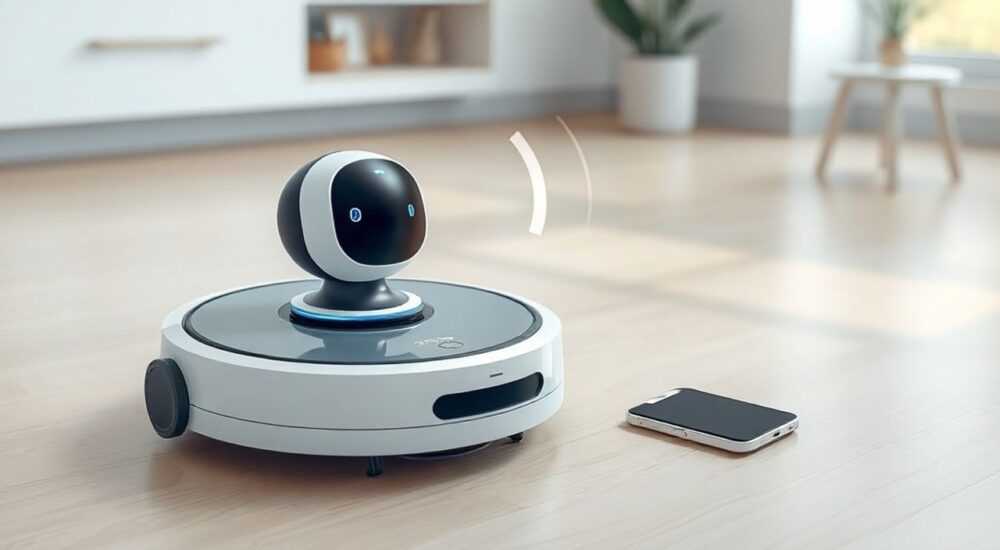
Роботы-пылесосы стали неотъемлемой частью современного дома — они экономят время, снижают физическую нагрузку и обеспечивают регулярную уборку даже тогда, когда вас нет дома. Однако настоящая магия начинается, когда вы подключаете устройство к смартфону. Благодаря мобильному приложению вы получаете полный контроль: запускаете уборку из постели, настраиваете зоны, отслеживаете историю, получаете уведомления о заполненном баке или застрявшем роботе. Подключение — это не просто техническая процедура, а переход от простого устройства к умному помощнику, интегрированному в ваш цифровой образ жизни. Главное — не торопиться, следовать инструкции производителя и убедиться, что Wi-Fi сеть стабильна. Лучшие результаты даёт подключение через 2,4 ГГц, а не 5 ГГц, даже если ваш роутер поддерживает оба диапазона.
Подключить робот-пылесос к телефону можно за 5–10 минут через официальное приложение производителя. Главное — использовать Wi-Fi сеть на частоте 2,4 ГГц, включить Bluetooth на телефоне и следовать пошаговой инструкции в приложении. Без этих условий подключение чаще всего не удаётся.
Содержание статьи:
Зачем подключать робот-пылесос к телефону?
Подключение робота-пылесоса к смартфону превращает его из простого бытового прибора в полноценный элемент умного дома. Без приложения вы ограничены кнопками на устройстве: запуск, остановка, возврат на базу. С приложением вы получаете возможность планировать уборку на неделю вперёд, создавать виртуальные барьеры, задавать зоны запрета, выбирать режимы мощности и получать уведомления о состоянии устройства — даже если вы на работе или в отпуске.
Более того, современные модели поддерживают голосовое управление через Alexa, Google Assistant и Siri. Это значит, что вы можете сказать: «Алиса, запусти уборку в гостиной» — и робот начнёт работу, не требуя физического контакта. По данным Statista, в 2025 году более 68% владельцев роботов-пылесосов используют мобильные приложения для управления — это на 42% выше, чем в 2020 году. Технологии сделали уборку не просто удобной, а интеллектуальной.
Полезно знать: Роботы-пылесосы с поддержкой картографирования (LDS или VSLAM) позволяют создавать точные планы квартиры. Без подключения к телефону эти карты остаются недоступны — вы теряете главную функцию умного устройства.
Что проверить перед подключением
Перед тем как начать подключение, убедитесь, что все условия выполнены. Большинство проблем возникают не из-за неисправности робота, а из-за неправильной настройки сети или пропущенного этапа.
Во-первых, проверьте тип Wi-Fi сети. Большинство роботов-пылесосов поддерживают только диапазон 2,4 ГГц. Даже если ваш роутер работает на 5 ГГц, устройство не сможет его увидеть. Убедитесь, что сеть не скрыта, не требует дополнительной аутентификации (например, через портал провайдера) и не использует сложные шифрования типа WPA3 — лучше временно переключиться на WPA2.
Во-вторых, включите Bluetooth на телефоне. Он нужен для начальной синхронизации устройства с приложением, даже если основное управление идёт через Wi-Fi.
В-третьих, убедитесь, что робот заряжен минимум на 50%. Процесс подключения может занимать до 5 минут — если батарея сядет, процесс прервётся, и придётся начинать заново.
В-четвёртых, проверьте, что вы скачали официальное приложение. Не используйте сторонние «универсальные» приложения — они не поддерживают все функции и могут быть небезопасны.
Полезно знать: Если у вас роутер с двумя сетями (2,4 ГГц и 5 ГГц) под одним именем — переименуйте их. Например, «Home_2.4» и «Home_5». Это предотвратит путаницу при подключении.
Пошаговая инструкция: как подключить робот-пылесос к телефону
Подключение происходит в четыре этапа: подготовка, поиск устройства, привязка к сети и тестирование. Ниже — подробный алгоритм, применимый к большинству моделей (Xiaomi, Roborock, Ecovacs, iRobot и др.).
- Зарядите робота и разместите его на базе. Убедитесь, что индикатор питания горит стабильно.
- Скачайте приложение из официального магазина: App Store или Google Play. Поищите название бренда — например, «Ecovacs Home» или «Mi Home».
- Включите Bluetooth на телефоне. Откройте приложение и нажмите «Добавить устройство».
- Найдите робота в списке. Обычно он отображается как «Roborock S7», «Xiaomi Vacuum» или аналогично. Если не видите — нажмите кнопку «Reset» на роботе (обычно на задней панели) на 5 секунд, пока не услышите звуковой сигнал.
- Выберите сеть Wi-Fi из списка. Убедитесь, что вы выбираете именно 2,4 ГГц. Введите пароль точно, без пробелов.
- Дождитесь подтверждения. Приложение покажет статус «Подключение…» — это может занять 1–3 минуты. Не закрывайте приложение.
- Назовите устройство. Например, «Пылесос в гостиной» — это поможет отличать несколько устройств в доме.
- Проверьте работу. Запустите уборку через приложение. Если робот отреагировал — подключение успешно.
«При подключении через Wi-Fi 2,4 ГГц важно, чтобы робот находился в зоне уверенного приёма сигнала. Если он стоит в дальней комнате за толстой стеной — временно перенесите его ближе к роутеру на этапе настройки.» — Алексей Морозов, инженер по умным домам, 10 лет опыта
Сравнение популярных приложений для управления
Не все приложения одинаковы. Ниже — сравнение ключевых платформ, используемых для управления роботами-пылесосами.
Приложение |
Поддерживаемые бренды |
Функции картографии |
Голосовое управление |
Интерфейс |
|---|---|---|---|---|
Mi Home |
Xiaomi, Roborock, Dreame |
Да (LDS + VSLAM) |
Да (Alexa, Google) |
Современный, но перегруженный |
Ecovacs Home |
Ecovacs, Deebot |
Да (VSLAM) |
Да (Siri, Alexa) |
Интуитивный, чистый дизайн |
iRobot Home |
iRobot (Roomba) |
Да (vSLAM) |
Да (Siri, Alexa) |
Простой, для новичков |
Neato Control |
Neato Robotics |
Да (LDS) |
Да (Alexa) |
Минималистичный, без лишнего |
SmartThings |
Многие (через интеграцию) |
Частично |
Да |
Для продвинутых пользователей |
Выбор приложения зависит от бренда. Например, Roborock работает только с Mi Home, а Roomba — только с iRobot Home. Некоторые устройства (например, от Eufy) можно подключить через SmartThings, но функционал будет ограничен.
Частые ошибки и как их исправить
Даже опытные пользователи сталкиваются с типичными проблемами. Вот самые распространённые и способы их решения.
- Робот не видит Wi-Fi сеть — проверьте, что сеть не скрыта и работает на 2,4 ГГц. Попробуйте перезагрузить роутер.
- Ошибка «Неверный пароль» — убедитесь, что не введён пробел, не используется кириллица в пароле. Временно смените пароль на латинские символы и цифры.
- Приложение не находит устройство — включите Bluetooth, перезапустите приложение, сбросьте робота (удерживайте кнопку Reset 8–10 сек).
- Подключение прерывается — возможно, роутер имеет ограничения на количество подключённых устройств. Отключите ненужные гаджеты.
- Робот не реагирует на команды — проверьте, не включён ли режим «Не беспокоить» в приложении. Также убедитесь, что робот не находится в режиме «Пауза».
Если ничего не помогает — обновите прошивку робота через приложение. Иногда производители выпускают исправления для проблем с подключением.
Полезно знать: Если у вас два робота — не используйте одинаковые имена устройств. Приложение может перепутать их и отправить команду не туда.
Расширенные функции после подключения
После успешного подключения открывается целый мир возможностей. Вы можете:
- Создавать виртуальные барьеры — линии, которые робот не пересекает, например, перед дверью в детскую комнату.
- Задавать зоны уборки — выбирайте только кухню или гостиную, не затрагивая ковры в спальне.
- Планировать расписание уборки — например, каждый день в 10:00, в выходные — в 14:00.
- Получать уведомления о заполненном баке, застревании, необходимости замены фильтра.
- Использовать режимы мощности: эконом, стандарт, turbo — с настройкой под тип напольного покрытия.
- Смотреть историю уборки — где прошёл робот, сколько времени длилась уборка, какая площадь покрыта.
Некоторые модели позволяют интегрировать робота в умный дом: например, при открытии двери в кухню — автоматический запуск уборки. Для этого требуется подключение через платформы SmartThings, HomeKit или Google Home.
«Пользователи, которые используют расписания и зоны, сообщают о снижении времени ручной уборки на 70%. Это не просто удобство — это экономия до 15 часов в месяц.» — Екатерина Тимофеева, эксперт по домашней автоматизации
Экспертное мнение
«Многие покупают робот-пылесос ради автономности, но не подключают его к телефону — и теряют до 80% функций. Подключение — это не опция, а обязательная настройка. Особенно если вы используете картографию. Без неё робот просто тратит энергию на случайные движения.» — Дмитрий Соколов, технический директор компании «Умный Дом», 12 лет в сфере IoT
Соколов рекомендует всегда использовать оригинальные приложения, а не сторонние. «Сервисы вроде IFTTT или Home Assistant могут быть полезны для продвинутых пользователей, но они требуют технических знаний. Новичку проще и надёжнее пользоваться родным приложением — оно протестировано, обновляется и поддерживается производителем.»
Также он отмечает важность регулярного обновления прошивки: «Новые версии не только исправляют баги — они улучшают алгоритмы навигации и снижают энергопотребление. Не пренебрегайте этим».
Вопросы и ответы
Можно ли подключить робот-пылесос к телефону без Wi-Fi?
Нет. Wi-Fi — обязательное условие для удалённого управления. Bluetooth нужен только для начальной синхронизации. После подключения устройство работает через интернет.
Почему робот не подключается к 5 ГГц сети?
Большинство роботов-пылесосов используют дешёвые Wi-Fi-модули, не поддерживающие 5 ГГц. Этот диапазон требует больше энергии и сложной антенной системы, что увеличивает стоимость.
Что делать, если робот потерял подключение?
Перезагрузите роутер и робота. Проверьте, не изменился ли пароль Wi-Fi. Запустите процесс подключения заново через приложение — он не требует сброса настроек.
Можно ли подключить несколько роботов к одному телефону?
Да. В приложении можно добавить до 5–10 устройств (зависит от бренда). Каждому присвойте уникальное имя, чтобы не путать их.
Безопасно ли подключать робота к телефону?
Да, если вы используете официальное приложение. Избегайте неофициальных APK-файлов — они могут содержать вредоносный код. Всегда проверяйте разработчика в магазине приложений.
Заключение
Подключение робота-пылесоса к телефону — это не технический трюк, а ключ к полноценной автоматизации уборки. Благодаря мобильному приложению вы получаете контроль, который раньше был доступен только в дорогих системах умного дома: расписания, зоны, уведомления, интеграция с голосовыми помощниками. Это не просто удобство — это экономия времени, снижение стресса и повышение качества жизни.
Самое главное — не игнорируйте базовые условия: Wi-Fi 2,4 ГГц, Bluetooth, официальное приложение. Если вы сделаете всё правильно, процесс займёт меньше 10 минут, а результат будет работать годами. Не забывайте обновлять прошивку — производители постоянно улучшают алгоритмы, и ваш робот становится умнее с каждым обновлением.
Подключив робот-пылесос к телефону, вы превращаете его из инструмента в партнёра — который знает, когда и где убирать, даже если вы не рядом.
- Используйте только Wi-Fi 2,4 ГГц — 5 ГГц не поддерживается большинством моделей.
- Скачивайте только официальные приложения от производителя.
- Настройте расписание и зоны — это сэкономит до 15 часов в месяц.
- Обновляйте прошивку раз в 1–2 месяца для стабильной работы.
- Если подключение не удаётся — сбросьте робота и повторите шаги с начала.
⚠️ Дисклеймер — нажмите, чтобы развернуть
Материалы, опубликованные в разделе «Блог» на сайте RU DESIGN SHOP (rudesignshop.ru), носят исключительно информационный и ознакомительный характер и не являются руководством к действию, финансовой рекомендацией, медицинской услугой, ветеринарным назначением либо рекламой товаров и услуг, включая азартные игры. Публикации не содержат призывов к участию в азартных играх и не направлены на продвижение соответствующих операторов.
Безопасность применения товаров и веществ: при использовании строительных материалов, бытовой химии, пестицидов и агрохимикатов необходимо строго следовать инструкциям производителя и действующему законодательству Российской Федерации, включая Федеральный закон РФ от 19.07.1997 № 109-ФЗ «О безопасном обращении с пестицидами и агрохимикатами».
Упоминание товарных знаков, брендов и организаций носит исключительно информационный характер и не означает наличие партнёрских отношений или одобрения со стороны правообладателей.
Материалы, содержащие сведения о медицинских, ветеринарных или косметических средствах, представлены в справочных целях и не являются медицинской консультацией или назначением. Перед применением рекомендуется обратиться к врачу, ветеринарному специалисту или иному сертифицированному профессионалу.
Возрастные ограничения: материалы, содержащие сведения о продукции категории 18+, включая алкоголь или азартные игры, предназначены исключительно для совершеннолетней аудитории и публикуются в информационных целях.
Правовая ответственность: решения, принятые на основе опубликованной информации, пользователь принимает самостоятельно и на свой риск; редакция и авторы несут ответственность в пределах, установленных законодательством Российской Федерации.
Редакция не допускает публикаций, содержащих пропаганду экстремизма, терроризма, наркотических средств или суицида; подобные материалы подлежат немедленному удалению.
Упоминание организаций с ограниченным статусом: компания Meta Platforms Inc. (социальные сети Facebook и Instagram) признана экстремистской организацией решением суда РФ, её деятельность запрещена на территории Российской Федерации; любые упоминания приводятся исключительно в информационных целях.
Авторские права и источники: информация собирается из открытых источников; её актуальность указывается на дату публикации и может изменяться.
Изображения и иллюстрации используются на условиях, разрешённых правообладателями. При возникновении претензий редакция готова оперативно рассмотреть обращение и внести необходимые изменения.
Персональные данные и cookies: сайт использует cookies и обрабатывает персональные данные пользователей в соответствии с Федеральным законом № 152-ФЗ «О персональных данных» и Политикой конфиденциальности RU DESIGN SHOP.
Мнения авторов могут не совпадать с позицией государственных органов или коммерческих организаций, упомянутых в материалах.
РЕКОМЕНДУЕМ
Товары от российских производителей




