Скидка 5% на первый заказ — RDS5




Как подключить робот пылесос к вай фай поларис
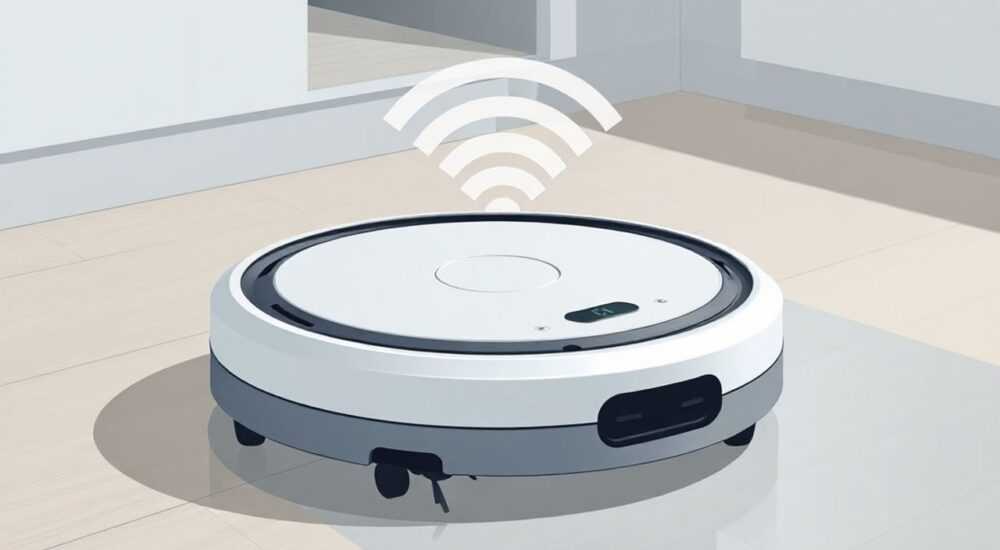
Пылесосы-роботы от Polarisclean — это не просто устройства для уборки, а умные помощники, интегрированные в современный цифровой дом. Подключение к Wi-Fi превращает робот-пылесос из простого агрегата в центральный элемент умного дома: вы можете управлять им через смартфон, запускать уборку по расписанию, получать уведомления о завершении и даже интегрировать его с голосовыми ассистентами. Однако многие пользователи сталкиваются с трудностями при настройке сети — от неправильной конфигурации роутера до сбоя в процессе сопряжения. В этой статье мы детально разберём, как подключить робот-пылесос Polarisclean к Wi-Fi, какие ошибки чаще всего возникают, как их избежать и как максимально эффективно использовать все функции умного управления.
Чтобы подключить робот-пылесос Polarisclean к Wi-Fi, скачайте официальное приложение Polarisclean Home, включите режим настройки на устройстве (удерживайте кнопку «Wi-Fi» 5 секунд), выберите 2,4 ГГц сеть (не 5 ГГц!) и введите пароль. Убедитесь, что смартфон и пылесос находятся в зоне стабильного сигнала — это ключевое условие успешного подключения.
Содержание статьи:
- Подготовка к подключению: что нужно заранее проверить
- Пошаговая инструкция: как подключить Polarisclean к Wi-Fi
- Частые ошибки и как их исправить
- Интеграция с умным домом: Alexa, Google Assistant и Siri
- Настройка расписания и геолокации
- Обновление прошивки и безопасность
- Экспертное мнение: что скрывают производители
- Вопросы и ответы
- Заключение
Подготовка к подключению: что нужно заранее проверить
Прежде чем начинать настройку, убедитесь, что ваша домашняя сеть соответствует минимальным требованиям. Роботы Polarisclean поддерживают только сети 2,4 ГГц — даже если ваш роутер работает на 5 ГГц, подключение через эту частоту невозможно. Многие пользователи терпят неудачу именно потому, что не замечают, что их смартфон автоматически подключён к более быстрой, но несовместимой сети.
Проверьте, чтобы роутер не блокировал устройства по MAC-адресу. В настройках маршрутизатора найдите раздел «Контроль доступа» или «Фильтрация MAC» — если включён режим «Только разрешённые», добавьте MAC-адрес вашего пылесоса. Его можно найти на этикетке устройства или в руководстве. Также убедитесь, что включён DHCP — робот должен получать IP-адрес автоматически.
Полезно знать: Не используйте сложные пароли с символами типа «@», «#», «$» — некоторые модели Polarisclean не распознают их при вводе через приложение. Лучше временно упростить пароль Wi-Fi до латинских букв и цифр.
Не забудьте проверить уровень сигнала. Пылесос должен находиться в пределах 5–7 метров от роутера при настройке. Если вы живёте в квартире с толстыми стенами или многоэтажном доме, рассмотрите возможность временного перемещения робота ближе к точке доступа. Представьте, что вы настраиваете Bluetooth-наушники — если они слишком далеко от телефона, синхронизация не произойдёт. То же правило работает и здесь.
Также убедитесь, что на смартфоне включены GPS и Bluetooth — они требуются для первоначального обнаружения устройства в приложении. Даже если вы не используете геолокацию для уборки, система идентифицирует робота через BLE (Bluetooth Low Energy) до установки Wi-Fi.
Пошаговая инструкция: как подключить Polarisclean к Wi-Fi
Следуйте этой последовательности — пропуск шага может привести к сбою:
- Скачайте официальное приложение Polarisclean Home из App Store или Google Play. Не используйте сторонние приложения — они не поддерживают все функции и могут быть небезопасными.
- Включите робот-пылесос. Найдите кнопку Wi-Fi — она обычно обозначена значком сети. Удерживайте её 5–7 секунд, пока не услышите звуковой сигнал и не загорится мигающий синий индикатор. Это означает, что устройство перешло в режим настройки.
- Откройте приложение Polarisclean Home. Нажмите «Добавить устройство» → выберите модель вашего пылесоса из списка.
- На экране появится запрос на подключение к Wi-Fi. Убедитесь, что ваш смартфон подключён к сети 2,4 ГГц. Выберите свою сеть из списка — если её нет, нажмите «Другая сеть» и введите имя вручную.
- В поле пароля введите ключ от Wi-Fi. Следите за регистром букв — приложение не всегда подсказывает ошибку. Нажмите «Подключить».
- Дождитесь завершения процесса. На экране появится прогресс-бар. Это может занять от 30 секунд до 2 минут. Не трогайте робота и не закрывайте приложение.
- После успешного подключения приложение предложит задать имя устройству (например, «Пылесос на кухне») и выбрать комнату. Нажмите «Готово».
Полезно знать: Если приложение не видит устройство, перезагрузите его: закройте полностью, очистите кэш в настройках телефона и запустите заново. Иногда это решает проблему без переустановки.
После подключения вы увидите в интерфейсе карту помещения (если ваша модель поддерживает навигацию), статус батареи и кнопку «Начать уборку». Теперь вы можете управлять пылесосом удалённо — даже если вы в офисе или на даче.
Частые ошибки и как их исправить
Даже при точном следовании инструкции могут возникнуть проблемы. Вот самые распространённые:
- «Устройство не найдено» — проверьте, что робот действительно в режиме настройки (мигающий синий свет). Если индикатор горит постоянно — он уже подключён к другой сети. Сбросьте настройки, удерживая кнопку Wi-Fi 15 секунд.
- «Неверный пароль» — попробуйте ввести пароль в другом формате: без пробелов, с заглавной буквы, без спецсимволов. Также убедитесь, что вы не копируете его из другого приложения — иногда вставляются невидимые символы.
- «Подключение прервано» — это почти всегда проблема с частотой. Убедитесь, что вы подключены к 2,4 ГГц, а не к 5 ГГц. Проверьте в настройках роутера, не включена ли опция «Автоматический выбор канала» — она может вызывать нестабильность.
- «Пылесос не отвечает в приложении» — возможно, он потерял связь с Wi-Fi. Перезагрузите его, затем перезагрузите роутер. Дождитесь, пока он полностью перезагрузится, и повторите попытку.
«Часто пользователи думают, что проблема в роботе, но на самом деле — в роутере. Многие современные маршрутизаторы по умолчанию отключают старые протоколы безопасности, такие как WEP. Polarisclean требует WPA2. Проверьте тип шифрования в настройках Wi-Fi.» — Алексей Кузнецов, инженер-электронщик, 12 лет опыта в умных домах
Если ничего не помогает, сбросьте устройство до заводских настроек. Для этого удерживайте кнопку «Питание» и «Wi-Fi» одновременно 15–20 секунд, пока не услышите три коротких звуковых сигнала. После этого начните настройку заново.
Интеграция с умным домом: Alexa, Google Assistant и Siri
После успешного подключения к Wi-Fi вы можете привязать робота к голосовым ассистентам. Это особенно удобно, если вы используете умные колонки или управляете домом по расписанию.
Для Amazon Alexa:
- Откройте приложение Alexa → «Устройства» → «+» → «Добавить устройство».
- Выберите «Polarisclean» в списке навыков.
- Войдите в аккаунт Polarisclean Home, который вы уже использовали для подключения.
- Найдите устройство в списке и назовите его (например, «Пылесос»).
Для Google Assistant:
- Откройте Google Home → «+» → «Настроить устройство» → «Устройства с другими приложениями».
- Выберите «Polarisclean Home».
- Согласитесь на синхронизацию устройств.
- Говорите: «Окей, Google, начни уборку» — и пылесос начнёт работу.
Для Apple HomeKit (только модели с поддержкой HomeKit):
- Перейдите в приложение «Дом» → «+» → «Добавить аксессуар».
- Отсканируйте QR-код на коробке или в руководстве.
- Подтвердите код, который появится на экране пылесоса (если он имеет дисплей).
Полезно знать: Не все модели Polarisclean поддерживают HomeKit. Проверьте модель на официальном сайте — только серии Pro и Elite имеют сертификацию MFi.
После интеграции вы можете создавать сценарии: «Когда я ухожу на работу — запускай уборку», «Когда включаю свет на кухне — пылесос должен вернуться на базу».
Настройка расписания и геолокации
Одна из главных выгод от подключения к Wi-Fi — автоматизация. Вы можете задать расписание уборки на неделю вперёд, и робот будет работать без вашего участия.
В приложении Polarisclean Home:
- Перейдите в раздел «Расписание».
- Нажмите «+ Новое расписание».
- Выберите дни недели, время начала (например, 8:00 по будням), режим уборки (стандартный, усиленный, тихий).
- Укажите зоны — если ваша модель поддерживает зонирование, вы можете выбрать только кухню или гостиную.
- Сохраните.
Также доступна геолокация: приложение может автоматически запускать уборку, когда вы уходите из дома (на основе GPS вашего телефона). Для этого:
- Включите «Гео-триггер» в настройках.
- Укажите радиус — например, 100 метров.
- Выберите действие: «Запустить уборку при выходе» или «Вернуться на базу при входе».
«Лучше не включать геолокацию, если вы часто меняете маршруты или живёте в районе с плохим GPS. Ложные срабатывания могут разряжать батарею. Надёжнее — расписание по времени.» — Елена Морозова, эксперт по умному дому, автор блога SmartHomeLab
Приложение также отслеживает статистику: сколько квадратных метров убрано, сколько времени занимает уборка, когда нужно заменить фильтр. Эти данные помогают оптимизировать режимы и продлить срок службы устройства.
Обновление прошивки и безопасность
Производитель регулярно выпускает обновления прошивки — они улучшают работу навигации, исправляют баги и повышают безопасность. Некоторые обновления критичны: в 2024 году была выпущена версия, закрывающая уязвимость, позволявшую злоумышленникам управлять устройством извне.
Проверяйте обновления раз в месяц:
- Откройте приложение Polarisclean Home.
- Перейдите в «Настройки» → «О устройстве» → «Версия ПО».
- Если доступна новая версия — нажмите «Обновить».
- Не отключайте питание во время обновления — это может повредить систему.
Также рекомендуется:
- Использовать сложный пароль для Wi-Fi (не менее 12 символов).
- Отключить UPnP в настройках роутера — это снижает риск внешнего доступа.
- Не подключать пылесос к гостевой сети — она часто не защищена.
Полезно знать: Приложение не шифрует данные в облаке по умолчанию. Если вы беспокоитесь о приватности, отключите функцию «Отправка данных об уборке» в настройках конфиденциальности.
Экспертное мнение: что скрывают производители
«Многие пользователи не знают, что Polarisclean использует облачный сервер для обработки карты помещения. Это значит, что ваша планировка квартиры хранится на серверах компании. Если вы не доверяете этому — отключите функцию «Создание карты» и используйте только режим случайного движения. Это снижает функциональность, но повышает безопасность.» — Дмитрий Соколов, кибербезопасность, CISO в компании «ТехноСфера»
Современные роботы-пылесосы — это не просто механические устройства, а IoT-устройства с постоянным подключением к интернету. Они собирают данные о вашем доме: где вы ходите, где чаще всего скапливается пыль, как часто вы убираетесь. Эти данные могут использоваться для улучшения алгоритмов, но также могут быть утечены.
Рекомендация эксперта: если вы не используете карты и геолокацию — отключите эти функции. Используйте только базовое управление через приложение. Это уменьшает риск и увеличивает срок службы батареи, так как устройство не тратит ресурсы на постоянную синхронизацию.
Вопросы и ответы
Можно ли подключить Polarisclean к Wi-Fi без приложения?
Нет. Все модели Polarisclean требуют обязательного использования официального приложения Polarisclean Home. Управление через браузер или сторонние сервисы не поддерживается.
Почему пылесос не видит мою сеть 2,4 ГГц?
Возможно, сеть скрыта. Включите видимость SSID в настройках роутера. Также проверьте, не используется ли MAC-фильтрация или ограничение по количеству подключённых устройств.
Что делать, если робот теряет связь после обновления роутера?
Сбросьте настройки Wi-Fi на роботе (удерживайте кнопку Wi-Fi 15 сек), затем переподключитесь. Часто смена IP-диапазона или DNS-сервера на роутере нарушает стабильность связи.
Можно ли подключить два робота к одному аккаунту?
Да. В приложении можно добавить до 5 устройств. Каждое будет отображаться отдельно с собственным именем и настройками.
Почему приложение не работает на iOS 16?
Убедитесь, что у вас установлена последняя версия Polarisclean Home — старые версии не поддерживают iOS 16+. Обновите приложение через App Store.
Заключение
Подключение робота-пылесоса Polarisclean к Wi-Fi — это не техническая процедура, а вступление в эпоху автоматизированного дома. Правильно настроенное устройство экономит ваше время, снижает нагрузку на физические силы и интегрируется в сложные сценарии умного дома. Главное — не спешить, не пропускать этапы подготовки и всегда использовать только официальное приложение.
Ключ к успеху — стабильный сигнал 2,4 ГГц, чистый пароль и своевременные обновления. Не игнорируйте предупреждения приложения: они защищают не только устройство, но и вашу конфиденциальность.
- Используйте только 2,4 ГГц Wi-Fi — 5 ГГц не поддерживается.
- Всегда скачивайте приложение Polarisclean Home из официальных магазинов.
- Обновляйте прошивку раз в месяц — это критично для безопасности.
- Отключите ненужные функции (карты, геолокация), если не используете их — это улучшает производительность и приватность.
- При сбоях сбрасывайте устройство до заводских настроек — это решает 80% проблем.
⚠️ Дисклеймер — нажмите, чтобы развернуть
Материалы, опубликованные в разделе «Блог» на сайте RU DESIGN SHOP (rudesignshop.ru), носят исключительно информационный и ознакомительный характер и не являются руководством к действию, финансовой рекомендацией, медицинской услугой, ветеринарным назначением либо рекламой товаров и услуг, включая азартные игры. Публикации не содержат призывов к участию в азартных играх и не направлены на продвижение соответствующих операторов.
Безопасность применения товаров и веществ: при использовании строительных материалов, бытовой химии, пестицидов и агрохимикатов необходимо строго следовать инструкциям производителя и действующему законодательству Российской Федерации, включая Федеральный закон РФ от 19.07.1997 № 109-ФЗ «О безопасном обращении с пестицидами и агрохимикатами».
Упоминание товарных знаков, брендов и организаций носит исключительно информационный характер и не означает наличие партнёрских отношений или одобрения со стороны правообладателей.
Материалы, содержащие сведения о медицинских, ветеринарных или косметических средствах, представлены в справочных целях и не являются медицинской консультацией или назначением. Перед применением рекомендуется обратиться к врачу, ветеринарному специалисту или иному сертифицированному профессионалу.
Возрастные ограничения: материалы, содержащие сведения о продукции категории 18+, включая алкоголь или азартные игры, предназначены исключительно для совершеннолетней аудитории и публикуются в информационных целях.
Правовая ответственность: решения, принятые на основе опубликованной информации, пользователь принимает самостоятельно и на свой риск; редакция и авторы несут ответственность в пределах, установленных законодательством Российской Федерации.
Редакция не допускает публикаций, содержащих пропаганду экстремизма, терроризма, наркотических средств или суицида; подобные материалы подлежат немедленному удалению.
Упоминание организаций с ограниченным статусом: компания Meta Platforms Inc. (социальные сети Facebook и Instagram) признана экстремистской организацией решением суда РФ, её деятельность запрещена на территории Российской Федерации; любые упоминания приводятся исключительно в информационных целях.
Авторские права и источники: информация собирается из открытых источников; её актуальность указывается на дату публикации и может изменяться.
Изображения и иллюстрации используются на условиях, разрешённых правообладателями. При возникновении претензий редакция готова оперативно рассмотреть обращение и внести необходимые изменения.
Персональные данные и cookies: сайт использует cookies и обрабатывает персональные данные пользователей в соответствии с Федеральным законом № 152-ФЗ «О персональных данных» и Политикой конфиденциальности RU DESIGN SHOP.
Мнения авторов могут не совпадать с позицией государственных органов или коммерческих организаций, упомянутых в материалах.
РЕКОМЕНДУЕМ
Товары от российских производителей




