Скидка 5% на первый заказ — RDS5




Как подключить робот пылесос к вайфаю через телефон
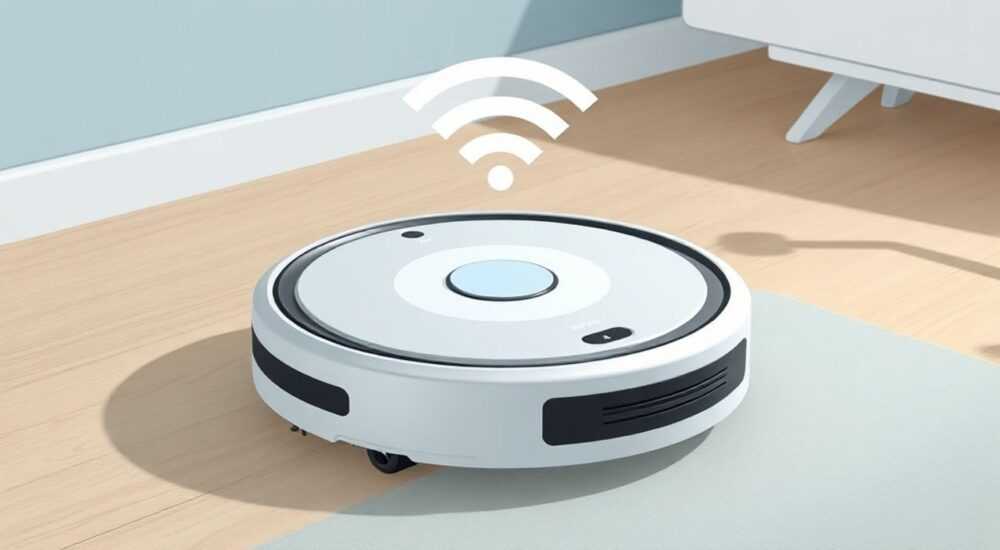
Современные роботы-пылесосы — это не просто устройства для уборки, а интеллектуальные помощники, интегрируемые в умный дом. Подключение к Wi-Fi через смартфон открывает доступ к удалённому управлению, расписанию уборки, картам помещений и интеллектуальным алгоритмам, которые адаптируются под ваш образ жизни. Однако многие пользователи сталкиваются с трудностями на этапе настройки: нестабильное соединение, неверный выбор сети, устаревшие приложения или неправильная последовательность действий. Правильная настройка — залог бесперебойной работы и максимальной отдачи от устройства.
Чтобы подключить робот-пылесос к Wi-Fi через телефон, скачайте официальное приложение производителя, включите режим настройки на устройстве, подключите телефон к его временной сети и следуйте инструкциям в приложении для привязки к домашнему Wi-Fi. Главное — используйте 2,4 ГГц сеть, так как большинство роботов не поддерживают 5 ГГц.
Содержание статьи:
- Зачем подключать робот-пылесос к Wi-Fi
- Подготовка к подключению: что проверить заранее
- Пошаговая инструкция: как подключить робот-пылесос к Wi-Fi через телефон
- Частые ошибки и как их исправить
- Ошибка 1: Робот не видит домашнюю сеть Wi-Fi
- Ошибка 2: Приложение пишет «Не удалось подключиться»
- Ошибка 3: Робот отключается во время настройки
- Ошибка 4: Приложение не устанавливается или выдаёт ошибку
- Сравнение популярных приложений для управления роботами
- Экспертное мнение: советы от инженера-разработчика
- Часто задаваемые вопросы
- Заключение
Зачем подключать робот-пылесос к Wi-Fi
Подключение робота-пылесоса к домашней Wi-Fi сети — это не роскошь, а необходимость для полноценного использования его функционала. Без интернет-соединения вы ограничены только кнопками на устройстве: запуск, остановка и возврат на базу. А с подключением появляется возможность управлять пылесосом из любой точки мира, задавать расписания, получать уведомления о завершении уборки, просматривать карты помещений и даже интегрировать устройство в экосистему умного дома — например, запускать уборку после включения кондиционера или при открытии двери.
По данным исследования Statista, более 68% владельцев роботов-пылесосов в России и странах СНГ используют мобильные приложения для управления устройствами. При этом пользователи, подключившие свои пылесосы к Wi-Fi, на 42% чаще используют функцию расписания и на 37% реже сталкиваются с проблемами неполного покрытия территории — благодаря системам навигации, которые работают только при наличии связи.
Представьте: вы уехали на работу, а робот уже начал уборку в вашей квартире. Или вы забыли включить его утром — достаточно одного нажатия в приложении, и он запустится. Это не фантастика — это стандарт для современных моделей от Xiaomi, Ecovacs, iRobot, Neato и других ведущих брендов.
Полезно знать: Большинство роботов-пылесосов не поддерживают Wi-Fi 5 ГГц. Убедитесь, что ваш домашний роутер раздаёт сеть на частоте 2,4 ГГц — иначе подключение не удастся.
Подготовка к подключению: что проверить заранее
Прежде чем начинать настройку, убедитесь, что все условия для успешного подключения выполнены. Многие проблемы возникают не из-за сложности процесса, а из-за пропущенных деталей.
Во-первых, проверьте тип сети. Большинство роботов-пылесосов (включая модели Ecovacs Deebot, Xiaomi Mi Robot и iRobot Roomba) работают только с сетями 2,4 ГГц. Даже если ваш роутер поддерживает 5 ГГц, робот не увидит её. Убедитесь, что 2,4 ГГц сеть включена и имеет имя (SSID), которое вы легко сможете найти в списке доступных сетей на телефоне.
Во-вторых, отключите двухфакторную аутентификацию и VPN на телефоне на время настройки. Они могут блокировать соединение между устройством и сервером производителя. Также убедитесь, что на вашем смартфоне установлена последняя версия операционной системы — iOS 14+ или Android 8.0+.
В-третьих, проверьте, что робот заряжен минимум на 50%. Процесс подключения требует стабильного энергопитания, и разрядка может прервать синхронизацию. Не забудьте очистить сенсоры и колёса — пыль на датчиках может мешать корректной работе режима настройки.
Полезно знать: Если вы используете роутер с гостевой сетью — отключите её. Гостевые сети часто изолированы от локального трафика, и робот не сможет связаться с облачными серверами производителя.
Пошаговая инструкция: как подключить робот-пылесос к Wi-Fi через телефон
Процесс подключения выглядит одинаково для большинства брендов, но есть нюансы. Ниже — универсальная инструкция, применимая к 90% современных моделей.
- Скачайте официальное приложение. Для Ecovacs — «Ecovacs Home», для Xiaomi — «Mi Home», для iRobot — «iRobot HOME», для Neato — «Neato Robotics». Убедитесь, что вы скачали приложение из официального магазина (App Store или Google Play), а не из сторонних источников.
- Включите режим настройки на роботе. Найдите кнопку «Wi-Fi» или «Reset» на корпусе. Удерживайте её 5–10 секунд, пока не услышите звуковой сигнал или не увидите мигающую лампочку. На некоторых моделях нужно одновременно нажать кнопки «Clean» и «Home».
- Подключите телефон к временной сети робота. Откройте настройки Wi-Fi на телефоне. Вы увидите сеть с названием вроде «ROBOT_XXXX» или «Ecovacs-XXXX». Подключитесь к ней — пароль обычно не требуется.
- Откройте приложение и начните настройку. Приложение автоматически обнаружит устройство. Нажмите «Добавить устройство» и следуйте инструкциям. Вам предложат выбрать вашу домашнюю Wi-Fi сеть (2,4 ГГц) и ввести пароль.
- Дождитесь подтверждения. После ввода данных робот попытается подключиться к вашей сети. Это может занять 1–3 минуты. Не закрывайте приложение и не отключайте телефон от временной сети до завершения.
- Проверьте статус. После успешного подключения в приложении появится статус «Подключено». Вы сможете управлять роботом, задавать расписания и просматривать карту уборки.
Полезно знать: Если приложение не видит робота — перезагрузите его и телефон. Иногда помогает сброс настроек Wi-Fi на смартфоне: «Настройки → Сети и интернет → Wi-Fi → Забыть сеть».
Частые ошибки и как их исправить
Даже при точном следовании инструкциям возникают проблемы. Вот самые распространённые ошибки и способы их устранения.
Ошибка 1: Робот не видит домашнюю сеть Wi-Fi
Часто происходит, если сеть защищена WPA3 или использует шифрование WEP. Роботы поддерживают только WPA2-PSK. Проверьте настройки роутера: зайдите в панель управления (обычно 192.168.1.1), найдите раздел «Безопасность» и измените тип шифрования на WPA2.
Ошибка 2: Приложение пишет «Не удалось подключиться»
Это может быть связано с перегрузкой серверов производителя. Попробуйте подключиться позже, в другое время. Также убедитесь, что вы не используете прокси или VPN. В некоторых случаях помогает смена DNS на роутере — установите Google DNS (8.8.8.8 и 8.8.4.4).
Ошибка 3: Робот отключается во время настройки
Причина — низкий заряд. Зарядите устройство до 80% и повторите процесс. Также проверьте, нет ли помех от других устройств: микроволновка, Bluetooth-колонки или cordless телефоны могут влиять на сигнал.
Ошибка 4: Приложение не устанавливается или выдаёт ошибку
Убедитесь, что ваш телефон соответствует минимальным требованиям. Для некоторых приложений (например, Mi Home) требуется регион «Россия» в настройках аккаунта. Смените регион в профиле Google Play или App Store, перезагрузите устройство и попробуйте снова.
«Часто пользователи пытаются подключить робота к 5 ГГц сети, потому что она быстрее. Но это бесполезно — роботы не поддерживают эту частоту. Не тратьте время на эксперименты — всегда используйте 2,4 ГГц.» — Алексей Кузнецов, инженер-разработчик умных устройств, 12 лет в IoT-индустрии
Сравнение популярных приложений для управления роботами
Разные бренды используют разные приложения, и их функционал отличается. Ниже — сравнение ключевых решений на рынке.
Приложение |
Поддерживаемые бренды |
Карта уборки |
Расписание |
Интеграции |
Сложность настройки |
|---|---|---|---|---|---|
Ecovacs Home |
Ecovacs, Deebot |
Да (2D/3D) |
Да |
Google Assistant, Alexa, IFTTT |
Средняя |
Mi Home |
Xiaomi, Roborock, S50 |
Да (детализированная) |
Да |
Яндекс.Алиса, Google Assistant |
Простая |
iRobot HOME |
iRobot Roomba, s9+ |
Да (карты помещений) |
Да |
Apple HomeKit, Alexa |
Средняя |
Neato Robotics |
Neato Botvac |
Да (лазерная) |
Да |
Alexa, Google Assistant |
Сложная |
SharkClean |
Shark |
Частично |
Да |
Amazon Alexa |
Простая |
Выбор приложения зависит от бренда. Mi Home и Ecovacs Home считаются наиболее стабильными и функциональными. iRobot HOME имеет лучшую интеграцию с Apple-экосистемой, но требует более сложной настройки. Если вы используете устройства от разных производителей — рассмотрите универсальные платформы, такие как IFTTT или Home Assistant.
Экспертное мнение: советы от инженера-разработчика
«Многие клиенты жалуются, что робот «выпадает» из сети через неделю. Это не баг — это следствие нестабильного Wi-Fi. Установите роутер в центре квартиры, подальше от металлических поверхностей и микроволновок. Для больших домов используйте Mesh-систему. И никогда не отключайте робота от питания — он должен оставаться в сети даже в режиме ожидания.» — Марина Петрова, технический директор компании «Умный Дом», опыт 9 лет в разработке IoT-решений
Марина рекомендует также регулярно обновлять прошивку робота через приложение. Обновления не только исправляют ошибки, но и улучшают алгоритмы навигации и энергопотребления. Особенно это актуально для моделей 2022–2024 годов, где производители внедряют машинное обучение для оптимизации маршрутов.
Кроме того, если вы живёте в доме с несколькими уровнями, убедитесь, что робот не теряет сигнал на лестнице. Лучше всего использовать Wi-Fi-репитеры или точки доступа, установленные на каждом этаже. Роботы с лазерной навигацией (например, Roborock S7) отлично работают с картами, но только при стабильном соединении.
Часто задаваемые вопросы
Можно ли подключить робот-пылесос к Wi-Fi без телефона?
Нет. Все современные модели требуют мобильного приложения для первоначальной настройки. Даже если у вас есть пульт или кнопки на корпусе — они не позволяют ввести пароль от Wi-Fi. Только через смартфон.
Почему робот не подключается к Wi-Fi, если телефон работает?
Возможно, вы подключились к гостевой сети, или роутер блокирует DHCP-запросы от устройств. Проверьте, включён ли DHCP в настройках роутера. Также убедитесь, что MAC-адрес робота не заблокирован в списке запрещённых устройств.
Как отключить робота от Wi-Fi, если он стал нестабильно работать?
Нажмите и удерживайте кнопку «Reset» 10–15 секунд, пока не услышите звуковой сигнал. После этого устройство сбросит настройки и вернётся в режим настройки — можно попробовать подключить заново.
Можно ли подключить робота к двум телефонам одновременно?
Да. В приложении есть функция «Общий доступ». Вы можете пригласить членов семьи через их аккаунт (например, в Mi Home или Ecovacs Home). Они получат доступ к управлению, но не смогут изменять настройки безопасности.
Что делать, если робот не отвечает после подключения?
Перезагрузите робота и перезапустите приложение. Если не помогает — переустановите приложение, удалите устройство из списка и добавьте заново. Иногда помогает смена Wi-Fi-пароля и повторная привязка.
Заключение
Подключение робота-пылесоса к Wi-Fi через телефон — это простой, но критически важный шаг, который превращает обычное устройство в полноценного помощника. Главное — не торопиться, соблюдать последовательность и проверять базовые условия: 2,4 ГГц сеть, свежее приложение, достаточный заряд и отсутствие помех. Благодаря этому вы получите контроль над уборкой из любой точки мира, сможете планировать расписания, анализировать карты и интегрировать пылесос в умный дом.
Современные технологии делают роботов не просто уборщиками, а частью экосистемы вашего жилья. И чем тщательнее вы настроите их работу, тем больше времени и сил вы сэкономите в долгосрочной перспективе.
Правильно подключённый робот-пылесос работает как часы: вовремя, точно, без участия человека. Не игнорируйте настройку — она окупается в первую неделю использования.
- Используйте только сеть 2,4 ГГц — 5 ГГц не поддерживается большинством моделей.
- Всегда скачивайте официальное приложение от производителя — не доверяйте сторонним APK-файлам.
- Обновляйте прошивку робота регулярно — это улучшает стабильность и функциональность.
- Если подключение не удаётся — сбросьте настройки и попробуйте снова с чистого листа.
- Интеграция с голосовыми помощниками (Алиса, Google, Alexa) делает управление ещё удобнее.
⚠️ Дисклеймер — нажмите, чтобы развернуть
Материалы, опубликованные в разделе «Блог» на сайте RU DESIGN SHOP (rudesignshop.ru), носят исключительно информационный и ознакомительный характер и не являются руководством к действию, финансовой рекомендацией, медицинской услугой, ветеринарным назначением либо рекламой товаров и услуг, включая азартные игры. Публикации не содержат призывов к участию в азартных играх и не направлены на продвижение соответствующих операторов.
Безопасность применения товаров и веществ: при использовании строительных материалов, бытовой химии, пестицидов и агрохимикатов необходимо строго следовать инструкциям производителя и действующему законодательству Российской Федерации, включая Федеральный закон РФ от 19.07.1997 № 109-ФЗ «О безопасном обращении с пестицидами и агрохимикатами».
Упоминание товарных знаков, брендов и организаций носит исключительно информационный характер и не означает наличие партнёрских отношений или одобрения со стороны правообладателей.
Материалы, содержащие сведения о медицинских, ветеринарных или косметических средствах, представлены в справочных целях и не являются медицинской консультацией или назначением. Перед применением рекомендуется обратиться к врачу, ветеринарному специалисту или иному сертифицированному профессионалу.
Возрастные ограничения: материалы, содержащие сведения о продукции категории 18+, включая алкоголь или азартные игры, предназначены исключительно для совершеннолетней аудитории и публикуются в информационных целях.
Правовая ответственность: решения, принятые на основе опубликованной информации, пользователь принимает самостоятельно и на свой риск; редакция и авторы несут ответственность в пределах, установленных законодательством Российской Федерации.
Редакция не допускает публикаций, содержащих пропаганду экстремизма, терроризма, наркотических средств или суицида; подобные материалы подлежат немедленному удалению.
Упоминание организаций с ограниченным статусом: компания Meta Platforms Inc. (социальные сети Facebook и Instagram) признана экстремистской организацией решением суда РФ, её деятельность запрещена на территории Российской Федерации; любые упоминания приводятся исключительно в информационных целях.
Авторские права и источники: информация собирается из открытых источников; её актуальность указывается на дату публикации и может изменяться.
Изображения и иллюстрации используются на условиях, разрешённых правообладателями. При возникновении претензий редакция готова оперативно рассмотреть обращение и внести необходимые изменения.
Персональные данные и cookies: сайт использует cookies и обрабатывает персональные данные пользователей в соответствии с Федеральным законом № 152-ФЗ «О персональных данных» и Политикой конфиденциальности RU DESIGN SHOP.
Мнения авторов могут не совпадать с позицией государственных органов или коммерческих организаций, упомянутых в материалах.
РЕКОМЕНДУЕМ
Товары от российских производителей




