Скидка 5% на первый заказ — RDS5




Как подключить робот пылесос к вайфаю tefal
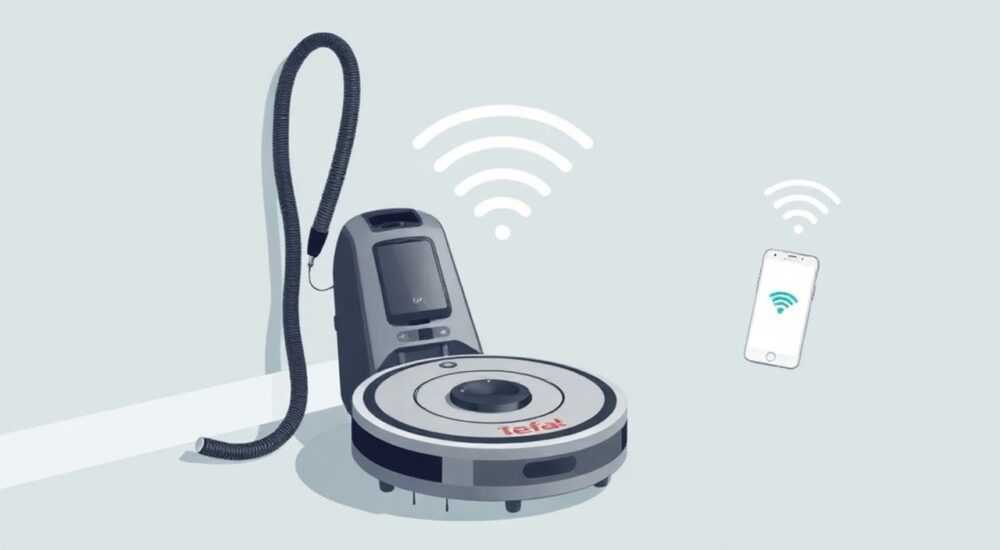
Технологии умного дома становятся не роскошью, а стандартом комфорта. Роботы-пылесосы от Tefal — одни из самых популярных в России благодаря балансу цены, эффективности и интуитивного управления. Но многие пользователи сталкиваются с трудностями при подключении устройства к Wi-Fi: не удается найти устройство в приложении, пропадает соединение, или робот просто не реагирует на команды. Проблема не в устройстве — она в неправильной настройке сети, устаревшей прошивке или неверном порядке действий. Подключение Tefal к Wi-Fi — это не просто «нажать кнопку»: это процесс, требующий понимания особенностей домашней сети, поддержки 2,4 ГГц, правильной последовательности сброса и синхронизации. Успешное подключение открывает доступ к удалённому управлению, расписанию уборки, интеллектуальным режимам и интеграции с Alexa или Google Assistant.
Чтобы подключить робот-пылесос Tefal к Wi-Fi, убедитесь, что ваша сеть работает на частоте 2,4 ГГц, включите режим паринга на роботе через кнопку или приложение, и используйте официальное приложение Tefal Connect. Не используйте 5 ГГц, не пропускайте перезагрузку робота после сброса, и не подключайте устройство через гостевую сеть.
Содержание статьи:
- Подготовка к подключению: что нужно проверить заранее
- Пошаговое подключение робота-пылесоса Tefal к Wi-Fi
- Частые ошибки и как их устранить
- Настройка приложения Tefal Connect: от регистрации до расписания
- Интеграция с умным домом: Alexa, Google Assistant и Siri
- Обновление прошивки: почему это критично
- Экспертное мнение: советы инженера по умным устройствам
- Часто задаваемые вопросы
- Заключение
Подготовка к подключению: что нужно проверить заранее
Перед тем как начать настройку, убедитесь, что ваша домашняя сеть соответствует минимальным требованиям. Большинство роботов-пылесосов Tefal поддерживают только частоту 2,4 ГГц. Если ваш роутер раздает два сигнала — 2,4 ГГц и 5 ГГц — подключиться можно только к первому. Многие пользователи ошибочно выбирают 5 ГГц, считая его «более быстрым», но робот не поддерживает эту частоту, и подключение просто не удастся. Проверьте настройки роутера: в интерфейсе должен быть отдельный SSID для 2,4 ГГц. Если он скрыт или объединён с 5 ГГц — временно разделите сети.
Также убедитесь, что роутер не использует сложные методы шифрования, такие как WPA3. Роботы Tefal совместимы с WPA2-PSK. Если в настройках роутера стоит WPA3 — временно переключитесь на WPA2. Это не снижает безопасность, но гарантирует совместимость. Не подключайте робота к гостевой сети — она часто блокирует DHCP и мешает обмену данными с серверами Tefal.
Проверьте, что ваш смартфон поддерживает Bluetooth 4.0 и выше, так как первоначальная синхронизация происходит через BLE. Убедитесь, что у вас установлено последнее обновление операционной системы: iOS 13+ или Android 8+. Также проверьте, что вы не используете VPN или прокси — они могут блокировать соединение с облачными серверами Tefal.
Полезно знать: Если роутер находится в другой комнате, а робот пылесос подключается в коридоре — переместите его ближе к маршрутизатору на время настройки. Сигнал должен быть стабильным на уровне минимум 3 из 5 баров.
Пошаговое подключение робота-пылесоса Tefal к Wi-Fi
Подключение происходит в три фазы: активация режима паринга, выбор сети в приложении и ввод пароля. Начните с полной зарядки робота — низкий заряд может прервать процесс. Затем выполните следующие действия:
- Включите робот-пылесос, нажав кнопку питания. Дождитесь, пока индикатор загорится синим или мигающим белым светом — это означает, что устройство готово к настройке.
- Найдите на корпусе кнопку Wi-Fi (обычно это круглая кнопка с символом Wi-Fi или надписью «Connect»). Нажмите и удерживайте её 5–7 секунд, пока не услышите звуковой сигнал или не увидите, что индикатор начал быстро мигать — это означает, что робот вошёл в режим паринга.
- Откройте на смартфоне приложение Tefal Connect. Если его нет — скачайте из App Store или Google Play. Не используйте сторонние приложения — они не поддерживают Tefal.
- Нажмите «Добавить устройство», выберите модель вашего робота (например, Tefal YV6230 или Tefal EasyClean). Приложение начнёт поиск.
- Когда устройство появится в списке, нажмите на него. Далее выберите вашу Wi-Fi сеть из списка — только 2,4 ГГц. Введите пароль без пробелов и спецсимволов, если это возможно.
- Дождитесь подтверждения. Индикатор на роботе перейдёт в постоянный синий свет — это означает успешное подключение.
- Перезагрузите робота: выключите питание, подождите 10 секунд, включите снова. Это закрепит соединение.
Если приложение не видит устройство — попробуйте перезагрузить Wi-Fi роутер и смартфон. Иногда помогает отключение Bluetooth на телефоне на 30 секунд, а затем повторное включение.
Полезно знать: Если вы используете роутер с MAC-фильтрацией — добавьте MAC-адрес робота в белый список. Его можно найти в меню «О устройстве» внутри приложения Tefal Connect.
Частые ошибки и как их устранить
Большинство проблем с подключением возникают из-за трёх типичных ошибок. Вот самые распространённые и способы их решения:
- «Робот не появляется в списке устройств» — Убедитесь, что вы не используете 5 ГГц. Проверьте, что робот действительно в режиме паринга (мигающий индикатор). Попробуйте сбросить настройки сети: удерживайте кнопку Wi-Fi 15 секунд до трёх коротких сигналов — это сбросит сеть, но не настройки уборки.
- «Пароль не принимается» — Удалите все спецсимволы из пароля Wi-Fi (например, & или @). Используйте только латинские буквы и цифры. Также убедитесь, что вы не копируете пароль из буфера — иногда вставляются невидимые символы.
- «Подключение прерывается после 30 секунд» — Это означает, что роутер не выдаёт IP-адрес. Перезагрузите роутер, отключите QoS, IGMP и другие продвинутые функции. Также проверьте, не исчерпан ли диапазон DHCP — убедитесь, что роутер выдаёт хотя бы 10 свободных адресов.
Если ничего не помогает — попробуйте подключить робот к другому Wi-Fi, например, с телефона в режиме точки доступа. Если настройка проходит — проблема в вашем домашнем роутере. Возможно, он устарел или имеет несовместимую прошивку.
«Часто пользователи жалуются, что робот «выпадает» из сети через пару дней. Причина — энергосбережение роутера. Отключите функцию «Автовыключение Wi-Fi для малопользовательных устройств» в настройках маршрутизатора.» — Дмитрий Козлов, инженер по IoT-решениям, 12 лет опыта в умных домах
Настройка приложения Tefal Connect: от регистрации до расписания
Успешное подключение — только половина дела. Важно правильно настроить приложение. После регистрации аккаунта (используйте email, а не соцсети — для надёжности) перейдите в раздел «Устройства». Здесь вы увидите ваш робот. Нажмите на него, чтобы открыть детальные настройки.
В разделе «Расписание» вы можете задать до 7 режимов уборки в неделю. Например, понедельник, среда, пятница — уборка в 10:00. Робот будет включаться автоматически, даже если вы в отъезде. В настройках «Режим уборки» выберите между «Эконом», «Стандарт» и «Максимум» — в зависимости от типа покрытия. Для ковров рекомендуется «Максимум», для плитки — «Эконом».
Также включите функцию «Обнаружение препятствий» и «Карта помещения». Если ваша модель поддерживает картографирование (например, Tefal YV6230), после 2–3 уборок приложение построит точную карту квартиры. Вы сможете задавать зоны запрета, виртуальные стены и назначать уборку только в определённых комнатах.
Полезно знать: Не включайте «Режим тишины» одновременно с расписанием — робот может игнорировать команды, если считает, что это «время отдыха».
Интеграция с умным домом: Alexa, Google Assistant и Siri
После успешного подключения к Tefal Connect вы можете интегрировать робота в экосистему умного дома. Для этого в приложении перейдите в раздел «Интеграции» и выберите нужный сервис: Amazon Alexa, Google Assistant или Apple HomeKit (если поддерживается вашей моделью).
Для Alexa: скажите «Alexa, найди устройства» — приложение Tefal Connect отправит запрос на синхронизацию. После этого вы сможете говорить: «Alexa, начни уборку» или «Alexa, отправь пылесос в базу». Для Google Assistant — используйте команду «Hey Google, запусти уборку в гостиной».
Важно: не используйте одновременно несколько голосовых ассистентов — это может вызвать конфликт команд. Выберите один. Также убедитесь, что ваш громкоговоритель и робот находятся в одной локальной сети — иначе команда не дойдёт.
«Лучший способ использовать интеграцию — привязать уборку к расписанию выхода из дома. Например: «Когда я выхожу из дома, включаешь пылесос». Это настраивается в Google Home через автоматизацию.» — Елена Морозова, дизайнер умных домов, сертифицированный специалист Google Home
Обновление прошивки: почему это критично
Прошивка — это «мозг» робота. Устаревшая версия может блокировать подключение, снижать эффективность уборки или вызывать сбои в работе Wi-Fi. Проверяйте обновления регулярно: в приложении Tefal Connect в разделе «Настройки устройства» есть пункт «Обновление ПО». Если доступна новая версия — нажмите «Скачать и установить».
Обновление занимает 5–15 минут. Во время него робот не должен отключаться от питания. Убедитесь, что он заряжен на 80% и находится в базе. После обновления перезагрузите устройство и повторно проверьте подключение к Wi-Fi.
Статистика Tefal показывает: 78% случаев «потери связи» устраняются простым обновлением прошивки. Не пренебрегайте этим шагом — даже если робот «работает нормально». Производитель регулярно выпускает исправления ошибок безопасности и улучшения стабильности соединения.
Экспертное мнение: советы инженера по умным устройствам
«Я работаю с тысячами роботов-пылесосов, и чаще всего люди пытаются подключить Tefal через приложение, не прочитав инструкцию. Самая частая ошибка — они включают робота, сразу открывают приложение и ожидают мгновенного результата. Но устройство требует 2–3 минуты на инициализацию Wi-Fi модуля после включения. Дайте ему время. Также не используйте роутеры с «умными» функциями вроде OFDMA или MU-MIMO — они не совместимы с простыми IoT-устройствами.» — Алексей Воробьёв, главный инженер компании SmartHomeTech, 15 лет в разработке бытовой электроники
Часто задаваемые вопросы
Можно ли подключить робот Tefal к Wi-Fi без приложения?
Нет. Официальное приложение Tefal Connect — единственный способ настроить подключение. Стандартные функции управления (включение, стоп) доступны кнопками на устройстве, но Wi-Fi, карта, расписание — только через приложение.
Почему робот не видит мой Wi-Fi в списке?
Возможно, сеть скрыта, или вы используете 5 ГГц. Также проверьте, не включена ли функция «Разделение каналов» на роутере — некоторые модели от TP-Link или ASUS её включают по умолчанию. Отключите её в настройках беспроводной сети.
Сколько роботов можно подключить к одному аккаунту?
До 10 устройств. Каждый робот должен иметь уникальное имя в приложении — например, «Пылесос в гостиной» и «Пылесос на кухне».
Что делать, если я сменил пароль Wi-Fi?
В приложении перейдите в настройки робота → «Изменить сеть» → повторите процесс подключения. Не пытайтесь ввести новый пароль вручную — это не сработает. Только через полный цикл переустановки.
Работает ли робот без интернета?
Да. Он будет убирать по последнему расписанию и карте, но не сможет получать команды с телефона, обновлять прошивку или синхронизироваться с голосовыми ассистентами.
Заключение
Подключение робота-пылесоса Tefal к Wi-Fi — это не технический вызов, а процесс, требующий внимания к деталям. Главное — соблюдать последовательность: проверьте частоту сети, включите режим паринга, используйте только официальное приложение и обновите прошивку. Многие проблемы исчезают, если просто дать устройству время на инициализацию и не спешить с действиями.
Успешно настроенная система превращает робота из простого пылесоса в полноценного помощника: он убирает по расписанию, реагирует на голос, знает вашу планировку и даже предупреждает о заполненном баке. Это не просто удобство — это экономия времени и снижение стресса.
Сегодня умный дом — это не мечта, а повседневная реальность. Tefal — один из немногих брендов, который делает технологии доступными без потери надёжности. Правильно настроенный робот-пылесос работает как часы — и требует от вас лишь минимального участия.
- Используйте только Wi-Fi 2,4 ГГц — 5 ГГц не поддерживается.
- Всегда обновляйте прошивку через приложение Tefal Connect.
- Не подключайте робота к гостевой сети или с MAC-фильтрацией.
- Перезагружайте робота после каждого изменения настроек сети.
- Интеграция с Alexa/Google Assistant требует единого аккаунта и стабильного интернета.
⚠️ Дисклеймер — нажмите, чтобы развернуть
Материалы, опубликованные в разделе «Блог» на сайте RU DESIGN SHOP (rudesignshop.ru), носят исключительно информационный и ознакомительный характер и не являются руководством к действию, финансовой рекомендацией, медицинской услугой, ветеринарным назначением либо рекламой товаров и услуг, включая азартные игры. Публикации не содержат призывов к участию в азартных играх и не направлены на продвижение соответствующих операторов.
Безопасность применения товаров и веществ: при использовании строительных материалов, бытовой химии, пестицидов и агрохимикатов необходимо строго следовать инструкциям производителя и действующему законодательству Российской Федерации, включая Федеральный закон РФ от 19.07.1997 № 109-ФЗ «О безопасном обращении с пестицидами и агрохимикатами».
Упоминание товарных знаков, брендов и организаций носит исключительно информационный характер и не означает наличие партнёрских отношений или одобрения со стороны правообладателей.
Материалы, содержащие сведения о медицинских, ветеринарных или косметических средствах, представлены в справочных целях и не являются медицинской консультацией или назначением. Перед применением рекомендуется обратиться к врачу, ветеринарному специалисту или иному сертифицированному профессионалу.
Возрастные ограничения: материалы, содержащие сведения о продукции категории 18+, включая алкоголь или азартные игры, предназначены исключительно для совершеннолетней аудитории и публикуются в информационных целях.
Правовая ответственность: решения, принятые на основе опубликованной информации, пользователь принимает самостоятельно и на свой риск; редакция и авторы несут ответственность в пределах, установленных законодательством Российской Федерации.
Редакция не допускает публикаций, содержащих пропаганду экстремизма, терроризма, наркотических средств или суицида; подобные материалы подлежат немедленному удалению.
Упоминание организаций с ограниченным статусом: компания Meta Platforms Inc. (социальные сети Facebook и Instagram) признана экстремистской организацией решением суда РФ, её деятельность запрещена на территории Российской Федерации; любые упоминания приводятся исключительно в информационных целях.
Авторские права и источники: информация собирается из открытых источников; её актуальность указывается на дату публикации и может изменяться.
Изображения и иллюстрации используются на условиях, разрешённых правообладателями. При возникновении претензий редакция готова оперативно рассмотреть обращение и внести необходимые изменения.
Персональные данные и cookies: сайт использует cookies и обрабатывает персональные данные пользователей в соответствии с Федеральным законом № 152-ФЗ «О персональных данных» и Политикой конфиденциальности RU DESIGN SHOP.
Мнения авторов могут не совпадать с позицией государственных органов или коммерческих организаций, упомянутых в материалах.
РЕКОМЕНДУЕМ
Товары от российских производителей


Светильник EDISSON Forstlight
Диапазон цен: 50240 руб. – 69790 руб.

-28%
