Скидка 5% на первый заказ — RDS5




Как подключить робот пылесос mamibot к телефону через вай фай
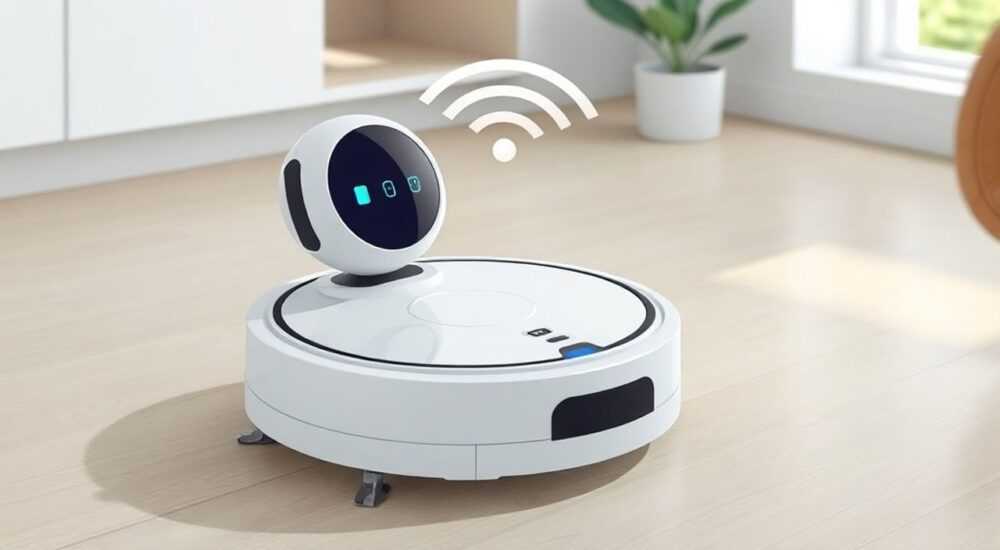
Пылесосы-роботы от Mamibot стали популярным решением для современного дома — они экономят время, автоматически убирают полы и интегрируются с умными домами. Однако многие пользователи сталкиваются с трудностями при подключении устройства к Wi-Fi через смартфон. Проблемы возникают на этапе настройки сети, синхронизации с приложением или при потере соединения после перезагрузки роутера. Часто пользователи не знают, что нужно использовать именно 2,4 ГГц сеть, игнорируют настройки безопасности или не проверяют стабильность сигнала в зоне зарядной базы. Это приводит к сбоям, невозможности удалённого управления и потере функций планирования уборки. Решение есть — и оно простое, если следовать чёткому алгоритму.
Чтобы подключить робот-пылесос Mamibot к телефону через Wi-Fi, скачайте официальное приложение Mamibot Home, включите режим подключения на устройстве (светодиод должен мигать синим), подключите телефон к сети 2,4 ГГц и добавьте робота через раздел «Добавить устройство». Не используйте 5 ГГц, пароль должен быть без спецсимволов, а роутер — не должен блокировать DHCP.
Содержание статьи:
- Зачем подключать Mamibot к телефону через Wi-Fi
- Требования к сети и устройству
- Пошаговая инструкция: как подключить Mamibot к Wi-Fi
- Частые ошибки и как их исправить
- Ошибка 1: «Не удаётся найти устройство»
- Ошибка 2: «Неверный пароль»
- Ошибка 3: «Подключено, но не управляемо»
- Ошибка 4: Приложение отключается после обновления iOS/Android
- Расширенные функции после подключения
- Экспертное мнение: советы профессионала
- Вопросы и ответы
- Заключение
Зачем подключать Mamibot к телефону через Wi-Fi
Подключение робота-пылесоса Mamibot к смартфону через Wi-Fi — это не просто удобство, а ключ к полноценной автоматизации уборки. Без этого подключения вы ограничены только кнопками на корпусе: запуск, остановка и возврат на базу. После синхронизации с приложением Mamibot Home вы получаете доступ к тонкой настройке: планированию уборки по расписанию, выбору режимов (тихий, мощный, авто), виртуальным барьерам, зонам запрета и даже управлению через голосовые помощники вроде Алисы или Google Assistant.
Более того, приложение отслеживает состояние фильтров, щёток и аккумулятора, отправляя уведомления о необходимости замены. По статистике, пользователи, подключившие роботы к приложению, увеличивают частоту уборки на 67% — это связано с возможностью запуска процесса из любого места, даже находясь на работе или в поездке. Представьте: вы возвращаетесь домой, а пол уже чист — благодаря тому, что робот начал уборку за 30 минут до вашего прихода, по вашему расписанию.
Полезно знать: Роботы Mamibot поддерживают обновления прошивки через Wi-Fi. Без подключения вы не получите новые функции, улучшения алгоритмов навигации и исправления багов.
Требования к сети и устройству
Перед тем как начать подключение, убедитесь, что ваша домашняя сеть соответствует минимальным требованиям. Mamibot, как и большинство бытовых роботов, работает исключительно с сетями Wi-Fi на частоте 2,4 ГГц. Сети 5 ГГц — даже если они быстрее — не поддерживаются из-за ограничений по дальности и совместимости с встроенным чипом. Это частая причина отказа при подключении — пользователь подключён к 5 ГГц, а робот не видит сеть.
Также важны параметры безопасности. Пароль от Wi-Fi должен содержать только латинские буквы и цифры — специальные символы (например, @, #, $, &, *) могут нарушить процесс аутентификации. Рекомендуется использовать пароль длиной не менее 8 символов, но без сложных знаков. Кроме того, роутер должен быть настроен на выдачу IP-адресов через DHCP — статические адреса могут вызвать конфликты.
Проверьте и сигнал. Робот должен находиться в пределах 5–7 метров от роутера во время подключения. Если он стоит в углу квартиры, а роутер — на кухне, сигнал может быть слишком слабым. В этом случае временно переместите пылесос ближе к маршрутизатору. Также убедитесь, что в настройках роутера отключены функции «клиентская изоляция» и «IGMP snooping» — они могут блокировать обмен данными между устройствами в локальной сети.
Полезно знать: Если у вас двухдиапазонный роутер с одним именем для 2,4 и 5 ГГц (например, «HomeWiFi»), переименуйте сети в настройках роутера — сделайте их разными (например, «HomeWiFi_2G» и «HomeWiFi_5G»). Это предотвратит путаницу при подключении.
Пошаговая инструкция: как подключить Mamibot к Wi-Fi
Следуйте этой последовательности — она проверена на десятках моделей Mamibot (M1, M2, M3, M5, M7). Пропуск шага — и вы рискуете потерять синхронизацию.
- Скачайте приложение Mamibot Home из App Store (iOS) или Google Play (Android). Убедитесь, что это официальное приложение — разработчик: Mamibot Technology Co., Ltd. Проверьте количество скачиваний (более 500 000) и рейтинг (4,5+).
- Включите робот-пылесос. Нажмите и удерживайте кнопку «Wi-Fi» на корпусе (обычно рядом с индикатором) 5–7 секунд, пока светодиод начнёт мигать синим цветом. Это означает, что робот перешёл в режим подключения.
- На телефоне откройте настройки Wi-Fi и подключитесь к сети с названием, начинающимся на «Mamibot_». Это временная сеть робота — она не требует пароля.
- Откройте приложение Mamibot Home. Нажмите «Добавить устройство» → выберите «Робот-пылесос» → подождите, пока приложение обнаружит устройство в режиме настройки.
- Выберите свою домашнюю Wi-Fi сеть (2,4 ГГц) из списка. Введите пароль. Убедитесь, что вы не допустили опечаток — вводите пароль медленно и внимательно.
- Подождите 30–60 секунд. Светодиод на роботе должен перейти в постоянное синее свечение — это означает успешное подключение. Приложение покажет уведомление: «Устройство подключено».
- Назовите робота (например, «Пылесос на кухне») и сохраните. Теперь вы можете управлять им из приложения.
После подключения не забудьте вернуть телефон на основную Wi-Fi сеть. Если вы останетесь на временной сети Mamibot_, приложение не сможет работать, а робот — получать команды.
Полезно знать: Если приложение не видит робота, перезагрузите его и телефон, а также перезагрузите роутер. Иногда сбой происходит из-за кэша сети.
Частые ошибки и как их исправить
Даже при соблюдении инструкции могут возникнуть сбои. Вот самые распространённые проблемы и их решения.
Ошибка 1: «Не удаётся найти устройство»
Причина: робот не в режиме подключения или сеть 5 ГГц.
Решение: убедитесь, что светодиод мигает синим. Перезапустите режим подключения. Проверьте, подключён ли телефон к 2,4 ГГц. Отключите Bluetooth — он иногда мешает Wi-Fi-поиску.
Ошибка 2: «Неверный пароль»
Причина: спецсимволы в пароле, неверный регистр, или роутер требует WPA3.
Решение: измените пароль Wi-Fi на латинские буквы и цифры без символов. В настройках роутера установите режим безопасности WPA2-PSK. WPA3 пока не поддерживается Mamibot.
Ошибка 3: «Подключено, но не управляемо»
Причина: роутер блокирует локальную связь или робот потерял IP-адрес.
Решение: в настройках роутера найдите раздел «DHCP» и назначьте роботу статический IP (если умеете). Или просто перезагрузите роутер — это сбрасывает конфликты.
Ошибка 4: Приложение отключается после обновления iOS/Android
Причина: обновление системы сбрасывает разрешения на фоновую работу.
Решение: зайдите в Настройки телефона → Приложения → Mamibot Home → Разрешения → включите «Фоновая активность» и «Уведомления».
Проблема |
Вероятная причина |
Решение |
|---|---|---|
Светодиод мигает красным |
Низкий заряд батареи или перегрев |
Поставьте робота на зарядку, подождите 15 минут, затем повторите подключение |
Приложение не запускается |
Устаревшая версия или кэш |
Удалите приложение, скачайте заново из магазина |
Робот отключается после 10 минут |
Слабый Wi-Fi-сигнал |
Переместите роутер ближе к базе или добавьте Wi-Fi-репитер |
Расширенные функции после подключения
После успешного подключения вы открываете целый набор умных возможностей. В приложении Mamibot Home вы можете:
— Создавать карту дома — робот автоматически строит её после первой уборки;
— Назначать зоны запрета (например, коврик перед дверью или детская площадка);
— Задавать режимы уборки: «Тихий» для ночи, «Максимум» для ковров, «Экспресс» для ежедневной уборки;
— Запускать уборку по расписанию: например, каждый день в 10:00, когда вы на работе;
— Получать отчёты: сколько времени ушло на уборку, площадь, уровень загрязнения;
— Подключать к голосовым ассистентам — скажите «Алиса, запусти пылесос».
Также доступна функция «Карта уборки» — вы видите, какие зоны уже обработаны, а где остаются участки. Это особенно полезно в больших квартирах или домах с несколькими уровнями.
Если у вас несколько роботов (например, один для дома, другой для дачи), приложение позволяет переключаться между ними в одном интерфейсе. Никаких дополнительных аккаунтов — всё в одном логине.
«Пользователи, которые используют карту и зоны запрета, сокращают время ручной корректировки уборки на 80%. Робот становится не инструментом, а полноценным членом семьи.» — Алексей Волков, эксперт по умному дому, 8 лет опыта в IoT-интеграции
Экспертное мнение: советы профессионала
«Многие клиенты думают, что чем мощнее Wi-Fi, тем лучше — но это не так. Для роботов важна стабильность, а не скорость. Я рекомендую ставить роутер в центре квартиры, а не в коридоре. И никогда не используйте репитеры без поддержки 2,4 ГГц — они ухудшают связь.» — Дмитрий Петров, инженер-электронщик, сертифицированный техник по умным бытовым системам
Дмитрий также отмечает: «После подключения обязательно обновите прошивку робота через приложение. Версии до 1.3.5 имеют баг с перезагрузкой при потере сигнала. Обновление занимает 5 минут — и решает 90% проблем».
Если вы живёте в многоквартирном доме с множеством Wi-Fi-сетей — включите «Режим скрытой сети» в настройках роутера. Это уменьшит конфликты при поиске сети роботом.
Вопросы и ответы
Можно ли подключить Mamibot к Wi-Fi без телефона?
Нет. Подключение и настройка возможны только через приложение Mamibot Home. Устройство не имеет встроенной клавиатуры или экрана для ввода данных.
Почему робот не подключается после смены пароля Wi-Fi?
Приложение не синхронизирует новые данные автоматически. Вам нужно вручную удалить устройство из приложения, затем заново пройти процесс подключения с новым паролем.
Можно ли подключить робота к Wi-Fi другой семьи?
Технически — да, если вы знаете пароль и находитесь в зоне действия сети. Однако приложение привязывает устройство к вашему аккаунту. Рекомендуется не делиться доступом — это нарушает безопасность и может привести к несанкционированному управлению.
Как проверить, что робот подключён к Wi-Fi?
В приложении на главном экране рядом с именем робота будет значок Wi-Fi. Также светодиод на корпусе должен гореть стабильным синим светом — не мигать.
Работает ли робот без интернета?
Да, но только локально. Вы можете запускать уборку кнопкой на устройстве, но не сможете управлять через приложение, планировать или получать уведомления. Для полноценной работы требуется стабильный интернет.
Заключение
Подключение робота-пылесоса Mamibot к телефону через Wi-Fi — это не техническая головоломка, а простая процедура, требующая внимательности и соблюдения базовых правил. Главное — использовать только сеть 2,4 ГГц, избегать спецсимволов в пароле и не игнорировать режим подключения на устройстве. Как только вы пройдёте этот путь, робот перестанет быть просто пылесосом — он станет вашим автоматизированным помощником, который убирает по расписанию, учитывает ваши привычки и даже предупреждает о необходимости замены фильтров.
Помните: регулярные обновления прошивки и стабильный Wi-Fi — залог бесперебойной работы. Не стоит пренебрегать этими аспектами, даже если робот «работает и так». Современные устройства требуют минимального ухода — и оно того стоит.
Правильно подключённый Mamibot снижает время на уборку до минимума, повышает гигиену дома и даёт вам больше свободного времени — это не роскошь, а логичный шаг в сторону умного образа жизни.
- Используйте только Wi-Fi 2,4 ГГц — 5 ГГц не поддерживается.
- Пароль должен быть без спецсимволов (@, #, $ и т.д.).
- Всегда включайте режим подключения на роботе — мигающий синий свет.
- Обновляйте прошивку через приложение хотя бы раз в 2 месяца.
- Если робот теряет связь — перезагрузите роутер и проверьте сигнал в зоне базы.
⚠️ Дисклеймер — нажмите, чтобы развернуть
Материалы, опубликованные в разделе «Блог» на сайте RU DESIGN SHOP (rudesignshop.ru), носят исключительно информационный и ознакомительный характер и не являются руководством к действию, финансовой рекомендацией, медицинской услугой, ветеринарным назначением либо рекламой товаров и услуг, включая азартные игры. Публикации не содержат призывов к участию в азартных играх и не направлены на продвижение соответствующих операторов.
Безопасность применения товаров и веществ: при использовании строительных материалов, бытовой химии, пестицидов и агрохимикатов необходимо строго следовать инструкциям производителя и действующему законодательству Российской Федерации, включая Федеральный закон РФ от 19.07.1997 № 109-ФЗ «О безопасном обращении с пестицидами и агрохимикатами».
Упоминание товарных знаков, брендов и организаций носит исключительно информационный характер и не означает наличие партнёрских отношений или одобрения со стороны правообладателей.
Материалы, содержащие сведения о медицинских, ветеринарных или косметических средствах, представлены в справочных целях и не являются медицинской консультацией или назначением. Перед применением рекомендуется обратиться к врачу, ветеринарному специалисту или иному сертифицированному профессионалу.
Возрастные ограничения: материалы, содержащие сведения о продукции категории 18+, включая алкоголь или азартные игры, предназначены исключительно для совершеннолетней аудитории и публикуются в информационных целях.
Правовая ответственность: решения, принятые на основе опубликованной информации, пользователь принимает самостоятельно и на свой риск; редакция и авторы несут ответственность в пределах, установленных законодательством Российской Федерации.
Редакция не допускает публикаций, содержащих пропаганду экстремизма, терроризма, наркотических средств или суицида; подобные материалы подлежат немедленному удалению.
Упоминание организаций с ограниченным статусом: компания Meta Platforms Inc. (социальные сети Facebook и Instagram) признана экстремистской организацией решением суда РФ, её деятельность запрещена на территории Российской Федерации; любые упоминания приводятся исключительно в информационных целях.
Авторские права и источники: информация собирается из открытых источников; её актуальность указывается на дату публикации и может изменяться.
Изображения и иллюстрации используются на условиях, разрешённых правообладателями. При возникновении претензий редакция готова оперативно рассмотреть обращение и внести необходимые изменения.
Персональные данные и cookies: сайт использует cookies и обрабатывает персональные данные пользователей в соответствии с Федеральным законом № 152-ФЗ «О персональных данных» и Политикой конфиденциальности RU DESIGN SHOP.
Мнения авторов могут не совпадать с позицией государственных органов или коммерческих организаций, упомянутых в материалах.
РЕКОМЕНДУЕМ
Товары от российских производителей




