Скидка 5% на первый заказ — RDS5




Как подключить робот пылесос mijia mop 3c
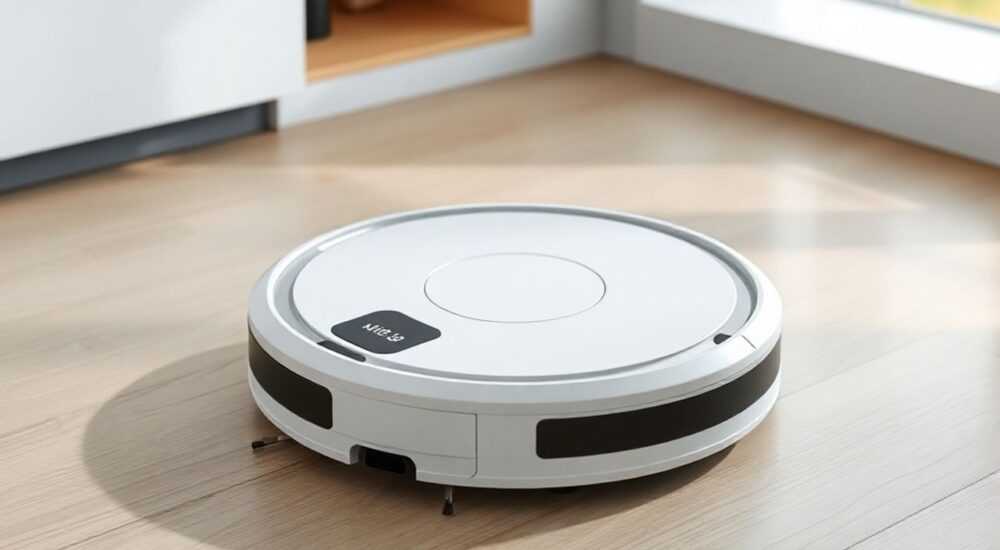
Робот-пылесос Xiaomi Mijia Mop 3C — это современное решение для автоматической уборки, сочетающее сухую и влажную очистку полов. Правильная настройка и подключение устройства к смартфону через приложение Mi Home (или Xiaoai Smart) позволяют использовать все его функции: удалённое управление, планирование уборок, создание карты помещения, настройку силы всасывания и режима мытья. Главное условие успешного подключения — стабильный Wi-Fi сигнал и актуальная версия приложения.
Для подключения робота-пылесоса Mijia Mop 3C нужно зарядить устройство, включить его, активировать режим настройки Wi-Fi, затем через приложение Mi Home или Xiaoai Smart добавить устройство по инструкции. Убедитесь, что ваш смартфон подключён к 2.4 ГГц сети Wi-Fi.
Содержание статьи:
- Подготовка к подключению
- Шаг 1: Загрузка и включение робота
- Проверка состояния индикаторов
- Шаг 2: Настройка приложения
- Шаг 3: Добавление устройства через приложение
- Настройка основных параметров
- Основные ошибки и их решение
- Ошибка: «Не удалось подключиться к устройству»
- Ошибка: «Неверный пароль Wi-Fi»
- Ошибка: Робот подключился, но не отвечает в приложении
- Дополнительные функции после подключения
- Экспертное мнение
- Вопросы и ответы
- Заключение
Подготовка к подключению
Перед началом настройки важно правильно подготовить как сам робот-пылесос, так и инфраструктуру вокруг него. Успешное подключение зависит от нескольких факторов: уровня заряда батареи, типа Wi-Fi сети, совместимости приложения и модели устройства. Убедитесь, что робот полностью заряжен — это минимизирует риск прерывания процесса из-за разрядки.
Также проверьте, что ваш маршрутизатор работает в диапазоне 2.4 ГГц. Робот-пылесос Mijia Mop 3C не поддерживает сеть 5 ГГц, что является частой причиной сбоев при подключении. Если у вас двухдиапазонный роутер, временно отключите 5 ГГц или убедитесь, что имя сети (SSID) для 2.4 ГГц отличается от 5 ГГц.
Смартфон должен быть на базе Android 6.0+ или iOS 10.0+. Приложение необходимо установить до начала процедуры. Обратите внимание: в России и странах СНГ рекомендуется использовать приложение Xiaoai Smart (бывшее Mi Home), так как официальная поддержка Mi Home была прекращена в 2023 году. Это связано с глобальной реорганизацией экосистемы Xiaomi.
Полезно знать: После обновления прошивки некоторых устройств Xiaomi может потребоваться переключение на приложение Xiaoai Smart. Оно полностью заменяет Mi Home и поддерживает все старые устройства.
Шаг 1: Загрузка и включение робота
Первым делом достаньте робот-пылесос из коробки и установите его на ровную поверхность рядом с док-станцией. Подключите док к электросети. Убедитесь, что робот находится в доке и начинает заряжаться — индикатор питания должен загореться.
Чтобы активировать устройство, нажмите и удерживайте кнопку «Power» (питание) на корпусе робота около 3 секунд. Индикатор начнёт медленно мигать синим цветом — это означает, что робот включён и готов к работе. Теперь переведите его в режим настройки Wi-Fi.
Для этого зажмите кнопку «Home» (она же «Dock») на передней панели до тех пор, пока не услышите звуковой сигнал и не увидите быстрое мигание индикатора. Это сигнал того, что робот перешёл в режим AP (точка доступа) и ожидает подключения.
- Убедитесь, что робот стоит на ровной поверхности вне препятствий.
- Не перемещайте устройство во время подключения.
- Индикатор должен мигать быстро — если мигание медленное, повторите нажатие кнопки Home.
Проверка состояния индикаторов
Состояние индикатора |
Значение |
|---|---|
Постоянный синий |
Робот заряжается |
Медленное мигание синего |
Робот включён, но не в режиме настройки |
Быстрое мигание синего |
Режим настройки Wi-Fi активирован |
Красный свет |
Низкий заряд или ошибка |
«Если робот не переходит в режим настройки, попробуйте сбросить его: зажмите кнопку Home 10 секунд. После перезагрузки повторите попытку.» — Алексей Котов, инженер по поддержке умных устройств, 7 лет опыта
Шаг 2: Настройка приложения
Скачайте и установите приложение Xiaoai Smart из App Store или Google Play. Откройте его и войдите в аккаунт Xiaomi. Если у вас нет аккаунта — зарегистрируйтесь. Важно: используйте один и тот же аккаунт на всех устройствах, чтобы избежать проблем с синхронизацией.
После входа выберите регион — для пользователей из России и СНГ подойдёт «Россия» или «Международный». Язык интерфейса можно изменить в настройках приложения. Убедитесь, что в телефоне включены Bluetooth и геолокация — они требуются для обнаружения устройств.
Перейдите на главный экран и нажмите на значок «+» в правом верхнем углу. Приложение начнёт поиск доступных устройств поблизости. В этот момент важно, чтобы:
- Смартфон был подключён к Wi-Fi 2.4 ГГц;
- Робот находился в режиме быстрого мигания индикатора;
- Расстояние между телефоном и роботом — не более 1 метра.
Если устройство не появляется в списке, не спешите перезагружать приложение. Иногда требуется до 30 секунд для обнаружения. Также можно вручную выбрать тип устройства: «Робот-пылесос» → «Mijia» → «Mijia Mop 3C».
Полезно знать: Некоторые антивирусы и оптимизаторы на Android блокируют фоновую работу приложений. Добавьте Xiaoai Smart в список исключений, чтобы избежать сбоев.
Шаг 3: Добавление устройства через приложение
После выбора модели Mijia Mop 3C приложение предложит подключиться к временной точке доступа робота. Ваш телефон автоматически отключится от домашнего Wi-Fi и подключится к сети вида «RoboVac_XXXX». Не беспокойтесь — это нормально и необходимо для передачи данных.
Откроется окно, где нужно выбрать вашу домашнюю сеть Wi-Fi (2.4 ГГц) и ввести пароль. Убедитесь, что вы вводите правильный пароль — даже одна ошибка приведёт к сбою. Нажмите «Подключить».
Теперь начнётся процесс передачи данных. Телефон снова переключится на домашний Wi-Fi, а робот попытается подключиться к сети. Этот этап может занять от 1 до 3 минут. На экране приложения будет отображаться прогресс.
- Не выключайте робота и не закрывайте приложение.
- Не перемещайте устройство до завершения подключения.
- Если появится ошибка, перезагрузите роутер и повторите попытку.
После успешного подключения робот издаст звуковой сигнал, индикатор станет постоянным синим, а в приложении появится карта помещения (после первой уборки). Теперь можно приступать к настройке графика, зон и режимов уборки.
Настройка основных параметров
- Перейдите в карточку устройства и выберите «Настройки уборки».
- Установите желаемую силу всасывания: тихая, стандартная, сильная или максимальная.
- Настройте уровень подачи воды: низкий, средний, высокий — в зависимости от типа покрытия.
- Активируйте функцию «Ограничение зон» или «Запрещённые зоны» для защиты ковров или детских игрушек.
- Добавьте расписание: например, ежедневная уборка в 13:00.
«После первого подключения обязательно проведите полную уборку, чтобы робот построил карту квартиры. Лучше делать это в светлое время суток — датчики работают точнее при хорошем освещении.» — Марина Петрова, эксперт по умному дому, 5 лет в IoT
Основные ошибки и их решение
Даже при чётком следовании инструкциям могут возникнуть трудности. Ниже — самые распространённые проблемы и способы их устранения.
Ошибка: «Не удалось подключиться к устройству»
Часто возникает, если телефон не переключился на сеть робота. Проверьте, подключён ли он к SSID вида «RoboVac_XXXX». Если нет — отключите другие Wi-Fi сети вручную и повторите попытку.
Ошибка: «Неверный пароль Wi-Fi»
Убедитесь, что вы вводите пароль от 2.4 ГГц сети, а не от гостевой или 5 ГГц. Также проверьте, нет ли в пароле кириллических символов — они могут вызывать сбой.
Ошибка: Робот подключился, но не отвечает в приложении
Возможно, произошёл сбой синхронизации. Перезагрузите робота (удерживайте кнопку Home 10 секунд), затем удалите устройство из приложения и добавьте заново.
Проблема |
Причина |
Решение |
|---|---|---|
Не видит устройство в приложении |
Bluetooth отключён или робот не в режиме AP |
Включите Bluetooth, активируйте режим настройки |
Подключение прерывается на 80% |
Слабый сигнал Wi-Fi |
Поднесите робота ближе к роутеру |
Робот не строит карту |
Недостаточно освещения или препятствий |
Проведите уборку при включённом свете |
Полезно знать: Если ничего не помогает, попробуйте использовать другой смартфон — особенно если основной имеет кастомную прошивку (например, MIUI Global). Иногда системные ограничения мешают работе приложения.
Дополнительные функции после подключения
После успешного подключения Mijia Mop 3C становится полноценной частью умного дома. Вы можете использовать голосовое управление через Алису или Xiaoai, интегрировать робота в сценарии и управлять им удалённо.
Например, создайте сценарий: «Доброе утро», который включает свет, запускает кофемашину и отправляет пылесос на уборку. Или настройте автоматическое возвращение на базу при открытии двери — для безопасности.
Робот поддерживает мультикартирование — хранение до 4 карт помещений. Это удобно, если у вас двухэтажный дом или квартира с переставляемой мебелью. В приложении можно переключаться между этажами и задавать разные режимы уборки.
- Используйте функцию «Голосовые подсказки» для обратной связи.
- Настройте «Умные зоны» — например, усиленная уборка на кухне.
- Подключите к Google Assistant или Apple HomeKit (через шлюз).
«Чем чаще вы используете робота, тем точнее становится карта. Через 3–5 уборок алгоритмы адаптации обучатся и будут выбирать оптимальные маршруты.» — Дмитрий Лебедев, разработчик прошивок для роботов-пылесосов
Экспертное мнение
«Mijia Mop 3C — один из самых сбалансированных бюджетных роботов на рынке. Он сочетает надёжную навигацию LDS, качественную уборку и простое подключение. Главное — не торопиться на этапе настройки. Многие пользователи пытаются ускорить процесс, но именно первые 10 минут решают, насколько стабильно будет работать устройство в будущем.»
— Елена Васильева, руководитель лаборатории умной техники, Центр IoT-исследований
Она также отмечает, что популярная ошибка — использование робота сразу после подключения без обучения карты. «Лучше провести первую уборку в ручном режиме, проследить за движением, убрать мелкие препятствия. Это снизит количество зависаний и повысит эффективность.»
Вопросы и ответы
Можно ли подключить Mijia Mop 3C без смартфона?
Нет, подключение к Wi-Fi и настройка возможны только через приложение. Однако после настройки можно управлять кнопками на корпусе или через голосовые помощники.
Почему робот не видит мою сеть Wi-Fi?
Возможно, сеть скрыта или работает на 5 ГГц. Убедитесь, что SSID транслируется и используется 2.4 ГГц диапазон. Также проверьте, не включён ли MAC-фильтр на роутере.
Как обновить прошивку робота?
Прошивка обновляется автоматически через приложение при наличии новой версии. Убедитесь, что робот подключён к интернету и находится на базе.
Можно ли использовать несколько аккаунтов?
Устройство привязывается к одному аккаунту Xiaomi. Другие пользователи могут получить доступ через функцию «Общий доступ», но с ограниченными правами.
Что делать, если робот потерял связь с Wi-Fi?
Перезагрузите роутер, проверьте пароль. Если не помогло — удалите устройство из приложения и выполните подключение заново.
Заключение
Подключение робота-пылесоса Mijia Mop 3C — это простой, но требующий внимания процесс. Ключевые условия успеха: стабильный Wi-Fi 2.4 ГГц, актуальное приложение Xiaoai Smart, полный заряд устройства и чёткое следование шагам. Ошибки чаще всего возникают из-за невнимательности на этапе ввода пароля или использования неподдерживаемых сетей.
После настройки вы получаете мощный инструмент для поддержания чистоты, который экономит до 2 часов в неделю. Современные алгоритмы навигации, возможность создания карт и интеграция с умным домом делают Mijia Mop 3C отличным выбором для городской квартиры.
Главное — не торопиться. Даже опытные пользователи умной техники сталкиваются с трудностями при первом подключении. Дайте устройству время, и оно станет надёжным помощником в быту.
- Используйте приложение Xiaoai Smart вместо Mi Home.
- Подключайтесь только к Wi-Fi 2.4 ГГц.
- Активируйте режим настройки через кнопку Home.
- Не закрывайте приложение до завершения подключения.
- Проведите первую уборку для построения точной карты.
⚠️ Дисклеймер — нажмите, чтобы развернуть
Материалы, опубликованные в разделе «Блог» на сайте RU DESIGN SHOP (rudesignshop.ru), носят исключительно информационный и ознакомительный характер и не являются руководством к действию, финансовой рекомендацией, медицинской услугой, ветеринарным назначением либо рекламой товаров и услуг, включая азартные игры. Публикации не содержат призывов к участию в азартных играх и не направлены на продвижение соответствующих операторов.
Безопасность применения товаров и веществ: при использовании строительных материалов, бытовой химии, пестицидов и агрохимикатов необходимо строго следовать инструкциям производителя и действующему законодательству Российской Федерации, включая Федеральный закон РФ от 19.07.1997 № 109-ФЗ «О безопасном обращении с пестицидами и агрохимикатами».
Упоминание товарных знаков, брендов и организаций носит исключительно информационный характер и не означает наличие партнёрских отношений или одобрения со стороны правообладателей.
Материалы, содержащие сведения о медицинских, ветеринарных или косметических средствах, представлены в справочных целях и не являются медицинской консультацией или назначением. Перед применением рекомендуется обратиться к врачу, ветеринарному специалисту или иному сертифицированному профессионалу.
Возрастные ограничения: материалы, содержащие сведения о продукции категории 18+, включая алкоголь или азартные игры, предназначены исключительно для совершеннолетней аудитории и публикуются в информационных целях.
Правовая ответственность: решения, принятые на основе опубликованной информации, пользователь принимает самостоятельно и на свой риск; редакция и авторы несут ответственность в пределах, установленных законодательством Российской Федерации.
Редакция не допускает публикаций, содержащих пропаганду экстремизма, терроризма, наркотических средств или суицида; подобные материалы подлежат немедленному удалению.
Упоминание организаций с ограниченным статусом: компания Meta Platforms Inc. (социальные сети Facebook и Instagram) признана экстремистской организацией решением суда РФ, её деятельность запрещена на территории Российской Федерации; любые упоминания приводятся исключительно в информационных целях.
Авторские права и источники: информация собирается из открытых источников; её актуальность указывается на дату публикации и может изменяться.
Изображения и иллюстрации используются на условиях, разрешённых правообладателями. При возникновении претензий редакция готова оперативно рассмотреть обращение и внести необходимые изменения.
Персональные данные и cookies: сайт использует cookies и обрабатывает персональные данные пользователей в соответствии с Федеральным законом № 152-ФЗ «О персональных данных» и Политикой конфиденциальности RU DESIGN SHOP.
Мнения авторов могут не совпадать с позицией государственных органов или коммерческих организаций, упомянутых в материалах.
РЕКОМЕНДУЕМ
Товары от российских производителей

-5%
Светильник RING Forstlight
Диапазон цен: 21960 руб. – 164150 руб.


