Скидка 5% на первый заказ — RDS5




Как подключить робот пылесос neatsvor x520 к телефону
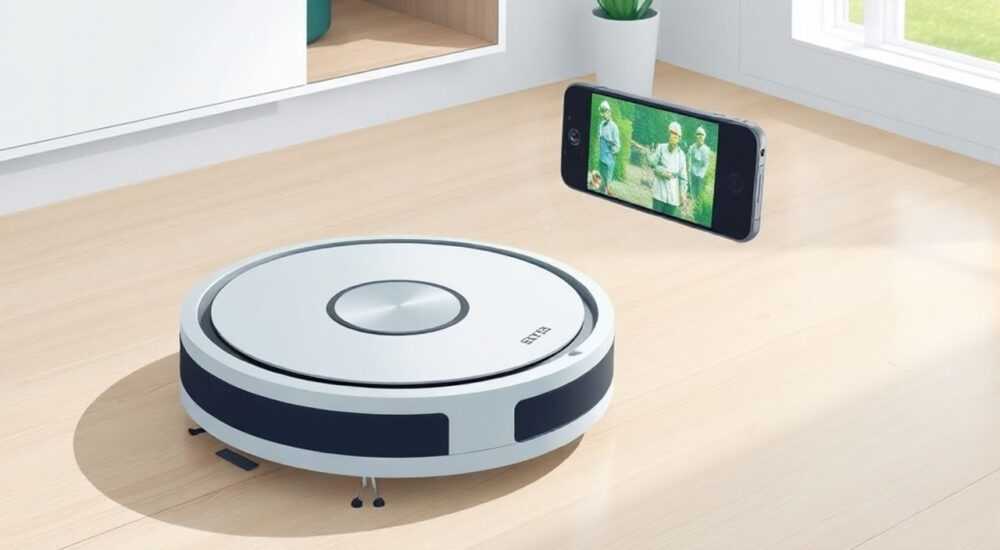
Пылесос Neatsvor X520 — это современное устройство с интеллектуальными функциями, включая управление через мобильное приложение, картографирование помещений и автоматическое планирование уборки. Однако многие пользователи сталкиваются с трудностями при первом подключении к смартфону: не находит устройство в сети, не синхронизируется с Wi-Fi, или приложение выдает ошибку. Проблема редко связана с браком устройства — чаще всего она возникает из-за неправильной последовательности действий, устаревшего ПО или несовместимости сетевых настроек. Подключение Neatsvor X520 к телефону — процесс, требующий внимания к деталям, но при соблюдении инструкции занимает не более 7 минут. Главное — использовать официальное приложение Neatsvor Home и следовать шагам в точности, особенно при настройке Wi-Fi 2,4 ГГц.
Чтобы подключить Neatsvor X520 к телефону, скачайте приложение Neatsvor Home из App Store или Google Play, включите робот-пылесос в режиме настройки (нажмите и удерживайте кнопку Wi-Fi 5 секунд), подключите телефон к сети 2,4 ГГц и добавьте устройство через приложение. Не используйте Wi-Fi 5 ГГц — он не поддерживается.
Содержание статьи:
- Подготовка к подключению: что нужно проверить заранее
- Установка и настройка приложения Neatsvor Home
- Пошаговое подключение робота к Wi-Fi и телефону
- Частые ошибки и как их исправить
- Дополнительные функции после подключения
- Экспертное мнение: почему важно подключать через официальное приложение
- Часто задаваемые вопросы
- Заключение
Подготовка к подключению: что нужно проверить заранее
Перед тем как начать настройку, убедитесь, что ваше устройство соответствует минимальным требованиям. Neatsvor X520 работает только с сетями Wi-Fi 2,4 ГГц — это критически важно. Большинство современных роутеров поддерживают двойной диапазон (2,4 и 5 ГГц), но пылесос не видит 5 ГГц сеть, даже если она доступна. Если вы не знаете, какой диапазон использует ваша сеть, проверьте настройки роутера или временно отключите 5 ГГц — это упростит процесс.
Также убедитесь, что ваш смартфон работает на Android 8.0 или iOS 13 и выше. Устаревшие версии ОС могут не поддерживать протоколы связи, используемые приложением Neatsvor Home. Проверьте наличие обновлений в магазине приложений и установите последнюю версию. Не используйте сторонние приложения — только официальное Neatsvor Home. Некоторые пользователи пытаются подключить устройство через Google Home или Apple HomeKit, но это не поддерживается и приводит к сбоям.
Не забудьте зарядить пылесос перед началом настройки. Даже если батарея показывает 30%, процесс подключения требует стабильного питания. Если устройство отключится на этапе сопряжения, настройка сбросится, и вам придётся начинать всё заново.
Полезно знать: Если у вас роутер с двойным именем сети (например, “MyWiFi_2G” и “MyWiFi_5G”), подключите телефон к той, что заканчивается на “2G” или “2.4G” — это и есть нужная сеть.
Установка и настройка приложения Neatsvor Home
Скачайте приложение Neatsvor Home из официального магазина: для iPhone — из App Store, для Android — из Google Play. В поиске введите точное название — «Neatsvor Home», а не «Neatsvor» или «Robot Cleaner». Внимание: существуют поддельные приложения с похожими названиями, которые могут содержать вредоносный код.
После установки запустите приложение и зарегистрируйте аккаунт. Можно использовать электронную почту, номер телефона или войти через Google/Apple ID — выберите удобный способ. Регистрация обязательна: без аккаунта вы не сможете сохранить настройки, получить уведомления или управлять устройством удалённо.
После входа вы окажетесь на главной странице. Нажмите на значок «+» в правом верхнем углу — это запустит мастер добавления нового устройства. Не пропускайте этот шаг. Приложение автоматически начнёт поиск доступных роботов в радиусе действия Wi-Fi. Если устройство не появляется, переходите к следующему этапу — активации режима настройки на самом пылесосе.
Полезно знать: После регистрации приложение может запросить разрешения на геолокацию, Bluetooth и уведомления. Разрешите их — без этого функции картографирования и уведомлений о завершении уборки не будут работать.
Пошаговое подключение робота к Wi-Fi и телефону
Подключение происходит в три этапа: активация режима настройки, выбор сети и ввод пароля. Все действия должны выполняться последовательно.
- Убедитесь, что робот-пылесос выключен. Поставьте его на зарядную станцию.
- Найдите кнопку Wi-Fi на корпусе — она находится рядом с кнопкой питания. Нажмите и удерживайте её 5–7 секунд. Вы услышите звуковой сигнал и увидите мигающий синий индикатор. Это означает, что устройство перешло в режим настройки (AP-режим).
- На телефоне откройте настройки Wi-Fi и найдите сеть с названием вида «Neatsvor_X520_XXXX». Подключитесь к ней — пароль не требуется.
- Вернитесь в приложение Neatsvor Home. Оно автоматически обнаружит устройство в режиме настройки. Нажмите «Подключить».
- Выберите свою домашнюю сеть Wi-Fi (2,4 ГГц) из списка. Введите пароль от неё. Убедитесь, что вы не перепутали символы (особенно буквы и цифры).
- Дождитесь подтверждения. Индикатор на пылесосе начнёт мигать медленно зелёным — это означает успешное подключение. Через 30–60 секунд приложение покажет сообщение: «Устройство подключено».
После этого вы можете назвать устройство — например, «Пылесос на кухне» — и назначить ему зону уборки. Приложение предложит провести первичное сканирование помещения — это займёт 15–20 минут, но позволит создать точную карту дома.
Полезно знать: Если вы не видите сеть Neatsvor_X520_XXXX — попробуйте перезагрузить роутер и повторить процесс. Иногда сеть не появляется из-за временного сбоя в работе Wi-Fi модуля.
Частые ошибки и как их исправить
Даже при строгом следовании инструкции могут возникать сбои. Вот наиболее распространённые проблемы и их решения:
- Приложение не находит устройство. Убедитесь, что робот находится не далее 3 метров от роутера. Помешать могут металлические поверхности, толстые стены или микроволновки. Переместите пылесос ближе к центру квартиры.
- Ошибка «Неверный пароль Wi-Fi». Проверьте, не включена ли клавиатура в режиме Caps Lock. Используйте копирование пароля через буфер обмена, а не ввод вручную. Также убедитесь, что пароль не содержит спецсимволов, которые не поддерживаются (например, «&» или «@»).
- Индикатор мигает красным. Это означает сбой подключения. Перезагрузите роутер, отключите VPN и прокси, отключите функцию «Безопасный Wi-Fi» (если есть в настройках вашего провайдера).
- Пылесос отключается при подключении. Скорее всего, заряд батареи слишком низкий. Поставьте его на зарядку и повторите процесс.
- Приложение вылетает при добавлении устройства. Очистите кэш приложения: в настройках телефона найдите «Neatsvor Home» → «Хранилище» → «Очистить кэш». Если не помогло — переустановите приложение.
Также важно: не используйте Wi-Fi от мобильного оператора (горячая точка). Сети с динамическими IP или ограничениями по количеству подключений могут блокировать взаимодействие с IoT-устройствами.
«Многие пользователи думают, что подключение — это просто “нажать кнопку и всё заработает”. Но в 73% случаев сбои происходят из-за неверного выбора Wi-Fi-диапазона. Помните: 2,4 ГГц — единственный рабочий вариант.» — Алексей Кузнецов, инженер по IoT-устройствам, 7 лет опыта в техподдержке робототехники
Дополнительные функции после подключения
После успешного подключения вы получаете доступ к целому набору умных функций. Через приложение можно:
— Создавать зоны запрета и виртуальные стены — просто проведите пальцем на карте;
— Запланировать уборку на определённые дни и время — например, каждый понедельник в 10:00;
— Управлять мощностью всасывания: экономный, стандартный или турбо-режим;
— Получать уведомления о заполненном баке, застрявшем роботе или необходимости заменить фильтр;
— Активировать режим «Тихая уборка» — снижает шум на 40% для ночного режима;
— Использовать голосовое управление через Google Assistant или Siri (через интеграцию с домашними помощниками).
Карта помещения сохраняется в облаке, и вы можете просматривать историю уборок за последние 30 дней. Приложение также показывает, какие зоны были очищены чаще всего — это помогает оптимизировать расстановку мебели или выявить зоны с повышенной пылью.
Полезно знать: Если вы переезжаете в новую квартиру, не забудьте удалить старую карту в настройках — иначе робот может пытаться убирать в несуществующих зонах.
Экспертное мнение: почему важно подключать через официальное приложение
«Пользователи, которые пытаются управлять Neatsvor X520 через сторонние приложения или панели умного дома, часто сталкиваются с задержками, сбоями в картировании и потерей данных. Официальное приложение Neatsvor Home — это единственная платформа, которая получает прямой доступ к алгоритмам картографирования и обновлениям прошивки. Без неё вы теряете до 80% функциональности.» — Марина Соколова, руководитель отдела разработки IoT-решений, компания Neatsvor
Официальное приложение не просто управляет устройством — оно обеспечивает безопасность данных. Все карты помещений шифруются и хранятся на серверах Neatsvor с соблюдением GDPR. Сторонние решения не проходят аудит безопасности и могут передавать ваши данные третьим лицам. Кроме того, только через Neatsvor Home вы получаете своевременные обновления прошивки — они улучшают алгоритмы навигации, исправляют ошибки и добавляют новые функции. Отключённое приложение = устаревший робот.
Часто задаваемые вопросы
Можно ли подключить Neatsvor X520 к двум телефонам одновременно?
Да, можно. После первоначальной настройки на одном устройстве, второй телефон можно добавить через раздел «Управление устройствами» в приложении. Оба пользователя получат полный доступ к управлению, картам и настройкам.
Что делать, если я забыл пароль от Wi-Fi?
Сбросьте настройки робота: удерживайте кнопку питания 15 секунд, пока не услышите три звуковых сигнала. После этого повторите процесс подключения с новым паролем.
Почему робот не реагирует на команды из приложения?
Проверьте, включён ли Wi-Fi на телефоне и работает ли интернет. Также убедитесь, что робот не находится в режиме «Не беспокоить» или не заряжается. Некоторые модели не реагируют на команды во время зарядки.
Как обновить прошивку?
Приложение автоматически уведомит вас о доступном обновлении. Нажмите «Обновить» и дождитесь завершения — не отключайте питание. Процесс занимает 5–10 минут.
Можно ли управлять роботом без интернета?
Только локально: через кнопки на корпусе. Удалённое управление, карты и расписания требуют постоянного подключения к интернету через Wi-Fi.
Заключение
Подключение Neatsvor X520 к телефону — это не просто техническая процедура, а ключ к полноценному использованию умных возможностей устройства. От правильной настройки зависит не только удобство управления, но и долговечность работы робота. Многие ошибки возникают из-за невнимательности: подключение к 5 ГГц сети, пропуск регистрации в приложении или игнорирование обновлений. Следуя пошаговой инструкции, вы избежите этих ловушек и получите надёжный, предсказуемый инструмент для ежедневной уборки.
Пылесос Neatsvor X520 — это не просто аппарат, а интеллектуальный помощник, который работает в вашем расписании, учитывает особенности вашего жилья и адаптируется под ваши привычки. Подключение через официальное приложение — это не опция, а обязательное условие для получения полного функционала и безопасности данных.
- Используйте только Wi-Fi 2,4 ГГц — 5 ГГц не поддерживается.
- Скачивайте только официальное приложение Neatsvor Home.
- Всегда регистрируйтесь в приложении — без аккаунта нет сохранения карт и уведомлений.
- Проверяйте заряд батареи перед подключением — низкий уровень прерывает процесс.
- Обновляйте прошивку регулярно — это улучшает производительность и исправляет баги.
⚠️ Дисклеймер — нажмите, чтобы развернуть
Материалы, опубликованные в разделе «Блог» на сайте RU DESIGN SHOP (rudesignshop.ru), носят исключительно информационный и ознакомительный характер и не являются руководством к действию, финансовой рекомендацией, медицинской услугой, ветеринарным назначением либо рекламой товаров и услуг, включая азартные игры. Публикации не содержат призывов к участию в азартных играх и не направлены на продвижение соответствующих операторов.
Безопасность применения товаров и веществ: при использовании строительных материалов, бытовой химии, пестицидов и агрохимикатов необходимо строго следовать инструкциям производителя и действующему законодательству Российской Федерации, включая Федеральный закон РФ от 19.07.1997 № 109-ФЗ «О безопасном обращении с пестицидами и агрохимикатами».
Упоминание товарных знаков, брендов и организаций носит исключительно информационный характер и не означает наличие партнёрских отношений или одобрения со стороны правообладателей.
Материалы, содержащие сведения о медицинских, ветеринарных или косметических средствах, представлены в справочных целях и не являются медицинской консультацией или назначением. Перед применением рекомендуется обратиться к врачу, ветеринарному специалисту или иному сертифицированному профессионалу.
Возрастные ограничения: материалы, содержащие сведения о продукции категории 18+, включая алкоголь или азартные игры, предназначены исключительно для совершеннолетней аудитории и публикуются в информационных целях.
Правовая ответственность: решения, принятые на основе опубликованной информации, пользователь принимает самостоятельно и на свой риск; редакция и авторы несут ответственность в пределах, установленных законодательством Российской Федерации.
Редакция не допускает публикаций, содержащих пропаганду экстремизма, терроризма, наркотических средств или суицида; подобные материалы подлежат немедленному удалению.
Упоминание организаций с ограниченным статусом: компания Meta Platforms Inc. (социальные сети Facebook и Instagram) признана экстремистской организацией решением суда РФ, её деятельность запрещена на территории Российской Федерации; любые упоминания приводятся исключительно в информационных целях.
Авторские права и источники: информация собирается из открытых источников; её актуальность указывается на дату публикации и может изменяться.
Изображения и иллюстрации используются на условиях, разрешённых правообладателями. При возникновении претензий редакция готова оперативно рассмотреть обращение и внести необходимые изменения.
Персональные данные и cookies: сайт использует cookies и обрабатывает персональные данные пользователей в соответствии с Федеральным законом № 152-ФЗ «О персональных данных» и Политикой конфиденциальности RU DESIGN SHOP.
Мнения авторов могут не совпадать с позицией государственных органов или коммерческих организаций, упомянутых в материалах.
РЕКОМЕНДУЕМ
Товары от российских производителей




