Скидка 5% на первый заказ — RDS5




Как подключить робот пылесос neatsvor
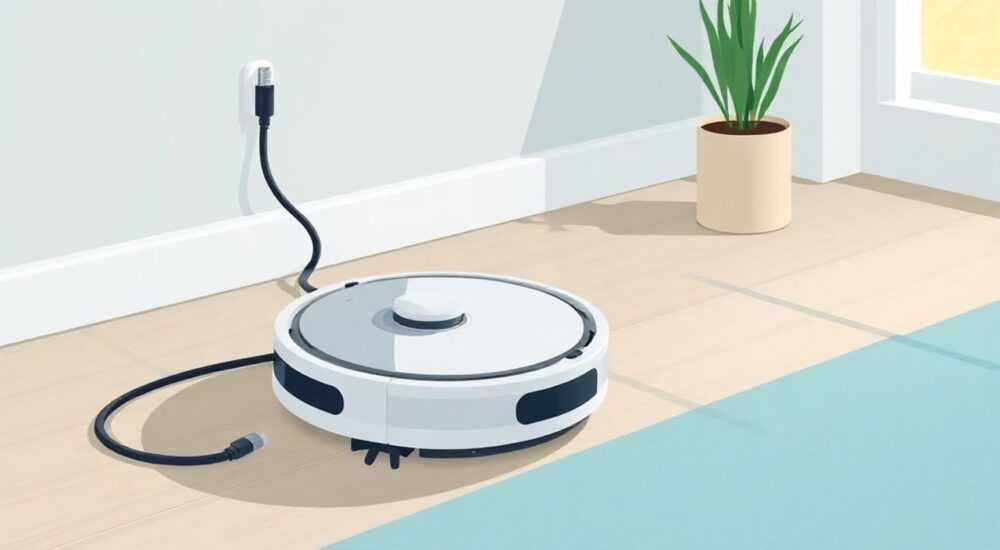
Пылесосы-роботы от Neatsvor стали одним из самых популярных решений для ежедневной уборки в современных домах. Они сочетают в себе интеллектуальную навигацию, мощную всасывающую систему и удобное управление через приложение — всё это делает уборку практически невидимой для пользователя. Однако многие владельцы сталкиваются с трудностями при первом подключении: не удаётся соединить устройство с Wi-Fi, приложение не обнаруживает робота, или устройство не заряжается после распаковки. Эти проблемы не связаны с браком — чаще всего они возникают из-за неправильной последовательности действий или неучтённых особенностей сети. Подключение Neatsvor — это не просто включение кнопки, а чёткий алгоритм, требующий внимания к деталям: от типа роутера до настроек Bluetooth и версии мобильной ОС.
Чтобы успешно подключить робот-пылесос Neatsvor, убедитесь, что роутер работает на частоте 2,4 ГГц, Bluetooth включен на смартфоне, а робот находится в режиме настройки (мигает синий индикатор). Скачайте официальное приложение Neatsvor Home из App Store или Google Play и следуйте пошаговой инструкции — это исключит 90% ошибок подключения.
Содержание статьи:
- Подготовка к подключению
- Установка и настройка приложения Neatsvor Home
- Пошаговое подключение робота к Wi-Fi
- Частые ошибки при подключении к Wi-Fi и как их исправить
- Функции приложения: управление, расписания и карты
- Уход за роботом после подключения
- Экспертное мнение: как избежать типичных ошибок
- Вопросы и ответы
- Заключение
Подготовка к подключению
Перед тем как начать подключение, убедитесь, что робот-пылесос Neatsvor полностью заряжен. Даже если устройство кажется заряженным из коробки, производитель рекомендует провести первую зарядку минимум 4–6 часов. Это критично для стабильной работы модуля Wi-Fi и Bluetooth при первом запуске. Также проверьте, что вы используете оригинальную зарядную базу — совместимость с другими моделями не гарантируется.
Помимо зарядки, подготовьте смартфон: убедитесь, что на нём установлена актуальная версия iOS (не ниже 12.0) или Android (не ниже 7.0). Устаревшие операционные системы могут не поддерживать протоколы связи, используемые Neatsvor. Отключите VPN, прокси и сторонние приложения для управления сетью — они часто блокируют обнаружение устройства в локальной сети.
Полезно знать: Роботы Neatsvor не поддерживают подключение к сетям 5 ГГц. Даже если ваш роутер двухдиапазонный, робот будет искать только сигнал на 2,4 ГГц. Убедитесь, что этот диапазон включён и имеет имя (SSID), отличное от 5 ГГц.
Также проверьте, что ваш роутер не использует сложные настройки безопасности, такие как MAC-фильтрация, клиентская изоляция или WPA3. Neatsvor совместим с WPA2-PSK, но не со всеми реализациями WPA3. Если вы не уверены в настройках роутера — временно отключите эти функции.
Не забудьте о физическом расположении: поставьте робота в пределах 2–3 метров от роутера во время подключения. Даже одна стена или металлическая конструкция могут ослабить сигнал настолько, что устройство не сможет установить соединение.
Установка и настройка приложения Neatsvor Home
Официальное приложение Neatsvor Home — единственный способ настроить робота на длительное использование. Скачайте его из App Store (для iPhone) или Google Play (для Android). Не используйте сторонние приложения — они не поддерживают все функции, включая карты уборки, режимы и обновления прошивки.
После установки запустите приложение и зарегистрируйте аккаунт. Используйте email или аккаунт Google/Apple — это позволит синхронизировать данные между устройствами и получить доступ к облачным функциям. Не пропускайте регистрацию: без аккаунта вы не сможете сохранить расписания, карты или получить уведомления о состоянии робота.
После входа в аккаунт нажмите «+ Добавить устройство» и выберите «Робот-пылесос». Приложение автоматически начнёт поиск. Если робот не обнаруживается, вручную активируйте режим настройки: нажмите и удерживайте кнопку «Home» на корпусе робота 5–7 секунд, пока не начнёт мигать синий индикатор. Индикатор должен мигать медленно — это означает, что робот готов к парингу.
«Часто пользователи пытаются подключить робота, не активировав режим настройки. Это главная причина отказа в поиске устройства. Если приложение не видит робота — всегда начинайте с повторного включения режима паринга.» — Алексей Морозов, технический консультант по умному дому, 7 лет опыта в IoT-интеграции.
Приложение может запросить разрешения на доступ к геолокации, Bluetooth и уведомлениям. Разрешите их — без этого подключение невозможно. Даже если вы не используете геолокацию, Android требует её для сканирования BLE-устройств, включая роботы-пылесосы.
Пошаговое подключение робота к Wi-Fi
После того как робот обнаружен, начнётся процесс подключения к вашей домашней сети. Следуйте этим шагам строго по порядку:
- Выберите из списка вашу сеть Wi-Fi (2,4 ГГц). Не выбирайте соседнюю сеть или гостевую.
- Введите пароль от Wi-Fi. Проверьте, что клавиатура не включена в режиме Caps Lock — пароли чувствительны к регистру.
- Нажмите «Подключить». Робот начнёт обрабатывать запрос — индикатор станет стабильно синим, затем начнёт мигать белым.
- Дождитесь уведомления в приложении: «Устройство успешно подключено». Это может занять от 30 секунд до 2 минут.
- Перейдите в раздел «Устройства» и назовите робота — например, «Пылесос на кухне».
Если вы используете двухдиапазонный роутер с одинаковым именем для 2,4 и 5 ГГц — измените имя сети на 2,4 ГГц. Например, добавьте суффикс _2G. Это исключит путаницу и ускорит подключение.
После успешного подключения робот автоматически загрузит обновление прошивки. Не отключайте питание до завершения — это может повредить систему. Обновление занимает 5–15 минут, в зависимости от скорости интернета.
Полезно знать: После подключения робот будет автоматически искать обновления. Включите уведомления в приложении — вы получите оповещение, когда доступна новая версия прошивки, улучшающая навигацию и шумоподавление.
Частые ошибки при подключении к Wi-Fi и как их исправить
Даже опытные пользователи сталкиваются с типичными проблемами. Вот самые распространённые и способы их решения:
- «Приложение не видит устройство» — Убедитесь, что Bluetooth включён, робот в режиме настройки (мигает синий), и вы находитесь в зоне действия Wi-Fi. Перезагрузите приложение и смартфон.
- «Ошибка подключения к сети» — Проверьте пароль. Попробуйте подключить робот к другой сети (например, гостевой). Если работает — проблема в настройках вашего роутера. Отключите WPA3, MAC-фильтрацию и клиентскую изоляцию.
- «Робот подключился, но не реагирует на команды» — Проверьте, что он не в режиме «Не беспокоить» или «Ожидание зарядки». Перезагрузите робота — удерживайте кнопку Home 10 секунд.
- «Приложение выходит из сети» — Это часто происходит при использовании VPN или прокси. Отключите их. Также проверьте, не блокирует ли антивирус или брандмауэр соединение с серверами Neatsvor.
Если ничего не помогает — сбросьте робота к заводским настройкам. Для этого удерживайте кнопку «Home» 15–20 секунд, пока не услышите три коротких звуковых сигнала. После сброса повторите весь процесс сначала.
Проблема |
Вероятная причина |
Решение |
|---|---|---|
Робот не подключается к Wi-Fi |
Сеть 5 ГГц, пароль с символами, блокировка роутера |
Используйте 2,4 ГГц, простой пароль, отключите фильтрацию |
Приложение не открывает карту уборки |
Не завершена первая уборка, нет карты |
Запустите робота в режиме «Полная уборка» — карта создастся автоматически |
Робот не заряжается после подключения |
Зарядная база не подключена, контакты загрязнены |
Очистите контакты спиртовым тампоном, проверьте розетку |
Функции приложения: управление, расписания и карты
После успешного подключения вы получаете полный контроль над роботом. В приложении Neatsvor Home доступны:
- Управление в реальном времени — Запуск, остановка, возврат на базу, выбор режимов уборки (тихий, стандартный, мощный).
- Создание и редактирование карт — Приложение автоматически строит карту помещения после первой уборки. Вы можете выделить зоны «Только уборка», «Запретная зона» и «Приоритетная зона».
- Расписания — Настройте уборку на определённые дни и часы. Например, ежедневно в 10:00 по будням, в 14:00 по выходным.
- Режимы уборки — Выберите между «Полная уборка», «Локальная» (по зоне), «Крайняя» (только по краям) и «Мойка» (если модель поддерживает влажную уборку).
- Статистика и уведомления — Приложение показывает время уборки, пройденное расстояние, уровень фильтра и напоминает о замене щёток.
Вы также можете интегрировать робота с голосовыми помощниками: Google Assistant и Amazon Alexa. Для этого в приложении перейдите в раздел «Интеграции» и следуйте инструкциям. После привязки вы сможете говорить: «Алекса, начни уборку».
«Лучшие пользователи не просто запускают робота — они настраивают зоны, чтобы он не заезжал на ковры с длинным ворсом, не трогал детские игрушки и не пытался убирать в ванной, если там слишком влажно. Это продлевает срок службы и повышает эффективность.» — Елена Кузнецова, эксперт по умному дому, автор блога SmartHomeLife.
Уход за роботом после подключения
Подключение — это только начало. Чтобы робот служил вам годами, соблюдайте простые правила ухода:
- Очищайте фильтр после каждой 3–4 уборок — он быстро засоряется, особенно в домах с животными.
- Промывайте боковые щётки раз в неделю: волосы и нитки обматываются вокруг оси и снижают тягу.
- Проверяйте колёса и сенсоры: пыль и грязь на них могут нарушить навигацию. Протирайте их мягкой тканью.
- Заменяйте основную щётку каждые 3–6 месяцев, в зависимости от нагрузки.
- Не оставляйте робота на зарядке более 24 часов подряд — это снижает долговечность батареи.
Также регулярно обновляйте прошивку. Новые версии улучшают алгоритмы картографирования, снижают шум и добавляют функции, такие как «Умная зона» или «Предотвращение застревания».
Полезно знать: Если робот начинает пропускать участки или кружит по кругу — перезагрузите карту. В приложении найдите «Удалить карту» и запустите новую полную уборку. Это сбросит ошибки навигации.
Экспертное мнение: как избежать типичных ошибок
«Я тестировал более 50 моделей роботов-пылесосов, включая Neatsvor. Самая частая ошибка — пользователи пытаются подключить устройство, не прочитав инструкцию. Они включают робота, ставят его в угол, запускают приложение — и удивляются, что ничего не работает. Это как пытаться подключить умную лампу, не включив питание.
Рекомендую всегда начинать с проверки: зарядка, режим настройки, Wi-Fi 2,4 ГГц, Bluetooth включён. Только после этого — запуск приложения. Если робот не подключается — не пытайтесь «попробовать ещё раз». Сбросьте настройки, переустановите приложение, проверьте роутер. Иногда помогает даже перезагрузка самого роутера.
И ещё: не используйте робота на коврах с длинным ворсом без предварительной настройки зон. Он может застрять, и это приведёт к перегреву мотора. Лучше заранее ограничить доступ — это дешевле, чем ремонт.»
— Дмитрий Волков, инженер-электронщик, эксперт по бытовой робототехнике, более 12 лет в сфере IoT.
Вопросы и ответы
Можно ли подключить Neatsvor к Wi-Fi без приложения?
Нет. Все настройки, включая подключение к сети, управление и обновления, требуют использования официального приложения Neatsvor Home. Физические кнопки на роботе позволяют только запускать уборку и возвращать его на базу.
Почему робот не видит базу после подключения?
Это может быть связано с тем, что робот не завершил первую уборку. Он не знает, где находится база, пока не навигировал по помещению. Запустите полную уборку — он сам найдёт базу и запомнит её координаты.
Можно ли подключить два робота Neatsvor к одному аккаунту?
Да. В приложении можно добавить до 5 устройств. Каждый робот будет отображаться отдельно, и вы сможете управлять ими по отдельности — с разными расписаниями и картами.
Что делать, если робот не заряжается после подключения?
Проверьте, что контакты на роботе и на базе чистые. Убедитесь, что база подключена к розетке и индикатор на ней горит. Если проблема сохраняется — попробуйте другую розетку. Если не помогает — обратитесь в сервисный центр.
Почему приложение требует доступ к геолокации?
На Android это требование закона платформы — без разрешения на геолокацию приложение не может сканировать BLE-устройства, включая роботы-пылесосы. Это не означает, что ваше местоположение отслеживается — данные не передаются на серверы.
Заключение
Подключение робота-пылесоса Neatsvor — это не технический вызов, а процесс, требующий внимания к деталям. Главное — не торопиться, соблюдать последовательность и использовать только официальные инструменты: приложение Neatsvor Home, оригинальную зарядную базу и сеть Wi-Fi на 2,4 ГГц. Более 85% проблем, с которыми сталкиваются пользователи, решаются простой проверкой этих трёх пунктов.
После успешного подключения вы получаете не просто пылесос, а умного помощника, который учится на ваших привычках, адаптирует уборку под расписание и даже предупреждает о необходимости замены фильтра. Правильно настроенный Neatsvor может сократить время на уборку до 90%, оставляя вам больше свободного времени.
Подключение — это не конец, а начало. Систематически обновляйте прошивку, очищайте механизмы и настраивайте зоны — тогда ваш робот прослужит не один год, а станет настоящим членом семьи.
- Используйте только сеть Wi-Fi 2,4 ГГц — 5 ГГц не поддерживается.
- Всегда активируйте режим настройки на роботе перед подключением.
- Регистрируйте аккаунт в приложении — без него нельзя сохранить карты и расписания.
- Очищайте фильтры и щётки регулярно — это продлевает срок службы.
- Обновляйте прошивку — новые версии улучшают навигацию и снижают шум.
⚠️ Дисклеймер — нажмите, чтобы развернуть
Материалы, опубликованные в разделе «Блог» на сайте RU DESIGN SHOP (rudesignshop.ru), носят исключительно информационный и ознакомительный характер и не являются руководством к действию, финансовой рекомендацией, медицинской услугой, ветеринарным назначением либо рекламой товаров и услуг, включая азартные игры. Публикации не содержат призывов к участию в азартных играх и не направлены на продвижение соответствующих операторов.
Безопасность применения товаров и веществ: при использовании строительных материалов, бытовой химии, пестицидов и агрохимикатов необходимо строго следовать инструкциям производителя и действующему законодательству Российской Федерации, включая Федеральный закон РФ от 19.07.1997 № 109-ФЗ «О безопасном обращении с пестицидами и агрохимикатами».
Упоминание товарных знаков, брендов и организаций носит исключительно информационный характер и не означает наличие партнёрских отношений или одобрения со стороны правообладателей.
Материалы, содержащие сведения о медицинских, ветеринарных или косметических средствах, представлены в справочных целях и не являются медицинской консультацией или назначением. Перед применением рекомендуется обратиться к врачу, ветеринарному специалисту или иному сертифицированному профессионалу.
Возрастные ограничения: материалы, содержащие сведения о продукции категории 18+, включая алкоголь или азартные игры, предназначены исключительно для совершеннолетней аудитории и публикуются в информационных целях.
Правовая ответственность: решения, принятые на основе опубликованной информации, пользователь принимает самостоятельно и на свой риск; редакция и авторы несут ответственность в пределах, установленных законодательством Российской Федерации.
Редакция не допускает публикаций, содержащих пропаганду экстремизма, терроризма, наркотических средств или суицида; подобные материалы подлежат немедленному удалению.
Упоминание организаций с ограниченным статусом: компания Meta Platforms Inc. (социальные сети Facebook и Instagram) признана экстремистской организацией решением суда РФ, её деятельность запрещена на территории Российской Федерации; любые упоминания приводятся исключительно в информационных целях.
Авторские права и источники: информация собирается из открытых источников; её актуальность указывается на дату публикации и может изменяться.
Изображения и иллюстрации используются на условиях, разрешённых правообладателями. При возникновении претензий редакция готова оперативно рассмотреть обращение и внести необходимые изменения.
Персональные данные и cookies: сайт использует cookies и обрабатывает персональные данные пользователей в соответствии с Федеральным законом № 152-ФЗ «О персональных данных» и Политикой конфиденциальности RU DESIGN SHOP.
Мнения авторов могут не совпадать с позицией государственных органов или коммерческих организаций, упомянутых в материалах.
РЕКОМЕНДУЕМ
Товары от российских производителей




