Скидка 5% на первый заказ — RDS5




Как подключить робот пылесос поларис к алисе
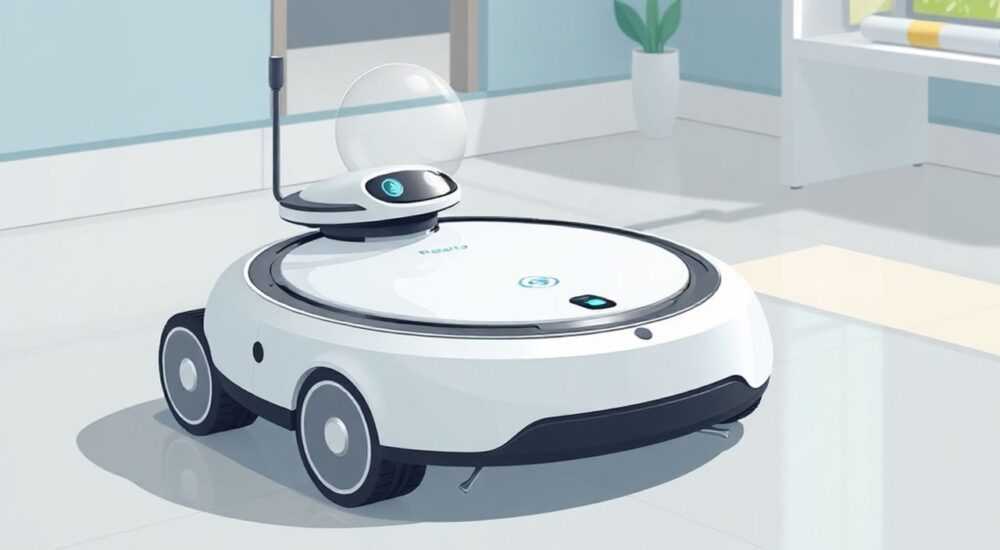
Пылесосы-роботы от Polariss стали одним из самых популярных решений для уборки в российских домах — благодаря доступной цене, интеллектуальным алгоритмам и совместимости с голосовыми помощниками. Однако многие пользователи сталкиваются с трудностями при подключении устройства к Алисе — голосовому помощнику от Яндекса. Проблемы возникают не из-за неисправности робота, а из-за неправильной настройки экосистемы: отсутствие обновлений, неверный аккаунт в приложении или неактивные разрешения в навыке. Всё решаемо — если действовать по чёткому алгоритму и учитывать тонкости интеграции. Главное — не спешить и следовать инструкциям шаг за шагом.
Чтобы подключить робот-пылесос Polariss к Алисе, установите официальное приложение Polariss Home, привяжите устройство к аккаунту, включите навык «Пылесос Polariss» в Яндекс.Алисе и авторизуйтесь через тот же аккаунт. Без привязки к приложению интеграция невозможна.
Содержание статьи:
- Требования для подключения
- Пошаговая инструкция подключения
- Частые ошибки и как их исправить
- Ошибка 1: «Устройство не найдено» при добавлении в приложении
- Ошибка 2: «Неверные учётные данные» при привязке навыка
- Ошибка 3: Алиса не реагирует на команды, хотя устройство подключено
- Ошибка 4: Навык «Пылесос Polariss» не отображается
- Голосовые команды для управления
- Ограничения интеграции и что нельзя сделать
- Экспертное мнение
- Вопросы и ответы
- Заключение
Требования для подключения
Перед тем как начать настройку, убедитесь, что у вас есть все необходимые компоненты экосистемы. Подключение робота-пылесоса Polariss к Яндекс.Алисе требует не только самого устройства, но и корректно настроенной среды. Во-первых, пылесос должен быть новой модели — совместимы устройства серии P, S, M и некоторые версии Q, выпущенные после 2021 года. Старые модели без Wi-Fi или с прошивкой ниже 2.1.0 не поддерживают интеграцию с голосовыми ассистентами.
Во-вторых, вам понадобится смартфон с Android 8.0 или iOS 13 и выше. Устройство должно быть подключено к Wi-Fi-сети 2,4 ГГц — роботы Polariss не работают с 5 ГГц. Также убедитесь, что в настройках телефона включены уведомления и разрешения для приложения Polariss Home. Без них синхронизация с облаком может прерываться.
В-третьих, в Яндекс.Алисе должен быть активирован навык «Пылесос Polariss». Его нельзя найти через поиск по названию устройства — нужно вводить точное название навыка. И, конечно, вы должны быть авторизованы в одном и том же аккаунте Яндекса как в приложении Алисы, так и в Polariss Home. Разные аккаунты — и интеграция не сработает.
Полезно знать: Если вы используете роутер с функцией изоляции клиентов (Client Isolation), отключите её — робот не сможет подключиться к облаку, даже если Wi-Fi «показывает» соединение.
Пошаговая инструкция подключения
Подключение происходит в четыре этапа: установка приложения, привязка устройства, включение навыка и синхронизация. Ниже — точная последовательность действий.
- Скачайте приложение Polariss Home из App Store или Google Play. Убедитесь, что вы загрузили официальное приложение — не «Polaris» или «Polaris Robot» — это другие бренды.
- Зарегистрируйтесь или войдите в аккаунт. Используйте ту же почту, что и для Яндекс.Алисы — это критично.
- Включите пылесос, нажмите и удерживайте кнопку Wi-Fi на устройстве 5 секунд, пока не раздастся голосовое уведомление «Wi-Fi в режиме настройки».
- В приложении нажмите «+ Добавить устройство», выберите «Робот-пылесос», затем «Polariss». Следуйте инструкциям: выберите вашу Wi-Fi сеть, введите пароль. Дождитесь статуса «Устройство подключено».
- Откройте приложение Яндекс.Алиса на смартфоне или скажите «Алиса, включи навык». Найдите навык «Пылесос Polariss» — он может быть скрыт под категорией «Бытовая техника».
- Активируйте навык и нажмите «Привязать аккаунт». Войдите в тот же аккаунт, что и в Polariss Home.
- Скажите: «Алиса, подключи пылесос». Если всё сделано правильно, Алиса ответит: «Пылесос Polariss подключён. Готов к управлению».
После успешной привязки устройство появится в разделе «Умный дом» в приложении Алисы. Вы можете назначить его комнате, создать расписание или добавить в сценарий «Утро».
Полезно знать: Если навык не ищется — попробуйте перезагрузить телефон, отключить и снова включить Wi-Fi, а затем повторить поиск. Иногда кэш приложения мешает обнаружению новых навыков.
Частые ошибки и как их исправить
Даже при точном следовании инструкции могут возникнуть сбои. Вот самые распространённые проблемы и способы их устранения.
Ошибка 1: «Устройство не найдено» при добавлении в приложении
Причина: робот не в режиме настройки или Wi-Fi-сеть 5 ГГц.
Решение: перезагрузите пылесос, удерживайте кнопку Wi-Fi ещё 7 секунд. Убедитесь, что телефон подключён к 2,4 ГГц. Попробуйте временно отключить Wi-Fi-роутер от интернета — иногда облако не отвечает при перегрузке сети.
Ошибка 2: «Неверные учётные данные» при привязке навыка
Причина: разные аккаунты в Polariss Home и Яндекс.Алисе.
Решение: выйдите из обоих приложений, очистите кэш, зайдите заново с одним аккаунтом. Не используйте гостевые или временные почты — только основные Яндекс-аккаунты.
Ошибка 3: Алиса не реагирует на команды, хотя устройство подключено
Причина: отключён доступ к устройствам в настройках приватности.
Решение: откройте приложение Яндекс → «Умный дом» → «Настройки» → «Разрешения» → включите «Управление устройствами» и «Голосовые команды».
Ошибка 4: Навык «Пылесос Polariss» не отображается
Причина: навык недоступен в вашем регионе или устарел.
Решение: проверьте версию приложения Polariss Home — обновите до последней. Если навык исчез — попробуйте удалить его и добавить заново. Иногда Яндекс временно отключает навыки для обслуживания.
«Часто пользователи думают, что если робот работает через приложение, то он автоматически связан с Алисой. Это не так. Привязка через навык — обязательный этап. Без него даже самый мощный пылесос останется немым.» — Дмитрий Козлов, инженер по умному дому, 8 лет опыта в IoT-интеграциях
Голосовые команды для управления
После успешного подключения вы можете управлять пылесосом голосом — без приложений и телефонов. Вот список рабочих команд, которые точно сработают:
- «Алиса, включи пылесос Polariss» — запуск уборки.
- «Алиса, останови пылесос Polariss» — прерывание работы.
- «Алиса, отправь пылесос Polariss на базу» — возврат на док-станцию.
- «Алиса, какая зарядка у пылесоса Polariss?» — запрос уровня батареи.
- «Алиса, начни уборку в гостиной» — если вы настроили зоны в приложении.
- «Алиса, запусти режим ковров» — если поддерживается в модели.
Важно: команды должны быть чёткими и без сокращений. «Алиса, включи пылесос» — не сработает, если вы не назвали бренд. «Алиса, найди пылесос» — тоже не подойдёт. Только точные формулировки.
Полезно знать: Для управления по зонам убедитесь, что вы настроили карту уборки в приложении Polariss Home. Без карты голосовые команды типа «убери в спальне» не сработают — система не знает, где находится комната.
Ограничения интеграции и что нельзя сделать
Хотя подключение к Алисе значительно упрощает управление, есть важные ограничения. Не стоит ожидать от голосового помощника функций, доступных только в приложении.
- Нельзя изменить режим уборки (например, переключиться с «Эконом» на «Турбо») голосом — только через приложение.
- Нельзя запретить пылесосу заезжать в определённые зоны (виртуальные стены) через голос — это требует настройки в карте.
- Нельзя включить автоматическую дозировку моющего средства — если ваша модель не поддерживает это, Алиса не поможет.
- Нет поддержки мультиаккаунтного управления — если в доме два человека с разными Алисами, только один сможет управлять устройством.
Также имейте в виду: при отключении электричества или сбое Wi-Fi пылесос перестаёт реагировать на голос. Он не запомнит команды в оффлайне. Умный дом работает только в онлайн-режиме.
«Если вы хотите полный контроль — используйте приложение как основной интерфейс, а Алису — как удобный пульт. Голос — это скорость, а не функционал.» — Анастасия Морозова, эксперт по умным домам, автор курсов по IoT
Экспертное мнение
Дмитрий Козлов, инженер по умному дому с 8-летним стажем, отмечает: «Пылесосы Polariss — это пример того, как бренды с низкой маржой пытаются выйти на рынок умного дома. Они не делают собственную экосистему, а полагаются на Яндекс и Google. Это выгодно для пользователя — меньше приложений, один интерфейс. Но и риски выше: если Яндекс отключит навык, вы потеряете голосовое управление.»
Он рекомендует всегда держать приложение Polariss Home установленным и обновлённым, даже если вы пользуетесь только Алисой. Навык может обновиться без уведомления, а старая версия приложения — заблокировать доступ. Также он советует включить уведомления от приложения — они предупреждают о сбоях связи, переполнении бака или необходимости замены фильтра.
«Люди часто жалуются, что Алиса “не слышит” пылесос. На самом деле, проблема в том, что устройство не отвечает на запросы из-за слабого сигнала Wi-Fi. Проверьте уровень сигнала в зоне, где стоит док-станция. Если ниже -70 дБм — добавьте репитер.»
Вопросы и ответы
Можно ли подключить несколько роботов Polariss к одной Алисе?
Да, если они разные модели и привязаны к одному аккаунту в Polariss Home. Алиса распознает их по названию — вы можете переименовать их в приложении, например, «Пылесос на кухню» и «Пылесос в спальню».
Почему Алиса говорит «Устройство не отвечает»?
Это означает, что пылесос не связан с интернетом. Проверьте: включён ли Wi-Fi, есть ли свет на индикаторе устройства, не отключался ли роутер. Перезагрузите робота и подождите 2 минуты.
Нужно ли платить за навык «Пылесос Polariss»?
Нет. Навык бесплатный. Яндекс не взимает плату за подключение бытовой техники. Будьте осторожны — мошенники предлагают «платные настройки» — это обман.
Как отключить интеграцию с Алисой?
Откройте приложение Яндекс.Алиса → «Умный дом» → выберите пылесос → «Удалить устройство». Затем в приложении Polariss Home перейдите в «Интеграции» и отключите связь с Яндексом.
Поддерживает ли Алиса уборку по расписанию?
Да, но только через сценарии. Скажите: «Алиса, создай сценарий “Уборка каждое утро в 8:00”» — и выберите действие «Включить пылесос Polariss». Работает только при включённом Wi-Fi и заряженной батарее.
Заключение
Подключение робота-пылесоса Polariss к Яндекс.Алисе — это не сложный технический процесс, а логичная цепочка действий, требующая внимательности. Главное — использовать один аккаунт во всех сервисах, обновлять приложения и не пропускать этап привязки навыка. Многие ошибки возникают из-за спешки: пользователь думает, что если пылесос работает через приложение, то голосовое управление уже есть. Это заблуждение.
Современный умный дом — это не просто «включи свет» или «включи пылесос». Это синергия устройств, которые работают вместе, предугадывая ваши потребности. Polariss — не премиум-бренд, но его интеграция с Алисой делает его частью экосистемы, где уборка становится фоновой, автоматической и бесшумной.
Когда вы впервые скажете «Алиса, убери кухню» и услышите, как пылесос тихо отъезжает от док-станции — вы поймёте, почему технологии становятся частью жизни, а не просто инструментами.
- Подключить Polariss к Алисе можно только через официальное приложение Polariss Home.
- Обязательно используйте одну учётную запись Яндекса в обоих сервисах.
- Пылесос должен быть подключён к Wi-Fi 2,4 ГГц — 5 ГГц не поддерживается.
- Голосовые команды работают только для базовых действий: запуск, остановка, возврат.
- Для управления по зонам и расписанию нужна карта уборки в приложении.
⚠️ Дисклеймер — нажмите, чтобы развернуть
Материалы, опубликованные в разделе «Блог» на сайте RU DESIGN SHOP (rudesignshop.ru), носят исключительно информационный и ознакомительный характер и не являются руководством к действию, финансовой рекомендацией, медицинской услугой, ветеринарным назначением либо рекламой товаров и услуг, включая азартные игры. Публикации не содержат призывов к участию в азартных играх и не направлены на продвижение соответствующих операторов.
Безопасность применения товаров и веществ: при использовании строительных материалов, бытовой химии, пестицидов и агрохимикатов необходимо строго следовать инструкциям производителя и действующему законодательству Российской Федерации, включая Федеральный закон РФ от 19.07.1997 № 109-ФЗ «О безопасном обращении с пестицидами и агрохимикатами».
Упоминание товарных знаков, брендов и организаций носит исключительно информационный характер и не означает наличие партнёрских отношений или одобрения со стороны правообладателей.
Материалы, содержащие сведения о медицинских, ветеринарных или косметических средствах, представлены в справочных целях и не являются медицинской консультацией или назначением. Перед применением рекомендуется обратиться к врачу, ветеринарному специалисту или иному сертифицированному профессионалу.
Возрастные ограничения: материалы, содержащие сведения о продукции категории 18+, включая алкоголь или азартные игры, предназначены исключительно для совершеннолетней аудитории и публикуются в информационных целях.
Правовая ответственность: решения, принятые на основе опубликованной информации, пользователь принимает самостоятельно и на свой риск; редакция и авторы несут ответственность в пределах, установленных законодательством Российской Федерации.
Редакция не допускает публикаций, содержащих пропаганду экстремизма, терроризма, наркотических средств или суицида; подобные материалы подлежат немедленному удалению.
Упоминание организаций с ограниченным статусом: компания Meta Platforms Inc. (социальные сети Facebook и Instagram) признана экстремистской организацией решением суда РФ, её деятельность запрещена на территории Российской Федерации; любые упоминания приводятся исключительно в информационных целях.
Авторские права и источники: информация собирается из открытых источников; её актуальность указывается на дату публикации и может изменяться.
Изображения и иллюстрации используются на условиях, разрешённых правообладателями. При возникновении претензий редакция готова оперативно рассмотреть обращение и внести необходимые изменения.
Персональные данные и cookies: сайт использует cookies и обрабатывает персональные данные пользователей в соответствии с Федеральным законом № 152-ФЗ «О персональных данных» и Политикой конфиденциальности RU DESIGN SHOP.
Мнения авторов могут не совпадать с позицией государственных органов или коммерческих организаций, упомянутых в материалах.
РЕКОМЕНДУЕМ
Товары от российских производителей




