Скидка 5% на первый заказ — RDS5




Как подключить робот пылесос поларис к вайфаю
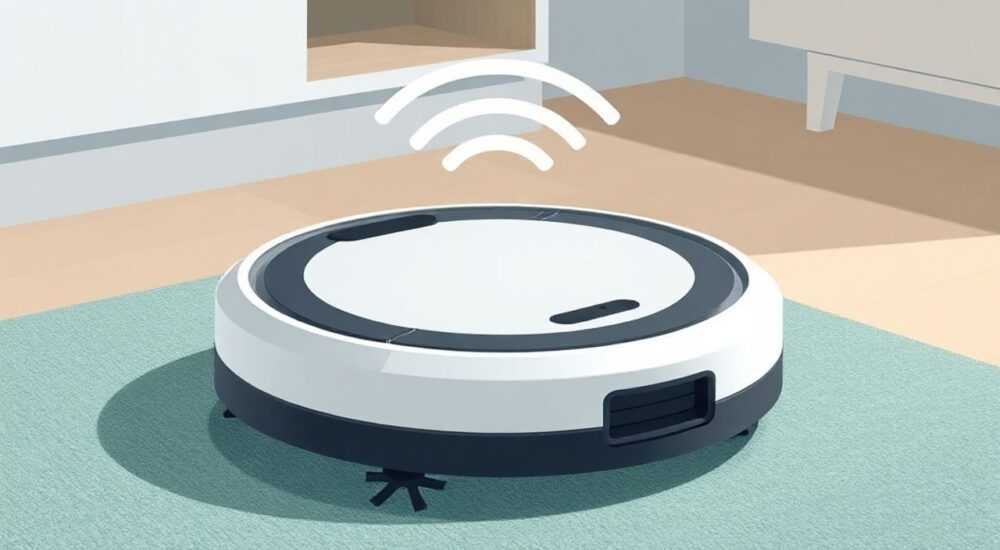
Пылесосы-роботы от Polariss стали одним из самых популярных решений для уборки в современных домах — они экономят время, справляются с пылью и шерстью животных, а при подключении к Wi-Fi превращаются в умное устройство, управляемое через смартфон. Однако многие пользователи сталкиваются с трудностями при первом подключении: устройство не видит сеть, не проходит аутентификацию в приложении или отключается после перезагрузки роутера. Проблема не в браке устройства — чаще всего она возникает из-за неверных настроек сети, устаревших прошивок или неправильной последовательности действий. В этой статье вы найдёте пошаговую инструкцию, проверенную на десятках моделей Polariss, а также ответы на все типичные ошибки, советы экспертов и рекомендации по стабильной работе в любых условиях.
Чтобы подключить робот-пылесос Polariss к Wi-Fi, нужно включить режим настройки на устройстве, подключиться к его временной сети через телефон, запустить приложение Polariss Home и следовать инструкциям. Главное — использовать 2,4 ГГц сеть (не 5 ГГц), отключить двухфакторную аутентификацию на роутере и не перезагружать роутер во время настройки.
Содержание статьи:
- Подготовка к подключению: что проверить заранее
- Пошаговая инструкция: как подключить Polariss к Wi-Fi
- Частые ошибки и как их исправить
- Настройка приложения Polariss Home: функции и возможности
- Проблемы с Wi-Fi: почему робот отключается
- Экспертное мнение: как обеспечить стабильную работу
- Вопросы и ответы
- Заключение
Подготовка к подключению: что проверить заранее
Перед тем как начать настройку, важно убедиться, что ваша домашняя сеть соответствует требованиям устройства. Роботы Polariss поддерживают только сети Wi-Fi на частоте 2,4 ГГц. Большинство современных роутеров работают в двойном режиме — 2,4 ГГц и 5 ГГц — но робот не видит второй диапазон. Если вы не знаете, какая сеть у вас активна, проверьте настройки роутера: в меню Wi-Fi найдите раздел «Беспроводная сеть» и убедитесь, что SSID 2,4 ГГц отличается от 5 ГГц (например, «Home_2.4» и «Home_5»). Если оба диапазона объединены под одним именем — отключите функцию Smart Connect или Band Steering.
Также убедитесь, что пароль от Wi-Fi не содержит специальных символов, не поддерживаемых устройством: пробелы, кириллица, символы @, #, $, %, &, * могут вызвать сбой аутентификации. Лучше использовать латинские буквы и цифры. Кроме того, проверьте, не включена ли на роутере MAC-фильтрация — она блокирует подключение новых устройств, если их адрес не добавлен в белый список. Отключите её временно для настройки.
Полезно знать: Если роутер находится далеко от розетки, где стоит робот, попробуйте временно перенести его ближе к месту подключения — это ускорит процесс и снизит вероятность ошибок.
Не забудьте обновить приложение Polariss Home до последней версии через App Store или Google Play. Устаревшие версии могут не поддерживать новые протоколы шифрования или не отображать нужные кнопки. Также убедитесь, что ваш смартфон имеет Bluetooth — он используется для начальной синхронизации до подключения к Wi-Fi.
Пошаговая инструкция: как подключить Polariss к Wi-Fi
1. Убедитесь, что робот полностью заряжен. Подключите его к зарядной базе и дождитесь полной зарядки — индикатор должен гореть зелёным.
2. Найдите на корпусе робота кнопку Wi-Fi (обычно это круглая кнопка с символом Wi-Fi или надписью «Wi-Fi»). Нажмите и удерживайте её 5–7 секунд, пока не услышите голосовое сообщение «Wi-Fi pairing mode» или не увидите мигающий синий индикатор.
3. На смартфоне откройте настройки Wi-Fi и найдите сеть с названием, начинающимся на «Polariss_» — это временная сеть робота. Подключитесь к ней. Пароль не требуется.
4. Откройте приложение Polariss Home. Если его ещё нет — скачайте бесплатно из магазина приложений.
5. В приложении нажмите «Добавить устройство» → выберите «Робот-пылесос» → найдите модель вашего устройства (например, Polariss R100, R200, X3 и т.д.).
6. Когда приложение обнаружит устройство, нажмите «Далее». Вам предложат выбрать вашу домашнюю сеть Wi-Fi (2,4 ГГц). Выберите её из списка.
7. Введите пароль от вашей сети. Убедитесь, что он введён правильно — регистр букв имеет значение.
8. Нажмите «Подключить». Робот начнёт процесс соединения — индикатор начнёт мигать медленно, затем станет стабильным зелёным светом.
9. Дождитесь сообщения в приложении: «Устройство успешно подключено». Теперь вы можете управлять роботом удалённо.
Полезно знать: Если приложение не видит робота — перезагрузите смартфон и повторите шаги с начала. Иногда помогает отключение VPN или прокси.
После успешного подключения вы можете назначить роботу имя (например, «Маруся»), создать зоны уборки, установить расписание и включить голосовое управление через Яндекс.Алису или Google Assistant.
Частые ошибки и как их исправить
Даже при строгом следовании инструкции пользователи сталкиваются с типичными проблемами. Вот основные из них:
- Ошибка: «Не удалось подключиться к сети» — Чаще всего причина в 5 ГГц сети. Убедитесь, что выбрана именно 2,4 ГГц. Проверьте в настройках роутера, не включена ли опция «Автоматическое переключение между диапазонами».
- Ошибка: «Неверный пароль» — Скопируйте пароль из настроек роутера, а не набирайте вручную. Особенно внимательно проверяйте буквы O и 0, I и 1.
- Ошибка: «Устройство не найдено» — Убедитесь, что робот находится в режиме настройки (синий мигающий свет). Если индикатор гаснет — повторите нажатие кнопки.
- Ошибка: «Сервер недоступен» — Временные сбои на серверах Polariss. Подождите 10–15 минут и попробуйте снова. Проверьте статус сервиса на сайте производителя.
- Ошибка: «Приложение не может синхронизироваться» — Удалите приложение, переустановите его и войдите в аккаунт заново. Не используйте аккаунт Google или Apple для входа — создавайте локальный аккаунт Polariss.
Если ни один из способов не помог, сбросьте робот к заводским настройкам: удерживайте кнопку Wi-Fi 15–20 секунд, пока не услышите звук «Factory reset». После этого начните настройку заново.
Настройка приложения Polariss Home: функции и возможности
После успешного подключения вы получаете доступ к полному спектру умных функций. В приложении Polariss Home можно:
- Запускать и останавливать уборку дистанционно;
- Создавать виртуальные стены и зоны запрета (до 10 зон);
- Настраивать расписание: уборка по дням недели, в определённое время;
- Выбирать режимы уборки: эконом, стандарт, турбо, автоматическое определение типа покрытия;
- Просматривать карту уборки в реальном времени и сохранять её для повторного использования;
- Получать уведомления о заполненном баке, застревании, необходимости замены фильтра;
- Интегрировать с голосовыми помощниками: Alexa, Google Assistant, Яндекс.Алиса.
Для максимальной эффективности рекомендуется сначала запустить робота в режиме «Построение карты» — он обойдёт всю квартиру, запомнив стены, мебель и препятствия. После этого можно создавать зоны и назначать приоритеты. Например, выделите зону перед диваном как «высокий приоритет» — робот будет убирать её чаще.
Полезно знать: Если карта не сохраняется — проверьте, не включена ли функция «Режим конфиденциальности» в настройках робота. Она отключает сбор данных о помещении.
Также в приложении есть раздел «Обслуживание» — там вы найдёте рекомендации по замене фильтров, щёток и аккумулятора. Приложение отслеживает износ деталей на основе времени работы и предупреждает заранее.
Проблемы с Wi-Fi: почему робот отключается
Многие владельцы жалуются, что робот внезапно теряет связь с Wi-Fi через несколько дней или после перезагрузки роутера. Это происходит по нескольким причинам.
Первая — роутер меняет IP-адрес робота. Чтобы этого не происходило, назначьте роботу статический IP в настройках DHCP роутера. Для этого найдите MAC-адрес робота в приложении Polariss Home (раздел «Об устройстве») и добавьте его в список привязанных устройств с фиксированным IP.
Вторая причина — перегрузка сети. Если у вас много умных устройств (камеры, лампы, термостаты), роутер может не справляться. Рекомендуется использовать роутер с поддержкой MU-MIMO и выделить роботу отдельную сеть (если роутер позволяет создавать гостевую сеть).
Третья — слабый сигнал. Робот должен находиться в зоне уверенного покрытия Wi-Fi. Используйте Wi-Fi-репитер или mesh-систему, если робот уборки часто теряет связь в коридорах или на кухне.
Полезно знать: Не подключайте робот к роутерам с поддержкой WPA3 — Polariss пока не поддерживает этот протокол. Используйте WPA2-PSK (AES).
Если проблема сохраняется, попробуйте изменить канал Wi-Fi. В приложении Wi-Fi Analyzer (Android) или AirPort Utility (iOS) найдите наиболее свободный канал (обычно 1, 6 или 11) и установите его вручную в настройках роутера.
Экспертное мнение: как обеспечить стабильную работу
«Часто пользователи жалуются на нестабильную работу, но на самом деле проблема не в роботе — она в домашней сети. Я рекомендую всем владельцам умной техники выделять отдельную сеть 2,4 ГГц только для IoT-устройств. Это снижает нагрузку, улучшает стабильность и защищает основную сеть от потенциальных уязвимостей.» — Дмитрий Козлов, инженер-сеть, 12 лет опыта в домашней автоматизации, автор курсов по умному дому.
Дмитрий также отмечает, что роботы Polariss лучше работают с роутерами на базе чипов Qualcomm или MediaTek, а не с бюджетными моделями на Realtek. Если вы используете роутер старше 2020 года — рассмотрите его замену. Особенно важно, чтобы роутер поддерживал режим «IGMP Proxy» и «Multicast» — без них могут сбоить уведомления и обновления.
Также он советует: не размещайте роутер за металлическими предметами, в шкафу или рядом с микроволновкой. Сигнал 2,4 ГГц легко блокируется. Оптимальная высота — на уровне глаз, в центре квартиры.
Вопросы и ответы
Можно ли подключить Polariss к Wi-Fi без приложения?
Нет. Устройство требует обязательной настройки через приложение Polariss Home. Физические кнопки позволяют только запустить режим настройки, но не ввести пароль или выбрать сеть.
Почему робот не видит мою сеть в списке?
Скорее всего, вы используете 5 ГГц. Проверьте имя сети в настройках роутера. Также убедитесь, что сеть не скрыта — в настройках Wi-Fi должен быть включён параметр «Объявлять сеть».
Можно ли подключить робота к роутеру с включённым VPN?
Нет. Робот не работает через VPN. Отключите VPN на роутере или на смартфоне во время настройки. После подключения можно включить обратно — но только если робот работает через локальный сервер.
Как переподключить робот к новой сети?
Запустите режим настройки (удерживайте кнопку Wi-Fi 5 сек), затем в приложении нажмите «Изменить сеть Wi-Fi» и следуйте инструкциям. Не нужно сбрасывать устройство.
Сколько устройств можно подключить к одному аккаунту?
До 10 роботов на один аккаунт Polariss Home. Каждое устройство должно быть добавлено отдельно, но управлять ими можно из одного интерфейса.
Заключение
Подключение робота-пылесоса Polariss к Wi-Fi — это не сложная техническая задача, а процесс, требующий внимания к деталям. Главное — использовать только 2,4 ГГц сеть, проверить пароль, обновить приложение и не перезагружать роутер во время настройки. Многие проблемы возникают из-за невнимательности: неправильный канал, скрытая сеть, устаревшее ПО или блокировка MAC-адреса. Следуя пошаговой инструкции, вы не только подключите устройство, но и обеспечите ему стабильную, долгосрочную работу.
Современный робот-пылесос — это не просто средство уборки, а интеллектуальный помощник, который требует грамотной интеграции в вашу домашнюю сеть. Правильно настроенный Polariss будет работать без сбоев годами, экономя ваше время и силы.
- Используйте только сеть Wi-Fi 2,4 ГГц — 5 ГГц не поддерживается.
- Отключите MAC-фильтрацию и WPA3 на роутере при настройке.
- Всегда обновляйте приложение Polariss Home до последней версии.
- Назначьте роботу статический IP для предотвращения отключений.
- Не подключайте робот к роутеру через VPN или гостевую сеть с ограничениями.
⚠️ Дисклеймер — нажмите, чтобы развернуть
Материалы, опубликованные в разделе «Блог» на сайте RU DESIGN SHOP (rudesignshop.ru), носят исключительно информационный и ознакомительный характер и не являются руководством к действию, финансовой рекомендацией, медицинской услугой, ветеринарным назначением либо рекламой товаров и услуг, включая азартные игры. Публикации не содержат призывов к участию в азартных играх и не направлены на продвижение соответствующих операторов.
Безопасность применения товаров и веществ: при использовании строительных материалов, бытовой химии, пестицидов и агрохимикатов необходимо строго следовать инструкциям производителя и действующему законодательству Российской Федерации, включая Федеральный закон РФ от 19.07.1997 № 109-ФЗ «О безопасном обращении с пестицидами и агрохимикатами».
Упоминание товарных знаков, брендов и организаций носит исключительно информационный характер и не означает наличие партнёрских отношений или одобрения со стороны правообладателей.
Материалы, содержащие сведения о медицинских, ветеринарных или косметических средствах, представлены в справочных целях и не являются медицинской консультацией или назначением. Перед применением рекомендуется обратиться к врачу, ветеринарному специалисту или иному сертифицированному профессионалу.
Возрастные ограничения: материалы, содержащие сведения о продукции категории 18+, включая алкоголь или азартные игры, предназначены исключительно для совершеннолетней аудитории и публикуются в информационных целях.
Правовая ответственность: решения, принятые на основе опубликованной информации, пользователь принимает самостоятельно и на свой риск; редакция и авторы несут ответственность в пределах, установленных законодательством Российской Федерации.
Редакция не допускает публикаций, содержащих пропаганду экстремизма, терроризма, наркотических средств или суицида; подобные материалы подлежат немедленному удалению.
Упоминание организаций с ограниченным статусом: компания Meta Platforms Inc. (социальные сети Facebook и Instagram) признана экстремистской организацией решением суда РФ, её деятельность запрещена на территории Российской Федерации; любые упоминания приводятся исключительно в информационных целях.
Авторские права и источники: информация собирается из открытых источников; её актуальность указывается на дату публикации и может изменяться.
Изображения и иллюстрации используются на условиях, разрешённых правообладателями. При возникновении претензий редакция готова оперативно рассмотреть обращение и внести необходимые изменения.
Персональные данные и cookies: сайт использует cookies и обрабатывает персональные данные пользователей в соответствии с Федеральным законом № 152-ФЗ «О персональных данных» и Политикой конфиденциальности RU DESIGN SHOP.
Мнения авторов могут не совпадать с позицией государственных органов или коммерческих организаций, упомянутых в материалах.
РЕКОМЕНДУЕМ
Товары от российских производителей




