Скидка 5% на первый заказ — RDS5




Как подключить робот пылесос редмонд к приложению
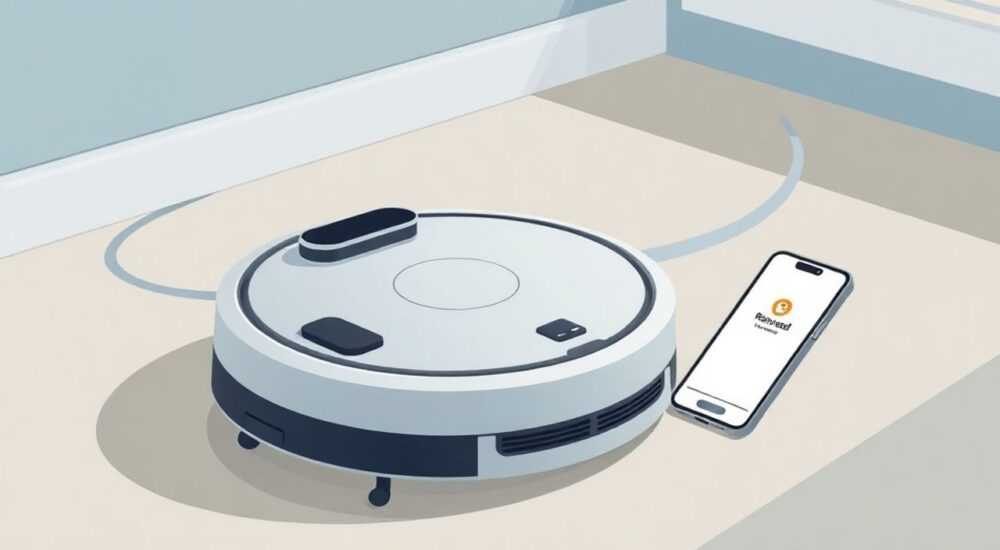
Роботы-пылесосы Redmond — это не просто техника, а умный помощник в ежедневной уборке. Они способны самостоятельно ориентироваться в доме, избегать препятствий и возвращаться на базу, но настоящая мощь раскрывается только при подключении к мобильному приложению. Без этого вы теряете доступ к расписанию уборки, режимам работы, картам помещений и удалённому управлению. Многие пользователи сталкиваются с трудностями на этапе синхронизации: устройство не видит Wi-Fi, приложение не находит пылесос, или соединение прерывается. Это не брак, а типичная ошибка настройки. Правильное подключение занимает 5–10 минут и превращает робота из простого пылесоса в интеллектуальную систему ухода за домом.
Чтобы подключить робот-пылесос Redmond к приложению, убедитесь, что устройство включено, находится в зоне действия Wi-Fi 2.4 ГГц, а смартфон подключён к той же сети. Запустите приложение Redmond Home, выберите «Добавить устройство», следуйте инструкциям на экране и дождитесь подтверждения связи. Главное — не используйте Wi-Fi 5 ГГц и не отключайте Bluetooth на телефоне.
Содержание статьи:
- Подготовка к подключению
- Пошаговая инструкция подключения
- Частые ошибки и как их исправить
- Ошибка 1: «Устройство не найдено»
- Ошибка 2: «Неверный пароль»
- Ошибка 3: «Подключение прервано»
- Ошибка 4: Приложение не открывает карту
- Требования к Wi-Fi сети
- Дополнительные функции приложения
- Диагностика и техническая поддержка
- Заключение
Подготовка к подключению
Перед началом настройки убедитесь, что робот-пылесос Redmond полностью заряжен. Низкий уровень заряда — одна из основных причин сбоев при подключении к сети. Устройство должно находиться в зоне уверенного приёма сигнала Wi-Fi. Если пылесос установлен в углу комнаты или за толстой стеной, сигнал может быть недостаточным. Переместите его ближе к роутеру — на расстояние не более 5–7 метров. Также проверьте, что ваш роутер поддерживает стандарт 802.11b/g/n на частоте 2.4 ГГц. Большинство современных маршрутизаторов работают в двухдиапазонном режиме (2.4 + 5 ГГц), но роботы Redmond не поддерживают 5 ГГц — это частая причина отказа в подключении.
Полезно знать: Не используйте Wi-Fi с шифрованием WPA3 или с отключённой broadcast-функцией SSID. Роботы Redmond совместимы только с WPA2-PSK и видимыми сетями.
Убедитесь, что на вашем смартфоне установлено последнее обновление операционной системы. Для Android — версия 8.0 и выше, для iOS — 12.0 и выше. Устаревшие версии могут блокировать BLE-соединение, необходимое для начальной настройки. Скачайте официальное приложение «Redmond Home» из Google Play или App Store — не используйте сторонние приложения, даже если они позиционируют себя как «аналоги». Они не поддерживают протоколы связи Redmond и могут повредить настройки устройства.
Проверьте, что Bluetooth на телефоне включён. Даже если вы подключаетесь через Wi-Fi, начальная синхронизация происходит через BLE (Bluetooth Low Energy). Отключённый Bluetooth — одна из самых распространённых причин, почему приложение не видит устройство.
Пошаговая инструкция подключения
Следуйте этому алгоритму строго по порядку. Пропуск шага может привести к сбою.
- Включите робот-пылесос, нажав кнопку питания. Дождитесь, пока загорится индикатор состояния — это означает, что устройство готово к настройке.
- На пылесосе нажмите и удерживайте кнопку «Wi-Fi» (или «Home») в течение 5–7 секунд, пока не раздастся звуковой сигнал и не начнёт мигать синий индикатор. Это означает, что устройство перешло в режим паринга.
- Откройте приложение «Redmond Home» на смартфоне. Если вы ещё не регистрировались — создайте аккаунт с помощью email или через соцсеть (Google, Apple ID).
- Нажмите кнопку «+ Добавить устройство» в главном меню. Выберите категорию «Роботы-пылесосы» и найдите свою модель (например, Redmond R-Vac 950 или R-Vac 970).
- Приложение начнёт поиск устройств. Если робот не появляется в списке, нажмите «Попробовать снова» и убедитесь, что индикатор на пылесосе продолжает мигать синим цветом.
- Выберите вашу домашнюю Wi-Fi сеть из списка. Введите пароль от сети — внимательно, без ошибок. Убедитесь, что вы не вводите пароль от гостевой сети.
- Дождитесь подтверждения: приложение покажет сообщение «Устройство успешно подключено». Индикатор на пылесосе перестанет мигать и станет стабильным синим светом.
- Перейдите в раздел «Устройства» и назначьте роботу имя — например, «Пылесос на кухне» — для удобства управления.
Полезно знать: После успешного подключения перезагрузите роутер. Это помогает закрепить стабильное соединение и избежать обрывов в будущем.
После подключения откройте карту дома в приложении. Если робот уже провёл хотя бы одну уборку, карта автоматически сформируется. Если нет — запустите ручную уборку, и система построит её после завершения. Карты позволяют задавать зоны запрета, ограничивать зоны уборки и управлять маршрутом.
Частые ошибки и как их исправить
Даже опытные пользователи сталкиваются с типичными проблемами. Вот самые распространённые:
Ошибка 1: «Устройство не найдено»
Часто возникает, если:
— Wi-Fi сеть скрыта (SSID не транслируется);
— Используется сеть 5 ГГц;
— Bluetooth отключён на телефоне;
— Робот не перешёл в режим паринга.
Решение: повторите шаги включения режима паринга. Убедитесь, что на роутере включена опция «Broadcast SSID» и отключён «AP Isolation».
Ошибка 2: «Неверный пароль»
Это не всегда означает, что вы ввели его неправильно. Иногда проблема в символах: если в пароле есть кириллица, спецсимволы вроде «@», «#» или «&», робот может их не распознать. Используйте только латинские буквы и цифры.
Ошибка 3: «Подключение прервано»
Часто происходит из-за:
— Перегрузки роутера;
— Слишком длинного пароля (более 32 символов);
— Наличия двух SSID с одинаковым именем (например, «Home» и «Home_5G»).
Решение: перезагрузите роутер, упростите пароль, отключите гостевую сеть временно.
Ошибка 4: Приложение не открывает карту
Пылесос не может построить карту, если:
— Уборка проходила в темноте (инфракрасные датчики не работают);
— На полу много прозрачных предметов (стекло, зеркала);
— Используется ковёр с высоким ворсом (>2 см).
Решение: запустите уборку в светлое время суток, уберите зеркальные поверхности из зоны уборки, используйте режим «Ковёр» в приложении.
Проблема |
Вероятная причина |
Решение |
|---|---|---|
Не видит Wi-Fi сеть |
Сеть на 5 ГГц или скрыта |
Включите 2.4 ГГц, сделайте SSID видимым |
Отключается после уборки |
Слабый сигнал у базы |
Переместите базу ближе к роутеру |
Не синхронизируется с Google Assistant |
Неверно настроен аккаунт в приложении |
Переподключите аккаунт в Redmond Home |
Не обновляется ПО |
Нет доступа к серверам |
Проверьте дату и время на телефоне |
Требования к Wi-Fi сети
Не все домашние сети подходят для роботов Redmond. Вот технические требования, которые необходимо соблюсти:
- Частота: только 2.4 ГГц. 5 ГГц не поддерживается.
- Шифрование: WPA2-PSK (AES). WPA3, WEP, Open — не подходят.
- Длина пароля: не более 32 символов. Лучше — 8–16 символов латиницей и цифрами.
- MAC-фильтрация: должна быть отключена. Если включена — добавьте MAC-адрес пылесоса (указан на корпусе).
- DHCP: должен быть включён. Робот получает IP-адрес автоматически.
- QoS / Приоритизация трафика: отключите для устройства. Не выделяйте ему «приоритет» — это может вызвать конфликты.
«Пользователи, которые используют Mesh-сети (TP-Link Deco, ASUS ZenWiFi), часто сталкиваются с разрывами связи. Рекомендую отключить режим Fast Roaming и установить одинаковые SSID для всех узлов.» — Алексей Козлов, инженер по умному дому, 7 лет опыта в IoT-интеграции
Если у вас роутер с двумя сетями (например, «Home» и «Home_5G»), убедитесь, что вы выбираете именно ту, которая работает на 2.4 ГГц. В настройках роутера можно переименовать сети — например, «Home_24» и «Home_5». Это исключает путаницу.
Дополнительные функции приложения
После подключения открывается целый набор функций, превращающих робота в интеллектуальную систему:
- Расписание уборки: задайте время и дни недели, когда пылесос должен работать автоматически. Например, ежедневно в 10:00 по будням.
- Зоны запрета: на карте нарисуйте «стоп-зоны» — например, около кормушки для питомца, детской коляски или кабелей.
- Избирательная уборка: выбирайте отдельные комнаты — например, убирать только кухню или спальню.
- Режимы мощности: «Эконом», «Стандарт», «Турбо» — можно задать для каждой зоны индивидуально.
- Уведомления: получайте оповещения о завершении уборки, необходимости заменить фильтр, низком заряде или застревании.
- Интеграция с голосовыми помощниками: подключите к Google Assistant или Яндекс.Алисе — говорите: «Алиса, начни уборку».
- Режим «Тихая уборка»: снижает шум на 40% — идеально для ночи или сна ребёнка.
Вы можете создавать профили уборки: «Утро», «Вечер», «Гости» — и переключаться между ними одним кликом. Например, при приходе гостей активируйте профиль «Гости» — пылесос уберёт только гостиную и коридор, игнорируя спальню и кабинет.
Диагностика и техническая поддержка
Если ничего не помогает — используйте встроенные инструменты диагностики. В приложении Redmond Home есть раздел «Диагностика устройства». Он проверяет:
— Уровень сигнала Wi-Fi (dBm);
— Версию прошивки;
— Статус датчиков;
— Наличие обновлений.
Если прошивка устарела — обновите её. Новые версии исправляют ошибки подключения и улучшают стабильность. Если устройство не отвечает — сделайте сброс до заводских настроек: удерживайте кнопку «Reset» 15 секунд (на некоторых моделях — это кнопка «Power» с удержанием). После сброса настройте устройство заново.
Полезно знать: Если вы сменили роутер или пароль Wi-Fi — обязательно переподключите пылесос. Он не может автоматически подключиться к новой сети.
Для технической поддержки обращайтесь в официальный чат Redmond через приложение или на сайт support.redmond.ru. Укажите модель, серийный номер (указан на корпусе) и скриншот ошибки. Ответ приходит в течение 24 часов.
Заключение
Подключение робота-пылесоса Redmond к приложению — это не сложная техническая процедура, а ключ к полноценной автоматизации уборки. Правильно настроенное устройство становится не просто пылесосом, а частью умного дома: оно убирает по расписанию, избегает опасных зон, оповещает о необходимости обслуживания и управляется голосом. Главное — соблюдать требования к сети, не пропускать этапы настройки и использовать только официальное приложение.
Современные роботы-пылесосы Redmond — это не просто инструмент, а система, которая экономит ваше время и силы. Подключение к приложению — это не опция, а необходимость, чтобы получить весь потенциал устройства.
- Используйте только Wi-Fi 2.4 ГГц с шифрованием WPA2-PSK.
- Bluetooth на телефоне должен быть включён на этапе паринга.
- Никогда не используйте гостевые сети или скрытые SSID.
- Обновляйте прошивку и приложение регулярно — это устраняет ошибки.
- После смены роутера или пароля — переподключайте пылесос заново.
⚠️ Дисклеймер — нажмите, чтобы развернуть
Материалы, опубликованные в разделе «Блог» на сайте RU DESIGN SHOP (rudesignshop.ru), носят исключительно информационный и ознакомительный характер и не являются руководством к действию, финансовой рекомендацией, медицинской услугой, ветеринарным назначением либо рекламой товаров и услуг, включая азартные игры. Публикации не содержат призывов к участию в азартных играх и не направлены на продвижение соответствующих операторов.
Безопасность применения товаров и веществ: при использовании строительных материалов, бытовой химии, пестицидов и агрохимикатов необходимо строго следовать инструкциям производителя и действующему законодательству Российской Федерации, включая Федеральный закон РФ от 19.07.1997 № 109-ФЗ «О безопасном обращении с пестицидами и агрохимикатами».
Упоминание товарных знаков, брендов и организаций носит исключительно информационный характер и не означает наличие партнёрских отношений или одобрения со стороны правообладателей.
Материалы, содержащие сведения о медицинских, ветеринарных или косметических средствах, представлены в справочных целях и не являются медицинской консультацией или назначением. Перед применением рекомендуется обратиться к врачу, ветеринарному специалисту или иному сертифицированному профессионалу.
Возрастные ограничения: материалы, содержащие сведения о продукции категории 18+, включая алкоголь или азартные игры, предназначены исключительно для совершеннолетней аудитории и публикуются в информационных целях.
Правовая ответственность: решения, принятые на основе опубликованной информации, пользователь принимает самостоятельно и на свой риск; редакция и авторы несут ответственность в пределах, установленных законодательством Российской Федерации.
Редакция не допускает публикаций, содержащих пропаганду экстремизма, терроризма, наркотических средств или суицида; подобные материалы подлежат немедленному удалению.
Упоминание организаций с ограниченным статусом: компания Meta Platforms Inc. (социальные сети Facebook и Instagram) признана экстремистской организацией решением суда РФ, её деятельность запрещена на территории Российской Федерации; любые упоминания приводятся исключительно в информационных целях.
Авторские права и источники: информация собирается из открытых источников; её актуальность указывается на дату публикации и может изменяться.
Изображения и иллюстрации используются на условиях, разрешённых правообладателями. При возникновении претензий редакция готова оперативно рассмотреть обращение и внести необходимые изменения.
Персональные данные и cookies: сайт использует cookies и обрабатывает персональные данные пользователей в соответствии с Федеральным законом № 152-ФЗ «О персональных данных» и Политикой конфиденциальности RU DESIGN SHOP.
Мнения авторов могут не совпадать с позицией государственных органов или коммерческих организаций, упомянутых в материалах.
РЕКОМЕНДУЕМ
Товары от российских производителей