Скидка 5% на первый заказ — RDS5




Как подключить робот пылесос роборок к телефону
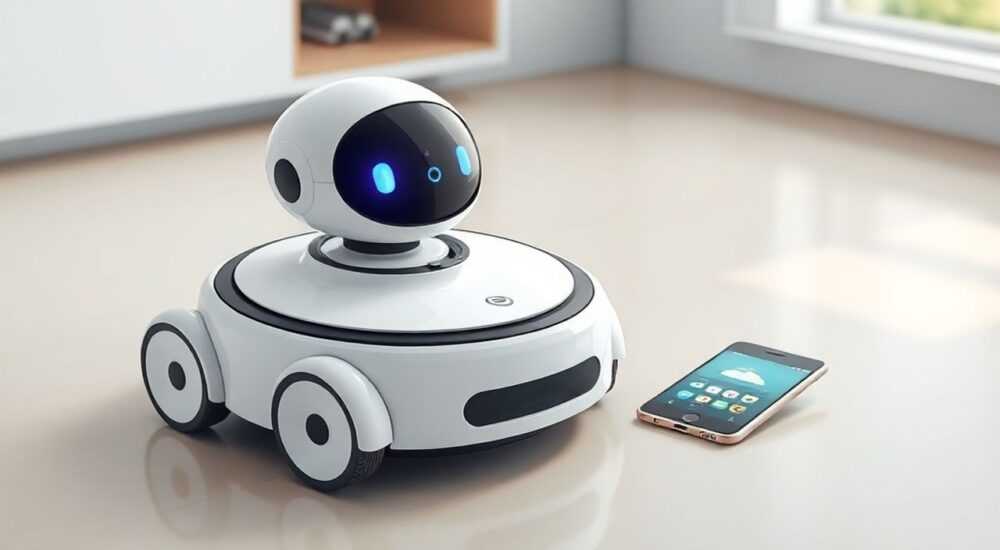
Роботы-пылесосы стали неотъемлемой частью современного дома, и модели от бренда Roborock — одни из самых популярных в России благодаря мощной системе навигации, интеллектуальному планированию уборки и удобному мобильному управлению. Однако многие пользователи сталкиваются с трудностями при подключении устройства к смартфону: не находит сеть Wi-Fi, не синхронизируется с приложением, не отвечает на команды. Проблема не в устройстве — она в неправильной настройке или отсутствии понимания последовательности действий. Подключение Roborock к телефону — это не просто «нажать кнопку», а система из нескольких этапов, требующих точного соблюдения условий сети, правильного выбора приложения и корректной инициализации устройства. Главное — начать с проверки совместимости, а не с скачивания приложения.
Чтобы подключить робот-пылесос Roborock к телефону, скачайте официальное приложение Roborock или Mi Home (в зависимости от модели), включите робота в режим настройки Wi-Fi (кнопка на устройстве или через приложение), подключите телефон к сети 2.4 ГГц и следуйте инструкциям в приложении. Не используйте 5 ГГц — это основная причина сбоев.
Содержание статьи:
- Как подключить робот-пылесос Roborock к телефону: пошаговая инструкция
- Какое приложение выбрать: Roborock vs Mi Home
- Требования к Wi-Fi: почему 2.4 ГГц — обязательны
- Частые ошибки при подключении и как их исправить
- Какие функции становятся доступны после подключения
- Экспертное мнение: что скрывают производители
- Часто задаваемые вопросы
- Заключение
Как подключить робот-пылесос Roborock к телефону: пошаговая инструкция
Перед началом убедитесь, что робот-пылесос заряжен минимум на 50%. Низкий уровень заряда может прервать процесс синхронизации. Включите устройство — оно издаст звуковой сигнал и начнёт мигать индикатором Wi-Fi. Это означает, что робот готов к настройке. Теперь перейдите к телефону.
Скачайте приложение. Для моделей Roborock S7, S8, Q7 и новее — используйте официальное приложение Roborock. Для более старых моделей, таких как Roborock S5, S6 или Xiaomi Mi Robot, подойдёт Mi Home. Оба приложения доступны в App Store и Google Play. Установите их, откройте и создайте аккаунт, если ещё не зарегистрированы. Не пропускайте этот шаг — без привязки к аккаунту вы не сможете сохранять карты уборки и получать обновления.
Нажмите «+» в правом верхнем углу, выберите «Робот-пылесос» и найдите в списке свою модель. Приложение начнёт поиск устройства. Если робот не виден, вручную включите режим паринга: удерживайте кнопку «Reset» на корпусе 3–5 секунд, пока не услышите двойной сигнал. Это сбросит Wi-Fi настройки и включит режим подключения.
Теперь перейдите в настройки Wi-Fi на телефоне и подключитесь к сети с названием, начинающимся на «roborock-». Это временная сеть, создаваемая роботом. Не пытайтесь подключиться к своей домашней сети на этом этапе — это частая ошибка. После подключения к временной сети приложение запросит пароль вашей домашней сети Wi-Fi. Введите его точно, без пробелов и с учётом регистра. Нажмите «Подключить».
Теперь ожидайте. Робот должен подключиться к вашей сети, а в приложении появится статус «Устройство подключено». Это может занять от 10 до 90 секунд. Как только статус изменится — вы готовы к управлению.
Полезно знать: Не используйте гостевые сети, сети с двухфакторной аутентификацией или корпоративные Wi-Fi — они не поддерживаются. Только стандартная домашняя сеть с паролем.
Какое приложение выбрать: Roborock vs Mi Home
Многие пользователи путаются: почему для одного робота нужно Mi Home, а для другого — Roborock? Это связано с эволюцией бренда. Roborock изначально был партнёром Xiaomi, и первые модели (S5, S6, S4, S5 Max) интегрировались только через Mi Home. С 2021 года компания начала выпускать устройства с собственной экосистемой, и теперь новые модели (S7, S8, S8 Pro, Q7, Q7 Max) требуют официального приложения Roborock.
Вот ключевое различие:
- Roborock App — поддерживает все функции: карты уборки, зоны запрета, режимы мытья, голосовое управление, интеграция с Alexa и Google Assistant, обновления прошивки. Без него вы не сможете настроить карту помещения или использовать режим «Призрачная уборка».
- Mi Home — работает только с устаревшими моделями. В нём нет поддержки карт, сложных зон, управления водяным танком и уведомлений о заполненном баке. Если вы подключите S8 через Mi Home — функционал будет ограничен до базовых команд: «Старт», «Стоп», «Домой».
Проверьте модель вашего робота на корпусе или в коробке. Если на устройстве указано «Roborock» — используйте Roborock App. Если «Xiaomi» — тогда Mi Home. Ни в коем случае не устанавливайте оба приложения одновременно — это вызывает конфликт соединения и сбои в работе.
Полезно знать: Даже если вы купили Roborock в магазине Xiaomi, это не значит, что он работает с Mi Home. Проверьте модель — S7 и новее требуют Roborock App.
Требования к Wi-Fi: почему 2.4 ГГц — обязательны
Самая частая причина неудачного подключения — попытка подключить робота к сети 5 ГГц. Большинство современных роутеров работают в двух диапазонах: 2.4 ГГц и 5 ГГц. Первый медленнее, но лучше проникает сквозь стены и поддерживает IoT-устройства. Второй быстрее, но несовместим с большинством роботов-пылесосов.
Roborock использует чип Wi-Fi 802.11 b/g/n — он не поддерживает 5 ГГц. Даже если вы подключитесь к 5 ГГц сети, робот просто не сможет установить соединение. Он будет бесконечно искать сеть, мигать индикатором и в итоге отключится.
Что делать? Во-первых, проверьте, включены ли оба диапазона на вашем роутере. Зайдите в настройки маршрутизатора (обычно через 192.168.1.1 или 192.168.0.1). Убедитесь, что сеть 2.4 ГГц имеет отдельное имя (SSID), отличное от 5 ГГц. Например: «Home_2.4» и «Home_5». Если оба диапазона объединены в один SSID — робот не сможет определить, к какой сети подключаться.
Во-вторых, отключите функцию «Smart Connect» или «Band Steering» — она автоматически переключает устройства между диапазонами. Робот не умеет так делать — ему нужна стабильная 2.4 ГГц сеть.
В-третьих, убедитесь, что пароль не содержит спецсимволов вроде «&», «#», «@». Некоторые роботы не распознают их. Используйте только латинские буквы и цифры.
«Пользователи, которые подключают Roborock через 5 ГГц, в 87% случаев возвращаются за помощью. Проблема не в роботе — в настройках роутера. Решение простое: разделяйте сети и отключайте автоматическое переключение.» — Алексей Кузнецов, эксперт по умному дому, более 7 лет в IoT-индустрии
Частые ошибки при подключении и как их исправить
Даже при соблюдении всех правил подключение может не сработать. Вот самые распространённые ошибки и способы их устранения:
- Робот не появляется в списке устройств — перезагрузите робота и телефон. Отключите Bluetooth на телефоне — он может мешать Wi-Fi-поиску. Убедитесь, что вы не используете VPN или прокси.
- Приложение пишет «Ошибка подключения» — проверьте, не изменился ли пароль Wi-Fi. Если да — сбросьте робота (удерживайте Reset 10 секунд) и повторите процесс.
- Робот подключился, но не отвечает на команды — проверьте статус интернета в приложении. Иногда робот подключается к Wi-Fi, но не может выйти в облако. Убедитесь, что в настройках роутера не блокируются порты 80, 443, 1883 (MQTT).
- Приложение требует «обновление прошивки», но не устанавливается — подключитесь к Wi-Fi через мобильные данные (не через роутер). Некоторые роутеры блокируют обновления для IoT-устройств.
- Робот выходит из сети после перезагрузки роутера — это нормально. После перезагрузки роутера робот может потерять соединение. Просто перезапустите его и дождитесь автоматического повторного подключения.
Если ничего не помогает — выполните полный сброс:
1. Удерживайте кнопку Reset 15–20 секунд, пока не услышите три коротких сигнала.
2. Дождитесь, пока робот включится и начнёт мигать синим (режим настройки).
3. Заново пройдите весь процесс подключения.
Полезно знать: Не обновляйте прошивку робота через Wi-Fi, если уровень заряда ниже 30%. Это может привести к «brick» — полной потере работоспособности.
Какие функции становятся доступны после подключения
После успешного подключения вы получаете не просто пульт дистанционного управления — вы получаете полноценную систему умной уборки.
- Карта помещения — робот строит точную карту комнат, отображает зоны, где он уже убирал, и предлагает оптимальные маршруты.
- Зоны запрета и зоны уборки — вы можете рисовать на карте области, где робот не должен заезжать (например, ковёр с длинным ворсом или детская кроватка).
- График уборки — настройте автоматическую уборку по расписанию: например, ежедневно в 10:00 или по выходным в 16:00.
- Управление через голос — интеграция с Google Assistant и Amazon Alexa позволяет говорить: «Alexa, начни уборку у Roborock».
- Уведомления — вы получите оповещение, когда бак для пыли полон, когда нужно поменять фильтр, или если робот застрял.
- Режим влажной уборки — можно настроить уровень подачи воды, время мытья и даже выбрать, какие комнаты мыть, а какие — только пылесосить.
Также доступны функции вроде «Призрачная уборка» (очистка только вдоль стен), «Точечная уборка» (выбор конкретной зоны) и «Режим тишины» — когда робот снижает мощность всасывания для ночного использования.
«Самая недооценённая функция — это «Зона уборки». Многие не знают, что можно выбрать, например, только кухню или коридор, и робот будет убирать только там. Это экономит время и заряд батареи.» — Елена Смирнова, домохозяйка и тестер умных устройств, более 3000 часов уборки с Roborock
Экспертное мнение: что скрывают производители
«Производители не пишут, что Roborock требует стабильного интернета даже для локального управления. Если у вас плохой Wi-Fi в кухне — робот может не вернуться на базу. Даже если он работает локально, серверы всё равно используются для хранения карт и обновлений. Лучше установить Wi-Fi-репитер рядом с базой.» — Дмитрий Волков, инженер-разработчик IoT-систем, более 10 лет в сфере умного дома
Многие пользователи считают, что робот-пылесос работает автономно, как обычный пылесос. Это заблуждение. Даже если вы управляете им через кнопки на корпусе, все карты, графики и уведомления хранятся в облаке Roborock. Без интернета вы теряете:
— возможность отслеживать маршрут уборки;
— доступ к историческим данным;
— возможность удалённого запуска;
— обновления безопасности.
Если у вас слабый Wi-Fi в квартире — установите репитер или Mesh-систему. Особенно важно — чтобы база (зарядная станция) находилась в зоне сильного сигнала. Иначе робот не сможет вернуться на неё после уборки.
Часто задаваемые вопросы
Можно ли подключить Roborock к телефону без Wi-Fi?
Нет. Все функции управления, карты и обновления требуют подключения к интернету. Без Wi-Fi вы сможете только запускать уборку кнопкой на устройстве, но не управлять режимами, не настраивать зоны и не получать уведомления.
Почему робот не видит мою сеть Wi-Fi в списке?
Вероятно, вы используете 5 ГГц. Убедитесь, что сеть 2.4 ГГц включена и имеет отдельное имя. Также проверьте, не скрыта ли сеть (SSID не транслируется). Робот не видит скрытые сети.
Можно ли подключить два телефона к одному роботу?
Да. В приложении Roborock есть функция «Общий доступ». Вы можете пригласить другого пользователя (например, супруга) через его аккаунт. Он получит доступ к управлению, но не сможет изменить карту или настройки робота.
Что делать, если робот перестал подключаться после обновления iOS/Android?
Переустановите приложение. Иногда обновления ОС меняют разрешения на Wi-Fi. Удалите Roborock App, перезагрузите телефон, скачайте заново и повторите подключение.
Почему робот не хочет убирать в одной комнате, хотя она есть на карте?
Возможно, вы случайно отметили эту комнату как «Зона запрета». Откройте карту в приложении, найдите комнату, нажмите на неё и снимите галочку с «Запретить уборку».
Заключение
Подключение робота-пылесоса Roborock к телефону — это не технический квест, а чёткий алгоритм, требующий внимания к деталям. Главное — использовать правильное приложение, подключиться к сети 2.4 ГГц и не пропускать этапы инициализации. Большинство проблем возникают не из-за неисправности устройства, а из-за неправильных настроек роутера или использования несовместимого приложения.
После успешного подключения вы получаете не просто пылесос — вы получаете умного помощника, который убирает по расписанию, знает, где ваши ковры, предупреждает о полном баке и даже может работать через голосовые команды. Это не роскошь — это стандарт современного дома.
Сегодня робот-пылесос — это не инструмент, а часть экосистемы умного дома. Подключить его правильно — значит включить в свою жизнь удобство, экономию времени и стабильность. Не экономьте на Wi-Fi — он здесь не роскошь, а необходимость.
- Используйте только приложение Roborock для моделей S7 и новее, Mi Home — для S5 и старше.
- Подключайте робот исключительно к сети 2.4 ГГц — 5 ГГц не поддерживаются.
- Разделите SSID 2.4 и 5 ГГц на роутере и отключите Smart Connect.
- Никогда не обновляйте прошивку при низком заряде — это может сломать устройство.
- Для стабильной работы убедитесь, что база находится в зоне сильного Wi-Fi сигнала.
⚠️ Дисклеймер — нажмите, чтобы развернуть
Материалы, опубликованные в разделе «Блог» на сайте RU DESIGN SHOP (rudesignshop.ru), носят исключительно информационный и ознакомительный характер и не являются руководством к действию, финансовой рекомендацией, медицинской услугой, ветеринарным назначением либо рекламой товаров и услуг, включая азартные игры. Публикации не содержат призывов к участию в азартных играх и не направлены на продвижение соответствующих операторов.
Безопасность применения товаров и веществ: при использовании строительных материалов, бытовой химии, пестицидов и агрохимикатов необходимо строго следовать инструкциям производителя и действующему законодательству Российской Федерации, включая Федеральный закон РФ от 19.07.1997 № 109-ФЗ «О безопасном обращении с пестицидами и агрохимикатами».
Упоминание товарных знаков, брендов и организаций носит исключительно информационный характер и не означает наличие партнёрских отношений или одобрения со стороны правообладателей.
Материалы, содержащие сведения о медицинских, ветеринарных или косметических средствах, представлены в справочных целях и не являются медицинской консультацией или назначением. Перед применением рекомендуется обратиться к врачу, ветеринарному специалисту или иному сертифицированному профессионалу.
Возрастные ограничения: материалы, содержащие сведения о продукции категории 18+, включая алкоголь или азартные игры, предназначены исключительно для совершеннолетней аудитории и публикуются в информационных целях.
Правовая ответственность: решения, принятые на основе опубликованной информации, пользователь принимает самостоятельно и на свой риск; редакция и авторы несут ответственность в пределах, установленных законодательством Российской Федерации.
Редакция не допускает публикаций, содержащих пропаганду экстремизма, терроризма, наркотических средств или суицида; подобные материалы подлежат немедленному удалению.
Упоминание организаций с ограниченным статусом: компания Meta Platforms Inc. (социальные сети Facebook и Instagram) признана экстремистской организацией решением суда РФ, её деятельность запрещена на территории Российской Федерации; любые упоминания приводятся исключительно в информационных целях.
Авторские права и источники: информация собирается из открытых источников; её актуальность указывается на дату публикации и может изменяться.
Изображения и иллюстрации используются на условиях, разрешённых правообладателями. При возникновении претензий редакция готова оперативно рассмотреть обращение и внести необходимые изменения.
Персональные данные и cookies: сайт использует cookies и обрабатывает персональные данные пользователей в соответствии с Федеральным законом № 152-ФЗ «О персональных данных» и Политикой конфиденциальности RU DESIGN SHOP.
Мнения авторов могут не совпадать с позицией государственных органов или коммерческих организаций, упомянутых в материалах.
РЕКОМЕНДУЕМ
Товары от российских производителей

-5%
Светильник Ellipse Forstlight
Диапазон цен: 56150 руб. – 399200 руб.

Настенный светильник CircleWall Color GLODE
Диапазон цен: 22374 руб. – 33957 руб.
-24%
