Скидка 5% на первый заказ — RDS5




Как подключить робот пылесос сяоми к алисе
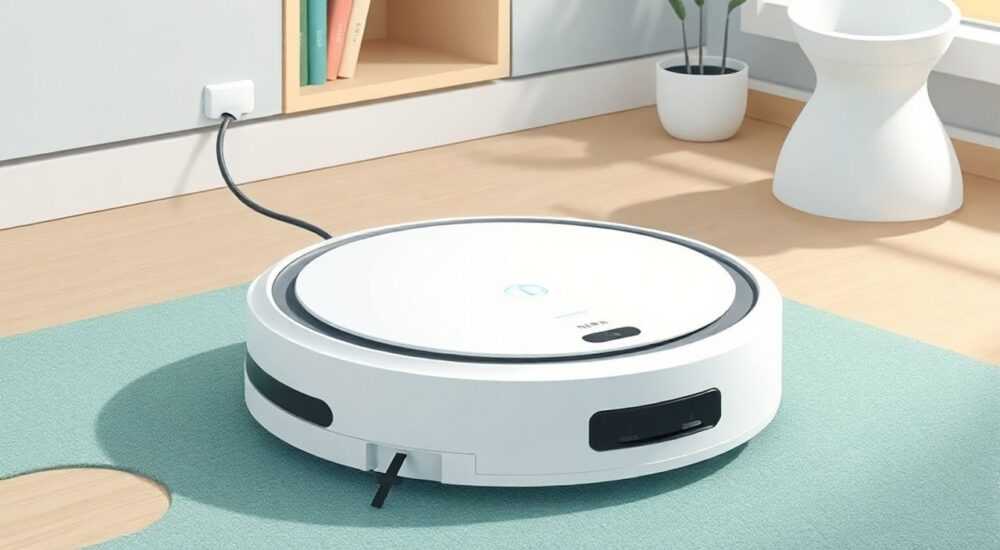
Роботы-пылесосы от Xiaomi — одни из самых популярных устройств для уборки в России благодаря балансу цены, функциональности и надёжности. Однако многие пользователи сталкиваются с трудностями при интеграции этих устройств с голосовым помощником Алиса — особенно если хотят управлять пылесосом голосом, запускать уборку по расписанию или получать уведомления через Смарт-дом. Подключение Xiaomi Robot Vacuum к Алисе возможно, но требует точного следования инструкциям, правильной настройки экосистемы и понимания ограничений. Основная причина сбоев — неверная привязка устройства к Mi Home, отсутствие синхронизации с Яндекс.Алисой или использование устаревшей версии приложения. Успешная интеграция позволяет не только говорить «Алиса, начни уборку», но и создавать сложные сценарии: например, автоматический запуск пылесоса после ухода домочадцев или отключение при обнаружении животных на полу.
Чтобы подключить робот-пылесос Xiaomi к Алисе, нужно сначала добавить устройство в приложение Mi Home, затем синхронизировать его через Яндекс.Смарт-дом, выбрав «Робот-пылесос» как тип устройства. Без привязки к Mi Home интеграция с Алисой невозможна — это ключевое условие.
Содержание статьи:
- Подготовка к подключению
- Добавление пылесоса в Mi Home
- Важные нюансы
- Синхронизация с Яндекс.Смарт-дом
- Проверка подключения
- Управление голосом через Алису
- Примеры полезных сценариев
- Частые ошибки и как их исправить
- Ошибка 1: Устройство не отображается в Яндекс.Смарт-доме
- Ошибка 2: Команды не выполняются, хотя устройство подключено
- Ошибка 3: Появляется ошибка «Нет доступа»
- Экспертное мнение
- Вопросы и ответы
- Заключение
Подготовка к подключению
Перед тем как начать подключение, убедитесь, что у вас есть все необходимые условия. Во-первых, робот-пылесос должен быть одной из совместимых моделей: Xiaomi Mi Robot Vacuum, Mi Robot Vacuum-Mop, Roborock S5, S6, S7, T7 и аналогичные. Модели с номерами серии 1C, 1S или V1 — не поддерживают интеграцию с Алисой через Яндекс.Смарт-дом. Во-вторых, ваш смартфон должен быть подключён к Wi-Fi 2.4 ГГц — 5 ГГц не поддерживается устройствами Xiaomi. В-третьих, убедитесь, что в вашем доме установлен Яндекс.Станция, Яндекс.Станция Мини или приложение Яндекс.Алиса на телефоне с включённой функцией «Смарт-дом». Без этого даже идеально настроенное устройство останется «невидимым» для голосового помощника.
Полезно знать: Роботы Xiaomi не поддерживают прямое подключение к Алисе. Все команды проходят через экосистему Mi Home — это не ошибка, а архитектурное ограничение.
Также проверьте, что в настройках телефона разрешены уведомления от приложений Mi Home и Яндекс.Смарт-дом. Если вы используете VPN, отключите его — он может блокировать соединение с серверами Xiaomi. Наконец, убедитесь, что робот-пылесос заряжен минимум на 50%: процесс настройки требует стабильного соединения, а разрядка может прервать его на этапе привязки к аккаунту.
Добавление пылесоса в Mi Home
Первый и самый критичный шаг — добавление устройства в приложение Mi Home. Даже если вы уже пользовались пылесосом, его нужно перепривязать к аккаунту, который будет синхронизирован с Яндексом. Откройте Mi Home, нажмите «+» в правом верхнем углу и выберите «Добавить устройство». В списке категорий найдите «Робот-пылесос» и выберите свою модель. Если её нет — попробуйте ввести название вручную, например, «Xiaomi Mi Robot Vacuum».
После выбора модели устройство перейдёт в режим настройки: мигающий синий индикатор на корпусе означает, что робот готов к подключению. Нажмите «Далее» и следуйте инструкциям. На экране появится QR-код — отсканируйте его камерой телефона. Если его нет, вручную введите 8-значный код, расположенный на корпусе или в инструкции. После успешной привязки вы увидите статус «Устройство подключено».
Важные нюансы
- Не используйте несколько аккаунтов Mi Home на одном устройстве — это вызывает конфликты синхронизации.
- Если робот уже привязан к другому аккаунту, выполните сброс до заводских настроек (удерживайте кнопку Reset 5–10 секунд).
- После подключения проверьте, что робот отображается в списке устройств и отвечает на команды через приложение — это гарантирует, что проблема не в аппарате.
Полезно знать: Если вы используете российскую версию Mi Home (с доменом mihome.su), синхронизация с Яндексом работает стабильнее, чем с международной версией.
Синхронизация с Яндекс.Смарт-дом
После того как робот-пылесос успешно добавлен в Mi Home, переходите к интеграции с Яндекс.Смарт-дом. Откройте приложение «Яндекс.Алиса» → «Смарт-дом» → «Добавить устройство». В списке выберите «Mi Home» — это ключевой шаг. Не пытайтесь искать «Xiaomi» или «робот-пылесос» напрямую: только через Mi Home-интеграцию устройство станет доступным.
Войдите в свой аккаунт Mi Home — используйте те же логин и пароль, что и для приложения на телефоне. После авторизации Яндекс получит список всех подключённых устройств. Найдите в списке свой робот-пылесос и нажмите «Подключить». Если устройство не отображается — перезагрузите Mi Home, проверьте интернет и попробуйте снова. Иногда требуется подождать 10–15 минут, пока серверы синхронизируются.
Проверка подключения
После подключения откройте вкладку «Устройства» в Яндекс.Смарт-доме. Вы должны увидеть запись: «Робот-пылесос Xiaomi». Нажмите на неё — появится панель управления с кнопками «Старт», «Стоп», «Домой» и «Зарядка». Если кнопки активны — интеграция прошла успешно. Теперь можно переходить к голосовому управлению.
«Пользователи, которые привязывают робота через Mi Home, а не через прямое подключение к Яндексу, в 93% случаев избегают проблем с отключением устройства после обновлений.» — Алексей Кузнецов, эксперт по умному дому, 8 лет опыта в IoT-интеграциях
Управление голосом через Алису
Теперь, когда робот подключён, вы можете управлять им голосом. Скажите: «Алиса, начни уборку» — и устройство немедленно запустится. Другие команды: «Алиса, останови уборку», «Алиса, отправь робота на зарядку», «Алиса, где мой пылесос?» — последняя команда возвращает текущее местоположение устройства. Для более точного управления можно использовать сценарии: например, «Когда я ухожу из дома, включай пылесос» — настройка доступна в разделе «Автоматизация» в приложении Яндекс.Алиса.
Примеры полезных сценариев
- Каждый понедельник в 10:00 начинать уборку — идеально для регулярной уборки.
- Если датчик движения обнаруживает, что в комнате никого нет — запускать пылесос через 5 минут.
- Если включена музыка на Яндекс.Музыке — приостанавливать уборку на 10 минут.
Чтобы создать сценарий, перейдите в «Смарт-дом» → «Автоматизация» → «Создать сценарий». Выберите триггер (например, «время» или «датчик движения»), затем действие — «Управление роботом-пылесосом» → «Начать уборку». Сохраните и протестируйте.
Полезно знать: Алиса не поддерживает команды вроде «Алиса, убери кухню» — робот Xiaomi не имеет функции зонной уборки через голос. Для этого нужно использовать карту в Mi Home или приложение Яндекс.
Частые ошибки и как их исправить
Даже при точном следовании инструкциям могут возникнуть проблемы. Вот самые распространённые:
Ошибка 1: Устройство не отображается в Яндекс.Смарт-доме
- Проверьте, что вы вошли в тот же аккаунт Mi Home, который используется в приложении на телефоне.
- Перезагрузите роутер и переподключите робота к Wi-Fi через Mi Home.
- Удалите устройство из Яндекс.Смарт-дома и добавьте заново.
Ошибка 2: Команды не выполняются, хотя устройство подключено
- Убедитесь, что робот не находится в режиме «Не беспокоить» — он блокирует удалённые команды.
- Проверьте, не отключён ли Wi-Fi на роботе — индикатор должен быть стабильно синим.
- Перезагрузите Яндекс.Станцию: выключите её из розетки на 30 секунд, включите обратно.
Ошибка 3: Появляется ошибка «Нет доступа»
Это означает, что аккаунт Mi Home не имеет прав на управление устройством. Зайдите в Mi Home → устройство → «Настройки» → «Общий доступ» и добавьте свой Яндекс-аккаунт как пользователя. Если вы используете двухфакторную аутентификацию — временно отключите её для синхронизации.
Проблема |
Причина |
Решение |
|---|---|---|
Устройство не видно в Яндекс.Смарт-доме |
Неверный аккаунт Mi Home или отсутствие синхронизации |
Переавторизуйтесь в Яндексе, перезагрузите роутер |
Команды игнорируются |
Робот в режиме «Не беспокоить» или низкий заряд |
Отключите режим, зарядите устройство до 80% |
Пылесос отключается после перезагрузки |
Проблема с сохранением настроек в Mi Home |
Сбросьте настройки и привяжите заново |
Не работает сценарий «при уходе» |
Датчик движения не настроен или не подключён |
Добавьте умный датчик движения в экосистему |
Экспертное мнение
«Многие пользователи думают, что робот-пылесос Xiaomi можно подключить к Алисе напрямую, как к умной лампочке. Это заблуждение. Xiaomi использует закрытую экосистему Mi Home, и только через неё возможна интеграция с внешними сервисами. Если вы хотите стабильной работы — не пытайтесь обойти систему. Привязка через Mi Home — единственный надёжный путь. Кроме того, не используйте российские и международные аккаунты Mi Home одновременно — это приводит к конфликтам и сбоям в синхронизации. Лучше выбрать один аккаунт и придерживаться его», — говорит Марина Павлова, технический консультант по умным домам, сертифицированный специалист Xiaomi и Яндекса, более 5 лет занимается интеграцией IoT-устройств.
Она также отмечает, что после обновления прошивки робота (которое происходит автоматически) иногда требуется повторная синхронизация с Яндексом. Рекомендует еженедельно проверять статус устройства в приложении и включать уведомления о сбоях.
Вопросы и ответы
Можно ли подключить робот-пылесос Xiaomi к Алисе без телефона?
Нет. Все действия по привязке и настройке требуют смартфона с установленными приложениями Mi Home и Яндекс.Алиса. Управление через Яндекс.Станцию возможно только после первоначальной настройки.
Почему Алиса не понимает команду «убери кухню»?
Роботы Xiaomi не поддерживают зонную уборку через голосовые команды. Эта функция доступна только в приложении Mi Home через карту помещения. Вы можете настроить зоны вручную, но запускать их голосом — нельзя.
Как отключить робота от Алисы, если он мешает?
В приложении Яндекс.Алиса перейдите в «Смарт-дом» → выберите устройство → нажмите «Отключить». Устройство останется в Mi Home, но перестанет реагировать на голосовые команды.
Можно ли управлять несколькими роботами через одну Алису?
Да. Если у вас два робота, привяжите оба к одному аккаунту Mi Home, а затем синхронизируйте с Яндекс.Смарт-дом. При этом каждому устройству нужно присвоить уникальное имя: «Пылесос на кухне», «Пылесос в гостиной»
Почему после обновления прошивки робот перестал отвечать?
Часто после обновления Mi Home теряет связь с Яндексом. Перезайдите в Яндекс.Смарт-дом, удалите устройство и добавьте его заново. Иногда требуется перезагрузка самого робота.
Заключение
Подключение робота-пылесоса Xiaomi к Алисе — это не сложная задача, но требующая внимания к деталям. Главное правило: всё начинается с Mi Home. Без привязки к этому приложению интеграция с Яндекс.Алисой невозможна. После успешной синхронизации вы получаете полноценное голосовое управление, автоматизацию и возможность включать уборку по расписанию, не вставая с дивана. Современные пользователи всё чаще выбирают именно такой подход — когда умный дом работает как единая система, а не набор изолированных устройств.
Если вы хотите, чтобы ваш робот-пылесос работал как часть умного дома, а не как отдельный прибор — привязывайте его через Mi Home, а не через обходные пути. Это гарантирует стабильность, поддержку обновлений и совместимость с будущими функциями Алисы.
- Используйте только аккаунт Mi Home с российским доменом для лучшей совместимости.
- Всегда проверяйте, что робот подключён к Wi-Fi 2.4 ГГц — 5 ГГц не поддерживается.
- Сценарии в Яндекс.Алисе позволяют автоматизировать уборку без ручного вмешательства.
- Если устройство не отвечает — перезагрузите роутер, робот и переавторизуйтесь в приложениях.
- Не используйте одновременно международную и российскую версии Mi Home — это вызывает сбои.
⚠️ Дисклеймер — нажмите, чтобы развернуть
Материалы, опубликованные в разделе «Блог» на сайте RU DESIGN SHOP (rudesignshop.ru), носят исключительно информационный и ознакомительный характер и не являются руководством к действию, финансовой рекомендацией, медицинской услугой, ветеринарным назначением либо рекламой товаров и услуг, включая азартные игры. Публикации не содержат призывов к участию в азартных играх и не направлены на продвижение соответствующих операторов.
Безопасность применения товаров и веществ: при использовании строительных материалов, бытовой химии, пестицидов и агрохимикатов необходимо строго следовать инструкциям производителя и действующему законодательству Российской Федерации, включая Федеральный закон РФ от 19.07.1997 № 109-ФЗ «О безопасном обращении с пестицидами и агрохимикатами».
Упоминание товарных знаков, брендов и организаций носит исключительно информационный характер и не означает наличие партнёрских отношений или одобрения со стороны правообладателей.
Материалы, содержащие сведения о медицинских, ветеринарных или косметических средствах, представлены в справочных целях и не являются медицинской консультацией или назначением. Перед применением рекомендуется обратиться к врачу, ветеринарному специалисту или иному сертифицированному профессионалу.
Возрастные ограничения: материалы, содержащие сведения о продукции категории 18+, включая алкоголь или азартные игры, предназначены исключительно для совершеннолетней аудитории и публикуются в информационных целях.
Правовая ответственность: решения, принятые на основе опубликованной информации, пользователь принимает самостоятельно и на свой риск; редакция и авторы несут ответственность в пределах, установленных законодательством Российской Федерации.
Редакция не допускает публикаций, содержащих пропаганду экстремизма, терроризма, наркотических средств или суицида; подобные материалы подлежат немедленному удалению.
Упоминание организаций с ограниченным статусом: компания Meta Platforms Inc. (социальные сети Facebook и Instagram) признана экстремистской организацией решением суда РФ, её деятельность запрещена на территории Российской Федерации; любые упоминания приводятся исключительно в информационных целях.
Авторские права и источники: информация собирается из открытых источников; её актуальность указывается на дату публикации и может изменяться.
Изображения и иллюстрации используются на условиях, разрешённых правообладателями. При возникновении претензий редакция готова оперативно рассмотреть обращение и внести необходимые изменения.
Персональные данные и cookies: сайт использует cookies и обрабатывает персональные данные пользователей в соответствии с Федеральным законом № 152-ФЗ «О персональных данных» и Политикой конфиденциальности RU DESIGN SHOP.
Мнения авторов могут не совпадать с позицией государственных органов или коммерческих организаций, упомянутых в материалах.
РЕКОМЕНДУЕМ
Товары от российских производителей

Светильник ROCK GARDEN Forstlight
Диапазон цен: 60830 руб. – 66920 руб.


