Скидка 5% на первый заказ — RDS5




Как подключить робот пылесос x600
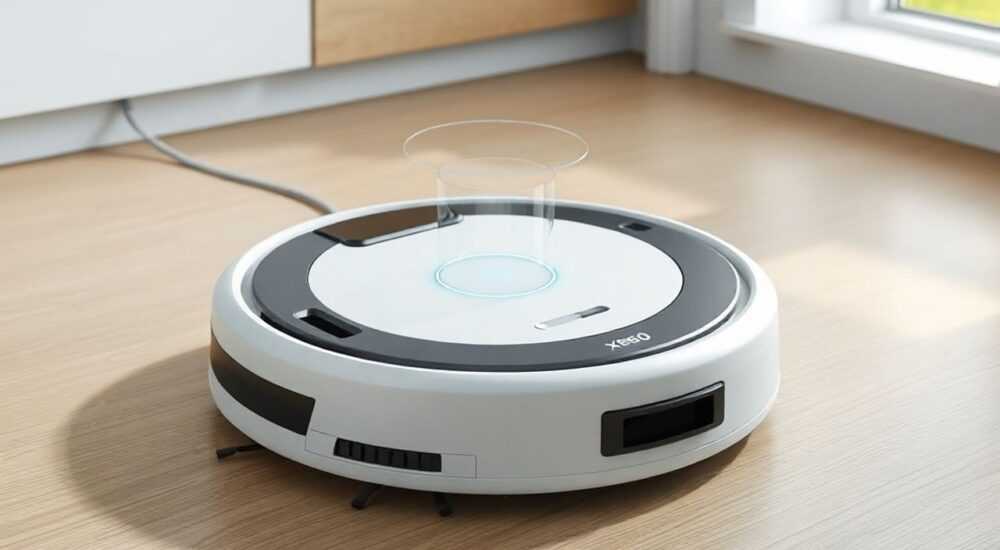
Подключение робота-пылесоса x600 — это простой, но важный процесс, от которого зависит эффективность уборки и управление устройством через смартфон. Основная рекомендация: перед началом убедитесь, что пылесос заряжен, установлено актуальное приложение на телефоне, а Wi-Fi работает стабильно. Дальнейшие шаги включают активацию режима подключения, сопряжение с сетью и привязку к аккаунту.
Для подключения робота-пылесоса x600 необходимо зарядить устройство, установить фирменное приложение, активировать режим Wi-Fi на роботе и выполнить синхронизацию через мобильное приложение. Главное — использовать 2.4 ГГц сеть, так как 5 ГГц не поддерживается.
Современные роботы-пылесосы стали неотъемлемой частью умного дома, обеспечивая комфорт и экономию времени. Модель x600 — один из популярных представителей категории «умных» пылесосов, сочетающих лазерную навигацию, мощную всасывающую систему и удаленное управление через приложение. Однако даже самое продвинутое устройство требует корректной настройки, особенно на этапе первого запуска. Неправильное подключение может привести к невозможности управления, сбоям в планировании уборок или потере связи с роботом. В этой статье мы подробно разберём, как подключить робот-пылесос x600, какие ошибки чаще всего допускают пользователи, и как их избежать.
Содержание статьи:
- Подготовка к подключению
- Необходимые условия для подключения
- Установка приложения и регистрация
- Выбор языка и региона
- Активация режима подключения на роботе
- Как понять, что режим подключения активирован?
- Сопряжение с Wi-Fi сетью
- Настройка умных функций
- Интеграция с голосовыми помощниками
- Часто встречающиеся ошибки
- Экспертное мнение
- Вопросы и ответы
- Заключение
Подготовка к подключению
Перед тем как начать настройку, важно правильно подготовить оборудование и окружение. Робот-пылесос x600 требует определённых условий для стабильной работы и успешного подключения к интернету. Первое, что нужно сделать — полностью зарядить устройство. Это предотвратит случайное отключение во время настройки и гарантирует, что все системы работают в штатном режиме.
Проверьте комплект поставки: в коробке должны быть сам робот, база зарядки, адаптер питания, инструкция и дополнительные насадки (щётки, фильтры). Убедитесь, что база зарядки установлена на ровной поверхности, не ближе чем 1,5 метра к крупной мебели или стенам, чтобы робот мог свободно подъезжать и отъезжать. Также важно, чтобы рядом с базой не было зеркал или прозрачных поверхностей — они могут мешать работе лазерного дальномера.
Робот x600 использует Wi-Fi для удалённого управления, поэтому необходимо наличие домашней сети стандарта 802.11 b/g/n на частоте 2.4 ГГц. Сеть 5 ГГц не поддерживается — это одна из самых распространённых причин сбоев при подключении. Если ваш роутер раздаёт обе частоты под одним именем (SSID), рекомендуется разделить их в настройках маршрутизатора.
Полезно знать: Перед подключением проверьте уровень сигнала Wi-Fi в том месте, где стоит база зарядки. Слабый сигнал может привести к обрыву соединения.
Необходимые условия для подключения
- Стабильный Wi-Fi на 2.4 ГГц с паролем не более 32 символов.
- Смартфон или планшет на Android 6.0+ или iOS 10.0+.
- Доступ в интернет на устройстве пользователя.
- Робот должен находиться в радиусе 5 метров от роутера при первом подключении.
Также убедитесь, что на роутере не включены ограничения MAC-адресов или фильтрация устройств. Некоторые модели маршрутизаторов блокируют новые устройства по умолчанию. Если вы используете гостевую сеть, отключите её — робот не сможет подключиться через гостевой доступ.
Установка приложения и регистрация
Большинство роботов-пылесосов x600 управляются через фирменное приложение, например, SmartHomeClean или аналогичное, разработанное производителем. Приложение можно скачать бесплатно из Google Play или App Store. Для поиска введите точное название модели: «x600 robot vacuum». Убедитесь, что загружаете официальное приложение — сторонние программы могут содержать вирусы или не поддерживать все функции.
После установки откройте приложение и зарегистрируйте аккаунт. Обычно требуется указать электронную почту и придумать надёжный пароль. Некоторые приложения поддерживают вход через Google или Apple ID — это ускоряет процесс. После регистрации войдите в аккаунт и подтвердите адрес электронной почты, если система отправит письмо.
Выбор языка и региона
При первом запуске приложение предложит выбрать язык интерфейса и регион использования. Выберите «Русский» и «Россия» (или вашу страну). Это повлияет на формат даты, часового пояса и доступные сервисы. Например, в некоторых регионах недоступны облачные карты уборки или голосовое управление через Алису.
«Всегда используйте один и тот же аккаунт для всех устройств умного дома. Это упрощает синхронизацию и управление через единую платформу.» — Анна Ковалёва, специалист по IoT, 7 лет опыта
После настройки профиля приложение перейдёт в режим добавления нового устройства. Нажмите кнопку «Добавить устройство» или значок «+». Система автоматически начнёт поиск совместимых роботов в режиме подключения.
Активация режима подключения на роботе
Чтобы робот начал «слышать» команды от приложения, его нужно перевести в режим сопряжения. На корпусе x600 есть несколько кнопок: «Power», «Home» и «Spot». Для активации режима Wi-Fi удерживайте одновременно кнопки «Home» и «Power» в течение 5–7 секунд. Индикатор на панели начнёт мигать синим светом — это означает, что робот готов к подключению.
Если индикатор не реагирует, проверьте, включён ли робот. Даже если он стоит на базе, питание может быть отключено. Нажмите любую кнопку — если экран не загорается, подключите базу к сети и подождите 10 минут. Полная активация после первой зарядки может занять до 15 минут.
Как понять, что режим подключения активирован?
- Синий индикатор мигает медленно — режим ожидания подключения.
- Индикатор быстро мигает — идёт попытка подключения к Wi-Fi.
- Индикатор горит постоянно — подключение успешно.
- Красный цвет — ошибка (разряд, перегрев, сбой).
Полезно знать: Не перемещайте робота во время подключения. Это может прервать процесс и вызвать ошибку синхронизации.
Сопряжение с Wi-Fi сетью
Когда робот находится в режиме подключения, вернитесь в приложение. Оно должно обнаружить устройство в списке доступных. Нажмите на модель x600, и система предложит выбрать Wi-Fi сеть. Убедитесь, что вы видите именно свою сеть на 2.4 ГГц. Если в списке две сети с одинаковым именем — выберите ту, где указано 2.4 ГГц.
Введите пароль от Wi-Fi. Учтите, что некоторые символы (например, кавычки, обратный слэш) могут некорректно обрабатываться. Лучше временно изменить пароль на простой (латинские буквы и цифры), а после подключения вернуть оригинальный. Нажмите «Подключить» и дождитесь завершения процесса — это может занять от 30 секунд до 2 минут.
Этап |
Что происходит |
Время |
|---|---|---|
Поиск сети |
Робот сканирует доступные Wi-Fi |
10–20 сек |
Авторизация |
Передача логина и пароля |
15–30 сек |
Синхронизация с сервером |
Привязка к аккаунту и облачным сервисам |
30–60 сек |
Если подключение не удалось, приложение покажет код ошибки. Самые частые причины — неправильный пароль, слабый сигнал или блокировка на уровне роутера. В этом случае перезагрузите роутер, убедитесь, что другие устройства подключаются к Wi-Fi, и повторите попытку.
Настройка умных функций
После успешного подключения робот x600 становится полноценным элементом умного дома. В приложении можно настроить расписание уборки, выбрать режимы (обычный, тихий, турбо), задать зоны запрета и виртуальные стены. Первым делом рекомендуется запустить пробную уборку — это позволит роботу построить карту помещения.
Карта создаётся за 1–2 прохода с помощью лазерного дальномера (LDS). Во время сканирования не перемещайте мебель и не закрывайте двери. По завершении карта сохраняется в облаке и доступна для редактирования. Вы можете назначить комнаты, задать порядок уборки и исключить участки с коврами или детскими игрушками.
Интеграция с голосовыми помощниками
Модель x600 поддерживает интеграцию с Яндекс.Алисой, Google Assistant и Amazon Alexa. Чтобы подключить, зайдите в настройки приложения, выберите «Голосовые помощники» и следуйте инструкциям. После привязки можно говорить: «Алиса, начни уборку» — и робот сразу выедет из базы.
Полезно знать: Голосовое управление работает только при стабильном интернет-соединении. Без Wi-Fi команда не будет передана.
Также доступна функция многозонной уборки: вы можете выбрать несколько комнат одновременно или назначить ежедневную уборку кухни, а по выходным — всей квартиры. Расписание настраивается с точностью до 10 минут.
Часто встречающиеся ошибки
Несмотря на простоту процесса, пользователи часто сталкиваются с проблемами. Ниже — список типичных ошибок и способы их устранения.
- Ошибка 0x101: «Не удается подключиться к Wi-Fi» — проверьте, включена ли сеть 2.4 ГГц, правильность пароля и расстояние до роутера.
- Ошибка 0x205: «Устройство не найдено» — убедитесь, что робот в режиме подключения, приложение обновлено, и перезагрузите телефон.
- Ошибка 0x307: «Сбой синхронизации» — попробуйте удалить устройство из аккаунта и добавить заново.
- Робот подключился, но не убирает по расписанию — проверьте, включено ли само расписание и соответствует ли время на устройстве вашему часовому поясу.
Проблема |
Причина |
Решение |
|---|---|---|
Нет сигнала от робота |
Отключён Wi-Fi на роутере |
Перезагрузите роутер, проверьте кабель |
Подключение прерывается |
Слабый сигнал или помехи |
Переместите роутер ближе или используйте репитер |
Не видит карту |
Обновление приложения |
Установите последнюю версию из магазина |
Экспертное мнение
«Самая частая ошибка — попытка подключить робота к 5 ГГц. Пользователи не знают, что большинство бюджетных и средних моделей работают только на 2.4 ГГц. Всегда читайте технические характеристики перед покупкой.» — Дмитрий Фролов, инженер по умным домам, 12 лет в сфере IoT
По словам эксперта, около 60% обращений в техподдержку связаны именно с неправильным выбором частоты Wi-Fi. Также он советует использовать статический IP-адрес для робота в настройках роутера — это снижает риск потери связи. «Если у вас большой дом, рассмотрите установку Wi-Fi-репитера в зоне базы зарядки. Это гарантирует стабильное соединение даже при плохом сигнале», — добавляет Дмитрий.
Вопросы и ответы
Можно ли подключить x600 без приложения?
Нет, полная настройка возможна только через приложение. Без него вы сможете использовать только базовые функции: старт/стоп, возврат на базу. Все умные функции, включая расписание и карту, недоступны.
Что делать, если робот потерял связь с Wi-Fi?
Первым делом перезагрузите робота и роутер. Затем проверьте, не изменился ли пароль от сети. Если проблема остаётся, удалите устройство из приложения и выполните подключение заново.
Поддерживает ли x600 двухдиапазонный Wi-Fi?
Нет, модель x600 поддерживает только 2.4 ГГц. Хотя она может «видеть» сеть 5 ГГц, подключиться к ней не сможет. Используйте отдельный SSID для 2.4 ГГц.
Можно ли управлять несколькими роботами с одного аккаунта?
Да, приложение позволяет добавить до 5 устройств. Это удобно для больших домов или уборки в нескольких квартирах.
Нужно ли обновлять прошивку после подключения?
Да, при первом подключении приложение обычно предлагает установить последнюю версию прошивки. Это обязательно — обновления улучшают навигацию, исправляют ошибки и добавляют новые функции.
Заключение
Подключение робота-пылесоса x600 — это простой, но ответственный процесс, от которого зависит весь дальнейший опыт использования. Следуя пошаговой инструкции, вы сможете за 15–20 минут настроить устройство, подключить его к Wi-Fi и начать использовать все преимущества умной уборки. Главное — соблюдать последовательность: зарядка, установка приложения, активация режима подключения и синхронизация с сетью.
Успешное подключение открывает доступ к расписанию, голосовому управлению, картам помещений и удалённому контролю. Регулярное обновление прошивки и проверка стабильности Wi-Fi помогут избежать сбоев.
- Используйте только Wi-Fi 2.4 ГГц для подключения.
- Всегда обновляйте приложение и прошивку робота.
- Создайте карту помещения при первой уборке.
- Интегрируйте робота с голосовыми помощниками для удобства.
- При ошибках перезагружайте роутер и повторяйте процесс сброса.
⚠️ Дисклеймер — нажмите, чтобы развернуть
Материалы, опубликованные в разделе «Блог» на сайте RU DESIGN SHOP (rudesignshop.ru), носят исключительно информационный и ознакомительный характер и не являются руководством к действию, финансовой рекомендацией, медицинской услугой, ветеринарным назначением либо рекламой товаров и услуг, включая азартные игры. Публикации не содержат призывов к участию в азартных играх и не направлены на продвижение соответствующих операторов.
Безопасность применения товаров и веществ: при использовании строительных материалов, бытовой химии, пестицидов и агрохимикатов необходимо строго следовать инструкциям производителя и действующему законодательству Российской Федерации, включая Федеральный закон РФ от 19.07.1997 № 109-ФЗ «О безопасном обращении с пестицидами и агрохимикатами».
Упоминание товарных знаков, брендов и организаций носит исключительно информационный характер и не означает наличие партнёрских отношений или одобрения со стороны правообладателей.
Материалы, содержащие сведения о медицинских, ветеринарных или косметических средствах, представлены в справочных целях и не являются медицинской консультацией или назначением. Перед применением рекомендуется обратиться к врачу, ветеринарному специалисту или иному сертифицированному профессионалу.
Возрастные ограничения: материалы, содержащие сведения о продукции категории 18+, включая алкоголь или азартные игры, предназначены исключительно для совершеннолетней аудитории и публикуются в информационных целях.
Правовая ответственность: решения, принятые на основе опубликованной информации, пользователь принимает самостоятельно и на свой риск; редакция и авторы несут ответственность в пределах, установленных законодательством Российской Федерации.
Редакция не допускает публикаций, содержащих пропаганду экстремизма, терроризма, наркотических средств или суицида; подобные материалы подлежат немедленному удалению.
Упоминание организаций с ограниченным статусом: компания Meta Platforms Inc. (социальные сети Facebook и Instagram) признана экстремистской организацией решением суда РФ, её деятельность запрещена на территории Российской Федерации; любые упоминания приводятся исключительно в информационных целях.
Авторские права и источники: информация собирается из открытых источников; её актуальность указывается на дату публикации и может изменяться.
Изображения и иллюстрации используются на условиях, разрешённых правообладателями. При возникновении претензий редакция готова оперативно рассмотреть обращение и внести необходимые изменения.
Персональные данные и cookies: сайт использует cookies и обрабатывает персональные данные пользователей в соответствии с Федеральным законом № 152-ФЗ «О персональных данных» и Политикой конфиденциальности RU DESIGN SHOP.
Мнения авторов могут не совпадать с позицией государственных органов или коммерческих организаций, упомянутых в материалах.
РЕКОМЕНДУЕМ
Товары от российских производителей

-56%



