Скидка 5% на первый заказ — RDS5




Как подключить робот пылесос xiaomi e12
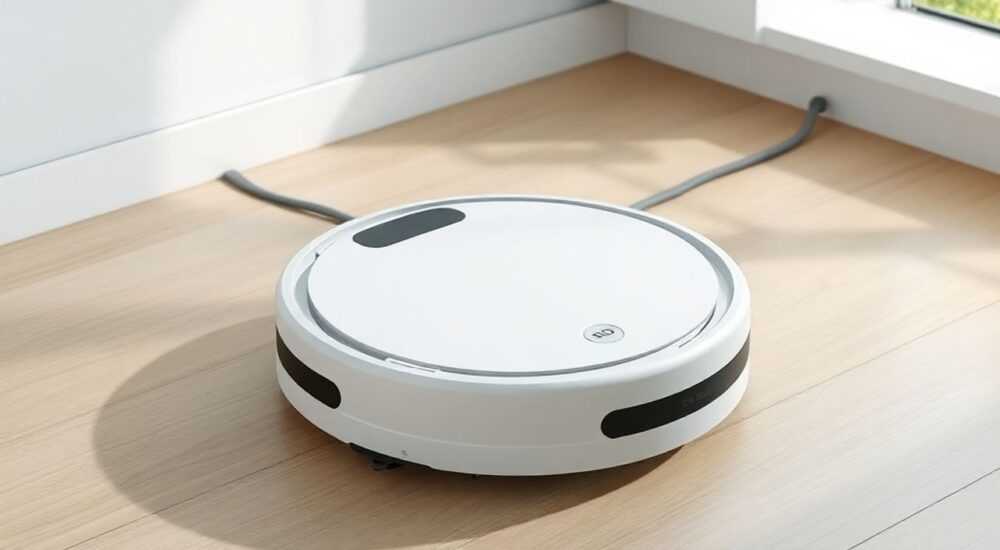
Подключение робота-пылесоса Xiaomi E12 к смартфону через приложение Mi Home (или его преемник — Xiaoai) является ключевым шагом для использования всех функций умной уборки: от удалённого запуска до настройки графика и контроля через голосовые помощники. Главное — подготовить устройство, установить правильную версию приложения и подключиться к стабильной сети Wi-Fi 2.4 ГГц.
Для подключения робота-пылесоса Xiaomi E12 необходимо зарядить устройство, установить приложение Xiaoai или Mi Home, включить режим сопряжения на пылесосе и подключить его к домашней сети Wi-Fi 2.4 ГГц. Убедитесь, что телефон находится рядом с роботом, а пароль от Wi-Fi введён корректно.
Содержание статьи:
- Подготовка устройства к первому запуску
- Зарядка перед первым использованием
- Установка и настройка приложения
- Выбор региона и языка
- Пошаговая процедура подключения к Wi-Fi
- Шаг 1: Активация режима сопряжения
- Шаг 2: Добавление устройства в приложении
- Шаг 3: Подключение к домашнему Wi-Fi
- Распространённые ошибки и как их избежать
- Ошибка: Устройство не найдено в приложении
- Ошибка: Подключение к Wi-Fi не удаётся
- Ошибка: Подключение прошло, но управление недоступно
- Настройка дополнительных функций после подключения
- Расписание уборки
- Зоны запрета и виртуальные стены
- Управление через голос
- Экспертное мнение
- Вопросы и ответы
- Заключение
Подготовка устройства к первому запуску
Перед тем как начать процесс подключения, важно правильно подготовить робот-пылесос Xiaomi E12. Это включает не только физическую распаковку, но и проверку комплектующих, зарядку аккумулятора и активацию устройства. Многие пользователи пропускают этот этап, что приводит к сбоям при синхронизации с приложением.
Комплект поставки должен включать сам робот-пылесос, базу для зарядки, адаптер питания, инструкцию на нескольких языках и дополнительные щётки. Убедитесь, что все элементы на месте. Проверьте, нет ли механических повреждений корпуса или колёс. Любые дефекты могут повлиять на работу датчиков и манёвренность.
Поместите базу-док станцию на ровную поверхность, желательно в центре комнаты или в углу, где она не будет загорожена мебелью. Между стеной и доком должно быть минимум 1.5 метра свободного пространства по бокам и 2 метра спереди. Это обеспечит надёжную навигацию робота при возврате на зарядку.
Зарядка перед первым использованием
Перед первым запуском рекомендуется полностью зарядить робот-пылесос. Даже если он приехал частично заряженным, полный цикл «0–100%» помогает стабилизировать работу аккумулятора. Подключите адаптер к базе, вставьте вилку в розетку, затем установите робот на док. Светодиод на корпусе начнёт медленно мигать — это означает, что зарядка началась.
Процесс полной зарядки занимает около 3–4 часов. Время зависит от состояния аккумулятора и температуры окружающей среды. Не пытайтесь прерывать зарядку или использовать устройство до завершения процесса. Полная батарея необходима для успешного сканирования помещения и подключения к сети.
Полезно знать: Первый запуск без зарядки может вызвать преждевременное отключение робота во время настройки, что приведёт к необходимости повторного старта процесса.
Установка и настройка приложения
Xiaomi E12 управляется через официальное приложение, которое за последние годы трансформировалось. Раньше использовался Mi Home, но сейчас компания активно переходит на Xiaoai — универсальный хаб для управления всей экосистемой Xiaomi. Оба приложения работают, но Xiaoai предлагает более современный интерфейс и лучшую интеграцию с голосовыми помощниками.
Скачайте приложение из официального магазина: Google Play для Android или App Store для iOS. Поищите «Xiaoai» или «Mi Home». Убедитесь, что вы устанавливаете приложение от компании Beijing Xiaomi Mobile Software Co., Ltd. Избегайте сторонних версий — они могут содержать вирусы или не поддерживать новые модели.
После установки откройте приложение и войдите в учётную запись Xiaomi. Если у вас её ещё нет, зарегистрируйтесь. Для этого потребуется действующая электронная почта или номер телефона. Аккаунт нужен для синхронизации данных, обновления прошивки и доступа к облачным картам уборки.
Выбор региона и языка
При первом запуске приложение предложит выбрать регион. Важно указать ваш реальный регион проживания — например, «Россия». Это влияет на доступные серверы, локализацию и совместимость с устройствами. После выбора региона установите русский язык, чтобы избежать путаницы в меню.
Если вы случайно выбрали Китай или Сингапур, возможны задержки в работе или блокировка некоторых функций. Например, голосовой помощник может говорить только на китайском. Исправить это можно через настройки аккаунта, но проще сразу выбрать правильный регион.
Параметр |
Рекомендованное значение |
Примечание |
|---|---|---|
Регион |
Россия / Украина / Казахстан |
Обеспечивает стабильную связь с серверами |
Язык |
Русский |
Доступен в официальных версиях |
Версия приложения |
Xiaoai 7.0+ или Mi Home 6.0+ |
Поддерживает E12 |
Тип сети |
Wi-Fi 2.4 ГГц |
5 ГГц не поддерживается |
«Используйте одно и то же приложение и аккаунт для всех устройств Xiaomi — это упрощает управление и исключает конфликты между гаджетами.» — Алексей, специалист по умному дому
Пошаговая процедура подключения к Wi-Fi
Теперь, когда робот заряжен, а приложение установлено, можно приступить к основному этапу — подключению к домашней сети. Этот процесс требует внимания к деталям: от положения телефона до типа Wi-Fi-сети.
Шаг 1: Активация режима сопряжения
Нажмите и удерживайте кнопку «Home» (домик) на корпусе робота в течение 3–5 секунд. Вы услышите звуковой сигнал, а светодиод начнёт быстро мигать синим цветом. Это означает, что робот перешёл в режим Wi-Fi-настройки (AP-режим). В этом состоянии он создаёт собственную временную сеть для подключения.
Шаг 2: Добавление устройства в приложении
В приложении Xiaoai или Mi Home нажмите на значок «+» в правом верхнем углу. Приложение начнёт поиск новых устройств. Когда появится модель «Roborock E12» или «Xiaomi Vacuum Cleaner E12», выберите её. Если устройство не отображается, убедитесь, что оно в режиме сопряжения и находится рядом с телефоном.
Шаг 3: Подключение к домашнему Wi-Fi
После выбора устройства приложение предложит подключить робот к вашей домашней сети. Нажмите «Далее», выберите свою сеть из списка и введите пароль. Важно: сеть должна быть 2.4 ГГц, так как робот не поддерживает диапазон 5 ГГц.
Если у вас двухдиапазонный роутер с одинаковыми именами сетей (SSID), временно отключите 5 ГГц в настройках роутера. Или переименуйте одну из сетей, чтобы они отличались — например, «Home_WiFi_2G» и «Home_WiFi_5G».
- Активируйте режим сопряжения на роботе (удержание кнопки Home).
- Добавьте новое устройство в приложении Xiaoai/Mi Home.
- Выберите сеть 2.4 ГГц и введите пароль.
- Дождитесь подтверждения подключения (обычно 1–2 минуты).
- Присвойте устройству имя и выберите комнату (например, «Гостиная»).
Полезно знать: Во время подключения не отходите от робота дальше чем на 1 метр. Слабый сигнал может прервать процесс.
Распространённые ошибки и как их избежать
Даже при строгом следовании инструкции пользователи сталкиваются с проблемами. Большинство из них решаются простыми действиями, но требуют понимания причин.
Ошибка: Устройство не найдено в приложении
Частая причина — робот не в режиме сопряжения. Убедитесь, что светодиод мигает синим. Если свет постоянный — режим не активирован. Перезагрузите робота: удерживайте кнопку «Home» 10 секунд, пока не услышите двойной сигнал.
Также проверьте, включён ли Bluetooth и местоположение на телефоне. Некоторые версии Android требуют разрешения на поиск устройств. Без этого приложение не увидит робота.
Ошибка: Подключение к Wi-Fi не удаётся
Возможные причины:
- Неправильный пароль от Wi-Fi.
- Сеть 5 ГГц вместо 2.4 ГГц.
- Слишком слабый сигнал (робот далеко от роутера).
- WPA3-шифрование (не поддерживается). Используйте WPA2-PSK.
Если ошибка сохраняется, попробуйте подключиться с другого телефона. Это поможет определить, проблема в устройстве или в настройках сети.
Ошибка: Подключение прошло, но управление недоступно
Иногда робот «висит» в приложении — статус «Онлайн», но команды не выполняются. В этом случае перезагрузите роутер и робота. Также проверьте, не включён ли в роутере режим гостевой сети или MAC-фильтрация.
«Если стандартные методы не помогают, сбросите настройки робота: удерживайте кнопку Home 15 секунд. После этого начните настройку заново.» — Инженер службы поддержки Xiaomi
Настройка дополнительных функций после подключения
После успешного подключения можно настроить продвинутые функции, которые делают уборку по-настоящему умной. Это включает расписание, зоны запрета, силу всасывания и интеграцию с голосовыми помощниками.
Расписание уборки
В приложении перейдите в раздел управления роботом и выберите «Расписание». Вы можете назначить уборку ежедневно, по будням или в выходные. Например, установить запуск в 10:00, когда вас нет дома. Робот сам вернётся на базу при разряде и продолжит после зарядки.
Зоны запрета и виртуальные стены
После первого цикла уборки робот построит карту помещения. На карте можно нарисовать зоны, куда ему нельзя заходить — например, возле клетки питомца или на кухне во время готовки. Также можно задать области для глубокой уборки.
Управление через голос
Подключите робот к Яндекс.Алисе или Google Assistant через интеграцию в приложении Xiaoai. После этого сможете говорить: «Алиса, начни уборку» или «Окей, Гугл, отправь пылесос на зарядку». Голосовое управление особенно удобно для пожилых пользователей или при занятых руках.
Полезно знать: Чтобы голосовые команды работали стабильно, убедитесь, что устройство остаётся онлайн и получает обновления прошивки.
Экспертное мнение
Подключение робота-пылесоса — это не просто техническая операция, а первый шаг к созданию умного дома. Успешная интеграция зависит не только от правильных действий пользователя, но и от качества прошивки, стабильности Wi-Fi и совместимости приложения. Современные модели, такие как Xiaomi E12, используют протоколы шифрования, которые могут конфликтовать с устаревшими роутерами. Поэтому актуальность оборудования играет ключевую роль.
Рекомендуется регулярно обновлять приложение и прошивку робота. Производитель выпускает патчи, которые улучшают навигацию, экономят заряд и добавляют новые функции. Например, недавнее обновление позволило E12 точнее распознавать ковры и автоматически увеличивать мощность всасывания.
Лучше всего робот работает в системе единого экосистемного аккаунта. Если у вас есть другие устройства Xiaomi — лампочки, розетки, камеры — подключайте их к тому же аккаунту. Это позволяет создавать сценарии: «Доброе утро» — включает свет, говорит прогноз погоды и запускает уборку.
Вопросы и ответы
Можно ли подключить Xiaomi E12 без смартфона?
Технически — нет. Приложение обязательно для первоначальной настройки Wi-Fi. После этого можно управлять с помощью кнопки на корпусе, но без расписания и удалённого доступа.
Поддерживает ли робот Wi-Fi 6?
Нет. Xiaomi E12 поддерживает только Wi-Fi 2.4 ГГц стандарта 802.11n. Wi-Fi 6 и 5 ГГц не совместимы. Убедитесь, что роутер транслирует 2.4 ГГц сеть.
Что делать, если робот потерял связь с Wi-Fi?
Перезагрузите робот и роутер. Если не помогло — зайдите в приложение, удалите устройство и добавьте заново. Также проверьте, не менялся ли пароль от Wi-Fi.
Как переустановить приложение без потери настроек?
Настройки хранятся в облаке, привязанном к аккаунту Xiaomi. Просто переустановите приложение и войдите в тот же аккаунт — все данные восстановятся.
Можно ли использовать несколько телефонов для управления одним роботом?
Да. Добавьте других пользователей через раздел «Устройства» → «Пригласить пользователя». Они получат доступ к управлению, но не смогут удалять устройство.
Заключение
Подключение робота-пылесоса Xiaomi E12 — это простой, но требующий внимания процесс. Главное — соблюдать последовательность: зарядить устройство, установить правильное приложение, активировать режим сопряжения и подключиться к сети 2.4 ГГц. Ошибки чаще всего возникают из-за неправильного выбора диапазона Wi-Fi или неактивированного Bluetooth на телефоне.
После успешного подключения вы получаете доступ ко всем преимуществам умной уборки: расписание, голосовое управление, карты помещений и удалённый контроль. Это не просто пылесос — это часть экосистемы, которая экономит время и повышает комфорт.
- Используйте приложение Xiaoai или Mi Home с аккаунтом Xiaomi.
- Подключайте только к Wi-Fi 2.4 ГГц с шифрованием WPA2.
- Не пропускайте полную зарядку перед первым запуском.
- Настройте расписание и зоны запрета для максимального удобства.
- Регулярно обновляйте прошивку для улучшения работы.
⚠️ Дисклеймер — нажмите, чтобы развернуть
Материалы, опубликованные в разделе «Блог» на сайте RU DESIGN SHOP (rudesignshop.ru), носят исключительно информационный и ознакомительный характер и не являются руководством к действию, финансовой рекомендацией, медицинской услугой, ветеринарным назначением либо рекламой товаров и услуг, включая азартные игры. Публикации не содержат призывов к участию в азартных играх и не направлены на продвижение соответствующих операторов.
Безопасность применения товаров и веществ: при использовании строительных материалов, бытовой химии, пестицидов и агрохимикатов необходимо строго следовать инструкциям производителя и действующему законодательству Российской Федерации, включая Федеральный закон РФ от 19.07.1997 № 109-ФЗ «О безопасном обращении с пестицидами и агрохимикатами».
Упоминание товарных знаков, брендов и организаций носит исключительно информационный характер и не означает наличие партнёрских отношений или одобрения со стороны правообладателей.
Материалы, содержащие сведения о медицинских, ветеринарных или косметических средствах, представлены в справочных целях и не являются медицинской консультацией или назначением. Перед применением рекомендуется обратиться к врачу, ветеринарному специалисту или иному сертифицированному профессионалу.
Возрастные ограничения: материалы, содержащие сведения о продукции категории 18+, включая алкоголь или азартные игры, предназначены исключительно для совершеннолетней аудитории и публикуются в информационных целях.
Правовая ответственность: решения, принятые на основе опубликованной информации, пользователь принимает самостоятельно и на свой риск; редакция и авторы несут ответственность в пределах, установленных законодательством Российской Федерации.
Редакция не допускает публикаций, содержащих пропаганду экстремизма, терроризма, наркотических средств или суицида; подобные материалы подлежат немедленному удалению.
Упоминание организаций с ограниченным статусом: компания Meta Platforms Inc. (социальные сети Facebook и Instagram) признана экстремистской организацией решением суда РФ, её деятельность запрещена на территории Российской Федерации; любые упоминания приводятся исключительно в информационных целях.
Авторские права и источники: информация собирается из открытых источников; её актуальность указывается на дату публикации и может изменяться.
Изображения и иллюстрации используются на условиях, разрешённых правообладателями. При возникновении претензий редакция готова оперативно рассмотреть обращение и внести необходимые изменения.
Персональные данные и cookies: сайт использует cookies и обрабатывает персональные данные пользователей в соответствии с Федеральным законом № 152-ФЗ «О персональных данных» и Политикой конфиденциальности RU DESIGN SHOP.
Мнения авторов могут не совпадать с позицией государственных органов или коммерческих организаций, упомянутых в материалах.
РЕКОМЕНДУЕМ
Товары от российских производителей


-6%
Торшер ракета голубой ARCHPOLE
Первоначальная цена составляла 30734 руб..28890 руб.Текущая цена: 28890 руб..
Люстра Ring GLODE
19206 руб.
-6%
