Скидка 5% на первый заказ — RDS5




Как подключить робот пылесос xiaomi к mi home на андроид
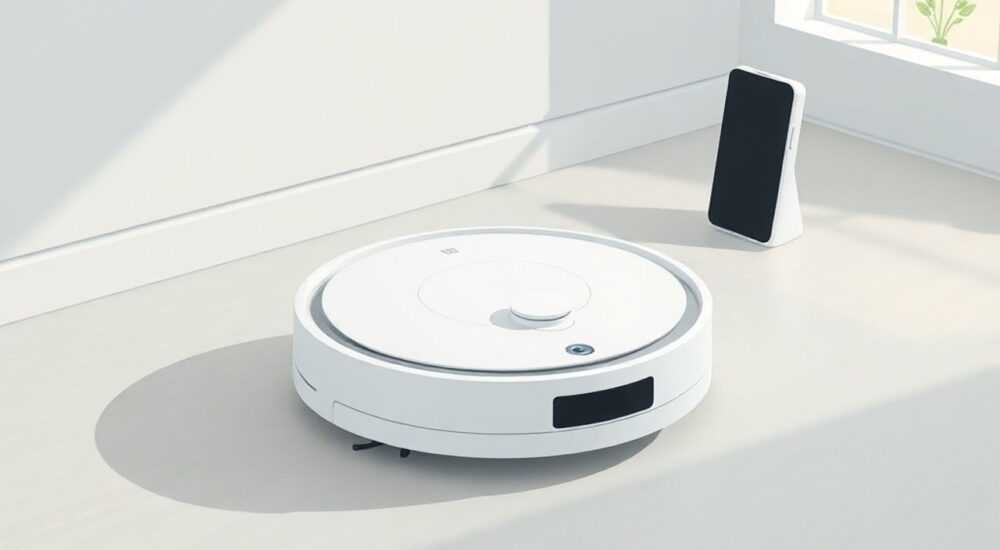
Пылесосы Xiaomi — одни из самых популярных роботов-уборщиков на рынке, сочетающих интеллектуальную навигацию, мобильное управление и интеграцию с экосистемой Mi Home. Однако многие пользователи сталкиваются с трудностями при подключении устройства к приложению на Android, особенно если это первое устройство в умном доме. Проблемы возникают из-за неправильной настройки Wi-Fi, устаревших версий приложения, блокировки брандмауэром или несовместимости с сетью 5 ГГц. В этой статье вы найдёте пошаговую инструкцию, проверенные лайфхаки, типичные ошибки и решения, а также экспертные рекомендации, которые помогут подключить робот-пылесос Xiaomi к Mi Home за считанные минуты — даже если вы новичок в умном доме.
Чтобы подключить робот-пылесос Xiaomi к Mi Home на Android, убедитесь, что устройство включено, находится в режиме настройки (мигает синий индикатор), подключено к сети 2,4 ГГц (не 5 ГГц), и вы используете актуальную версию приложения Mi Home из Google Play. Добавьте устройство через раздел «+» → «Робот-пылесос» и следуйте инструкциям в приложении — это займёт не более 5 минут.
Содержание статьи:
- Подготовка к подключению: что нужно заранее
- Пошаговое подключение робота-пылесоса Xiaomi к Mi Home
- Проблемы с Wi-Fi: почему робот не видит сеть
- 1. Робот не видит сеть Wi-Fi вообще
- 2. Робот видит сеть, но не может подключиться
- 3. Подключение прерывается на этапе «Ожидание ответа»
- Ошибки в приложении Mi Home и как их исправить
- Ошибка «Устройство не отвечает»
- Приложение не открывается или вылетает
- Нет возможности выбрать устройство в списке
- Экспертное мнение: советы от инженера умных домов
- Часто задаваемые вопросы
- Заключение
Подготовка к подключению: что нужно заранее
Прежде чем начинать процесс подключения, важно проверить несколько ключевых условий. Во-первых, убедитесь, что ваш робот-пылесос Xiaomi поддерживает подключение через Mi Home. Большинство моделей — от Xiaomi Mi Robot Vacuum и до Xiaomi Roborock S7, S8 и D9 — совместимы, но старые модели, такие как Mi Vacuum 1S, требуют обновления прошивки. Проверить совместимость можно на официальном сайте Xiaomi в разделе «Совместимость устройств».
Во-вторых, убедитесь, что ваш смартфон на Android работает на версии ОС не ниже Android 8.0. Приложение Mi Home перестало поддерживать более старые версии с 2023 года. Также проверьте, что вы скачали приложение именно из Google Play Store — сторонние APK-файлы могут содержать вредоносный код или не поддерживать актуальные протоколы связи.
В-третьих, робот должен быть подключён к сети Wi-Fi 2,4 ГГц. Это критически важно: большинство роботов-пылесосов Xiaomi не поддерживают 5 ГГц из-за ограничений по дальности передачи и стабильности сигнала. Даже если ваш роутер объединяет обе сети под одним именем (SSID), робот не сможет подключиться. Вам нужно либо отключить 5 ГГц на время настройки, либо создать отдельную сеть с уникальным именем для 2,4 ГГц.
Полезно знать: Если вы используете маршрутизатор с функцией «Smart Connect» или «Wi-Fi 6», отключите её на время подключения. Эта функция автоматически переключает устройства между частотами, что мешает роботу установить стабильное соединение.
Также убедитесь, что вы вошли в аккаунт Xiaomi на телефоне. Без авторизации через Xiaomi Account вы не сможете добавить устройство. Если у вас ещё нет аккаунта — создайте его прямо в приложении Mi Home: это займёт не более 1 минуты. Не используйте аккаунты Google или Apple для входа — они не поддерживаются.
Пошаговое подключение робота-пылесоса Xiaomi к Mi Home
Процесс подключения занимает в среднем 3–5 минут, если все условия соблюдены. Ниже — подробный алгоритм:
- Включите робот-пылесос. Убедитесь, что он находится в режиме ожидания — индикатор должен мигать синим цветом. Если свет горит постоянно — устройство уже подключено. Если не мигает — удерживайте кнопку «Power» 3–5 секунд до появления мигания.
- Откройте приложение Mi Home на Android. Если вы ещё не устанавливали его — скачайте из Google Play Store по ссылке: Mi Home.
- Нажмите на значок «+» в правом верхнем углу экрана. Выберите «Робот-пылесос» в списке категорий.
- Приложение начнёт поиск устройств. Убедитесь, что робот находится не далее 3 метров от роутера и не закрыт мебелью.
- Когда устройство обнаружится (появится название, например, «Mi Robot Vacuum-MJJSQ»), нажмите на него.
- Выберите свою Wi-Fi сеть (2,4 ГГц!) из списка. Введите пароль. Не используйте спецсимволы в пароле — они могут вызывать сбои.
- Дождитесь подтверждения. Робот издаст звуковой сигнал, а в приложении появится надпись «Устройство успешно подключено».
- Назовите устройство (например, «Пылесос на кухне») и нажмите «Готово».
После этого вы сможете управлять роботом через приложение: запускать уборку, настраивать зоны, просматривать карту, обновлять прошивку и включать режим «Не беспокоить».
Полезно знать: Если робот не обнаруживается — попробуйте перезагрузить его, роутер и телефон. Иногда помогает даже простое переключение Wi-Fi на телефоне: выйдите из сети и подключитесь снова.
Для удобства можно сразу настроить уведомления: включите оповещения о завершении уборки, низком уровне батареи и застревании. Это особенно полезно, если робот работает без присмотра.
Проблемы с Wi-Fi: почему робот не видит сеть
Наиболее частая причина сбоя подключения — несовместимость с сетью. Вот основные сценарии и решения:
1. Робот не видит сеть Wi-Fi вообще
Это происходит, если:
— Сеть использует 5 ГГц (робот поддерживает только 2,4 ГГц);
— Сеть скрыта (не транслирует SSID);
— Используется WPA3-шифрование (роботы Xiaomi пока не поддерживают);
— Слишком слабый сигнал (менее -75 дБм).
Решение: создайте отдельную сеть 2,4 ГГц с простым именем (например, «Xiaomi_Robot»), включите WPA2-PSK, отключите скрытость и убедитесь, что робот находится в зоне сильного сигнала.
2. Робот видит сеть, но не может подключиться
Причина — неправильный пароль, слишком длинный (более 32 символов), или использование специальных символов: #, @, %, &, $, !. Роботы Xiaomi не обрабатывают такие символы корректно. Также проверьте, не включён ли MAC-фильтр на роутере — добавьте MAC-адрес пылесоса в белый список. Его можно найти в настройках устройства в приложении после успешного подключения.
3. Подключение прерывается на этапе «Ожидание ответа»
Это часто происходит при использовании роутеров с агрессивной QoS-настройкой, блокировкой multicast-трафика или включённой функцией «Guest Network». Отключите гостевую сеть, отключите QoS и проверьте, разрешён ли multicast-трафик в настройках роутера.
Проблема |
Причина |
Решение |
|---|---|---|
Робот не обнаруживается в приложении |
Сеть 5 ГГц / скрытая сеть / низкий сигнал |
Используйте 2,4 ГГц, включите трансляцию SSID, приблизьте робота к роутеру |
Ошибка «Неверный пароль» |
Символы в пароле не поддерживаются |
Используйте только латинские буквы и цифры, длина до 32 символов |
Подключение зависает на 80% |
Блокировка multicast / QoS / Guest Network |
Отключите гостевую сеть, отключите QoS, включите multicast |
После подключения робот отключается |
Роутер перезагружается / DHCP не выдаёт IP |
Задайте статический IP для робота в настройках роутера |
Ошибки в приложении Mi Home и как их исправить
Даже при правильной настройке Wi-Fi приложение Mi Home может выдавать ошибки. Вот наиболее распространённые:
Ошибка «Устройство не отвечает»
Часто возникает после обновления прошивки или при перегрузке серверов Xiaomi. Решение: подождите 10–15 минут и перезагрузите приложение. Если не помогает — удалите устройство и добавьте заново.
Приложение не открывается или вылетает
Очистите кэш и данные приложения: «Настройки» → «Приложения» → «Mi Home» → «Хранилище» → «Очистить кэш» и «Очистить данные». Затем перезапустите приложение и войдите заново.
Нет возможности выбрать устройство в списке
Убедитесь, что вы не используете региональную версию приложения. Например, китайская версия Mi Home не поддерживает русский язык и не видит устройства из Европы. Скачайте глобальную версию — она называется «Mi Home Global» и доступна в Google Play.
«Часто пользователи устанавливают китайскую версию приложения, потому что она кажется «более стабильной». Но это ошибка: глобальная версия оптимизирована для Европы и России, имеет русский интерфейс и поддерживает все актуальные функции.» — Алексей Воронин, инженер-разработчик умных систем, более 8 лет в IoT-индустрии
Если ничего не помогает — переустановите приложение. Удалите его полностью, перезагрузите телефон и скачайте заново из Google Play. Не используйте APK-файлы с сайтов — они могут быть модифицированы и содержать шпионское ПО.
Экспертное мнение: советы от инженера умных домов
«Я рекомендую всегда создавать отдельную Wi-Fi сеть для умных устройств — это упрощает диагностику, повышает безопасность и снижает нагрузку на основную сеть. Для робота-пылесоса достаточно сети с паролем 8–12 символов, без сложной шифровки. Не стоит включать IoT-устройства в гостевую сеть — это может ограничить их функциональность.» — Марина Смирнова, руководитель отдела умного дома в компании «ТехноСфера», более 10 лет опыта в интеграции бытовой электроники
Также эксперт советует:
— Обновляйте прошивку робота сразу после подключения — новые версии улучшают стабильность связи и добавляют функции, такие как интеллектуальное распознавание ковров или автоматическое возвращение на базу.
— Не размещайте робот рядом с микроволновкой, Bluetooth-колонками или Wi-Fi-репитерами — они создают помехи.
— Используйте функцию «Режим ночи» в приложении, чтобы робот не работал в ночные часы — это снижает шум и продлевает срок службы мотора.
Часто задаваемые вопросы
Можно ли подключить робот-пылесос Xiaomi к Mi Home через Bluetooth?
Нет. Все модели Xiaomi, начиная с 2018 года, используют исключительно Wi-Fi для управления. Bluetooth используется только для начальной настройки в некоторых старых моделях, но не для постоянного управления.
Почему робот не отображается в Google Home или Alexa?
Пылесосы Xiaomi не интегрируются напрямую с Google Home или Amazon Alexa. Для этого нужно использовать промежуточный шлюз — например, IFTTT или Home Assistant. Но это требует дополнительной настройки и технических знаний.
Можно ли подключить робота к двум телефонам?
Да. После добавления устройства в Mi Home вы можете пригласить другого пользователя через раздел «Устройства» → «Доступ» → «Пригласить». Второй пользователь должен иметь аккаунт Xiaomi и быть в одной стране.
Что делать, если робот потерял карту уборки?
Запустите робота в режиме «Полная уборка» без карты. Он автоматически отсканирует помещение и создаст новую карту. Для этого убедитесь, что освещение в комнате достаточное, а на полу нет зеркал и стеклянных поверхностей.
Почему робот не реагирует на команды через голосовой помощник?
Пылесосы Xiaomi не поддерживают голосовое управление напрямую. Только через приложение Mi Home или через умные колонки с поддержкой IFTTT. Для голосового управления используйте «Домашний помощник» в Mi Home — там можно создать сценарии по голосовому триггеру.
Заключение
Подключение робота-пылесоса Xiaomi к Mi Home на Android — простая задача, если соблюдать ключевые условия: Wi-Fi 2,4 ГГц, актуальное приложение, корректный пароль и отсутствие помех. Большинство проблем возникают не из-за неисправности устройства, а из-за неправильной настройки сети или использования устаревших версий ПО. Следуя инструкциям выше, вы не только решите текущую проблему, но и подготовите экосистему для будущего расширения — добавления умных ламп, датчиков или камеры.
Успешное подключение — это не просто техническая операция, а первый шаг к полноценной умной экосистеме. Робот-пылесос Xiaomi — это не просто уборщик, а интеллектуальный узел, который может взаимодействовать с другими устройствами, реагировать на расписание и даже предсказывать потребности дома.
- Используйте только Wi-Fi 2,4 ГГц — 5 ГГц не поддерживается.
- Скачивайте Mi Home только из Google Play — избегайте сторонних APK.
- Пароль Wi-Fi должен содержать только латинские буквы и цифры.
- Всегда обновляйте прошивку робота сразу после подключения.
- Создайте отдельную сеть для IoT-устройств — это повышает стабильность и безопасность.
⚠️ Дисклеймер — нажмите, чтобы развернуть
Материалы, опубликованные в разделе «Блог» на сайте RU DESIGN SHOP (rudesignshop.ru), носят исключительно информационный и ознакомительный характер и не являются руководством к действию, финансовой рекомендацией, медицинской услугой, ветеринарным назначением либо рекламой товаров и услуг, включая азартные игры. Публикации не содержат призывов к участию в азартных играх и не направлены на продвижение соответствующих операторов.
Безопасность применения товаров и веществ: при использовании строительных материалов, бытовой химии, пестицидов и агрохимикатов необходимо строго следовать инструкциям производителя и действующему законодательству Российской Федерации, включая Федеральный закон РФ от 19.07.1997 № 109-ФЗ «О безопасном обращении с пестицидами и агрохимикатами».
Упоминание товарных знаков, брендов и организаций носит исключительно информационный характер и не означает наличие партнёрских отношений или одобрения со стороны правообладателей.
Материалы, содержащие сведения о медицинских, ветеринарных или косметических средствах, представлены в справочных целях и не являются медицинской консультацией или назначением. Перед применением рекомендуется обратиться к врачу, ветеринарному специалисту или иному сертифицированному профессионалу.
Возрастные ограничения: материалы, содержащие сведения о продукции категории 18+, включая алкоголь или азартные игры, предназначены исключительно для совершеннолетней аудитории и публикуются в информационных целях.
Правовая ответственность: решения, принятые на основе опубликованной информации, пользователь принимает самостоятельно и на свой риск; редакция и авторы несут ответственность в пределах, установленных законодательством Российской Федерации.
Редакция не допускает публикаций, содержащих пропаганду экстремизма, терроризма, наркотических средств или суицида; подобные материалы подлежат немедленному удалению.
Упоминание организаций с ограниченным статусом: компания Meta Platforms Inc. (социальные сети Facebook и Instagram) признана экстремистской организацией решением суда РФ, её деятельность запрещена на территории Российской Федерации; любые упоминания приводятся исключительно в информационных целях.
Авторские права и источники: информация собирается из открытых источников; её актуальность указывается на дату публикации и может изменяться.
Изображения и иллюстрации используются на условиях, разрешённых правообладателями. При возникновении претензий редакция готова оперативно рассмотреть обращение и внести необходимые изменения.
Персональные данные и cookies: сайт использует cookies и обрабатывает персональные данные пользователей в соответствии с Федеральным законом № 152-ФЗ «О персональных данных» и Политикой конфиденциальности RU DESIGN SHOP.
Мнения авторов могут не совпадать с позицией государственных органов или коммерческих организаций, упомянутых в материалах.
РЕКОМЕНДУЕМ
Товары от российских производителей


Торшер SimpLumen GLODE
Диапазон цен: 10300 руб. – 19900 руб.

