Скидка 5% на первый заказ — RDS5




Как подключить робот пылесос xiaomi к mi home
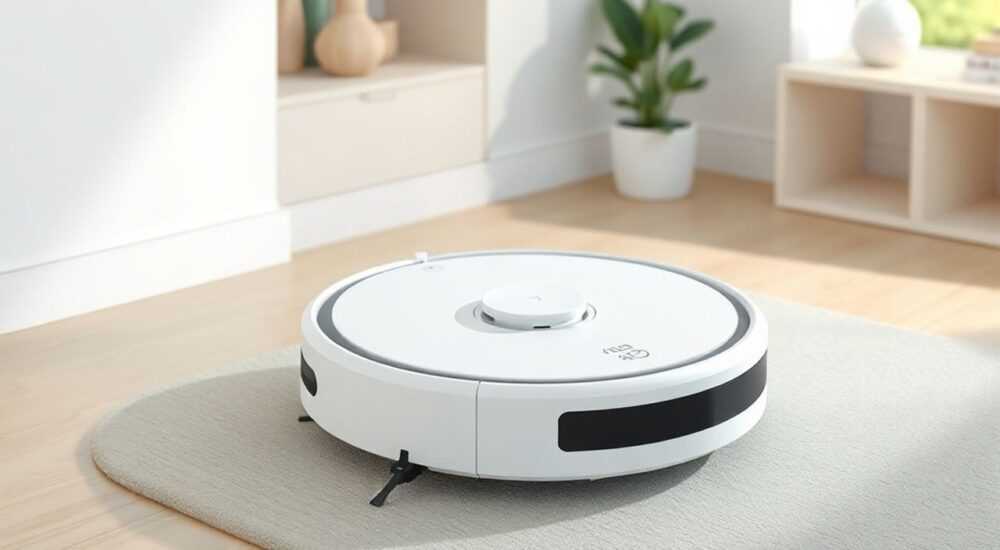
В современном доме робот-пылесос Xiaomi — не просто техника, а умный помощник, который автоматизирует уборку, адаптируется под расписание и учится на ваших привычках. Однако многие пользователи сталкиваются с трудностями при первом подключении к приложению Mi Home: устройство не обнаруживается, не синхронизируется или отключается после попытки привязки. Проблема редко в самом пылесосе — чаще в настройках сети, устаревшем ПО или неверной последовательности действий. Правильное подключение требует не только нажатия кнопки, но и понимания экосистемы Xiaomi, особенностей Wi-Fi 2,4 ГГц и принципов работы Bluetooth-привязки. Успешная интеграция с Mi Home открывает доступ к тонкой настройке режимов уборки, картам помещений, расписанию и даже голосовому управлению через Алису или Google Assistant.
Чтобы подключить робот-пылесос Xiaomi к Mi Home, включите устройство, запустите приложение, выберите «Добавить устройство», найдите пылесос в списке по модели и следуйте инструкциям на экране. Убедитесь, что телефон и пылесос подключены к одной сети Wi-Fi 2,4 ГГц — 5 ГГц не поддерживаются. Если устройство не обнаруживается, сбросьте его в режим настройки (удерживайте кнопку «Home» 5–10 сек).
Содержание статьи:
- Подготовка к подключению: что проверить заранее
- Пошаговая инструкция: как подключить робот-пылесос Xiaomi к Mi Home
- Частые ошибки и как их исправить
- Проблемы с Wi-Fi: почему пылесос не видит сеть
- Обновление прошивки и синхронизация
- Экспертное мнение: советы от инженера умного дома
- Часто задаваемые вопросы
- Заключение
Подготовка к подключению: что проверить заранее
Прежде чем начать настройку, убедитесь, что у вас есть все необходимое. Во-первых, робот-пылесос Xiaomi должен быть новым или сброшенным до заводских настроек. Если устройство ранее использовалось другим владельцем, его необходимо отвязать от чужого аккаунта Mi Home — иначе привязка не сработает. Для сброса удерживайте кнопку «Home» на корпусе 5–10 секунд, пока не услышите двойной звуковой сигнал.
Во-вторых, проверьте совместимость. Большинство моделей Xiaomi, включая Roborock S7, Mi Robot Vacuum-Mop Pro и Xiaomi Mi Robot Vacuum 1C, поддерживают подключение через Mi Home. Однако устаревшие устройства, выпущенные до 2018 года, могут не работать с новыми версиями приложения. Уточните модель на коробке или в меню «О устройстве» вручную.
В-третьих, убедитесь, что ваш смартфон поддерживает Wi-Fi 2,4 ГГц. Многие современные маршрутизаторы по умолчанию работают на 5 ГГц, но роботы Xiaomi не поддерживают этот диапазон. Даже если ваш телефон подключён к 5 ГГц, он не сможет обнаружить пылесос. Включите на роутере отдельную сеть с суффиксом «_2G» или переименуйте 2,4 ГГц в «XiaomiSetup» — так проще найти её в списке.
Полезно знать: Не используйте гостевую сеть Wi-Fi для подключения робота — она часто блокирует порты, необходимые для управления устройством через облако Xiaomi.
Также проверьте, что в настройках телефона включены Bluetooth и геолокация. Даже если пылесос подключается через Wi-Fi, начальная синхронизация требует Bluetooth-соединения для обмена ключами шифрования. Без этого этапа приложение не сможет идентифицировать устройство.
Пошаговая инструкция: как подключить робот-пылесос Xiaomi к Mi Home
Откройте приложение Mi Home на смартфоне. Если вы ещё не зарегистрированы — создайте аккаунт Xiaomi. Используйте номер телефона или email; не используйте одноразовые сервисы, они могут быть заблокированы. После входа нажмите значок «+» в правом верхнем углу — появится список способов добавления устройств.
Выберите «Робот-пылесос» или «Умный пылесос». Если в списке нет конкретной модели, выберите «Другие устройства» → «Xiaomi» → «Roborock» или «Mi Robot». Приложение начнёт поиск. На этом этапе убедитесь, что пылесос включён и находится в режиме настройки — индикатор должен мигать синим или белым светом.
Когда устройство появится в списке, нажмите на него. Откроется экран настройки Wi-Fi. Выберите свою сеть 2,4 ГГц из списка. Введите пароль — он должен быть корректным, без пробелов и спецсимволов, если роутер не поддерживает их. Нажмите «Подключить».
После этого робот начнёт подключаться к сети. Это может занять 30–90 секунд. На экране появится прогресс-бар. Если устройство не отвечает, перезагрузите роутер и повторите попытку. Как только подключение завершится, приложение предложит назвать устройство — например, «Пылесос на кухне» или «Главный робот». Нажмите «Готово».
Полезно знать: Не отключайте Bluetooth и не выходите из приложения до момента завершения синхронизации — это приведёт к сбою и потребует повторной настройки.
После успешной привязки вы увидите интерфейс управления: кнопки старта/стоп, карту дома, режимы уборки и настройки расписания. Первый запуск рекомендуется провести в ручном режиме — робот пройдёт полный цикл, чтобы сформировать первую карту помещения. Не перемещайте его во время этого процесса.
Частые ошибки и как их исправить
Самая распространённая ошибка — «Устройство не найдено». Она возникает по трём причинам: неверный диапазон Wi-Fi, отключенный Bluetooth или устройство не в режиме настройки. Если пылесос мигает зелёным — он уже подключён к другому аккаунту. Сбросьте его до заводских настроек.
Вторая проблема — «Неверный пароль Wi-Fi». Даже если вы уверены, что ввели его правильно, попробуйте временно отключить WPA3 и включить WPA2-PSK в настройках роутера. Некоторые старые модели Xiaomi не поддерживают новый стандарт шифрования. Также убедитесь, что пароль не содержит кириллицы или символов вроде @, #, $ — лучше использовать латиницу и цифры.
Третья ошибка — «Подключение прервано». Она часто связана с перегрузкой сети. Если у вас много умных устройств, включите режим «Изоляция клиентов» на роутере. Это предотвратит конфликты между устройствами в локальной сети.
Полезно знать: Если робот подключается, но не отвечает на команды в приложении — проверьте, не включён ли «Режим гостя» в настройках Mi Home. Он ограничивает удалённое управление.
Если после нескольких попыток ничего не помогает, попробуйте сбросить настройки сети на роботе: удерживайте кнопку «Home» 15 секунд — это удалит все сохранённые сети. Затем повторите процесс подключения. Иногда помогает и перезагрузка самого смартфона.
Проблемы с Wi-Fi: почему пылесос не видит сеть
Робот-пылесос Xiaomi не видит сеть по нескольким техническим причинам. Первая — это частота. Как уже отмечалось, 5 ГГц не поддерживается. Даже если ваш телефон показывает две сети, робот увидит только одну — 2,4 ГГц. Убедитесь, что вы не подключены к 5 ГГц, и вручную выберите нужную сеть в настройках Wi-Fi телефона.
Вторая причина — скрытая сеть. Если вы отключили SSID в настройках роутера, робот не сможет её обнаружить. Включите отображение сети — это временно, только для настройки. После подключения можно снова скрыть её, если хотите повысить безопасность.
Третья — фильтрация MAC-адресов. Некоторые пользователи настраивают белые списки на роутере, чтобы разрешать подключение только известным устройствам. Убедитесь, что MAC-адрес робота (указан на наклейке на дне корпуса) добавлен в список разрешённых. Если не знаете, как его найти — включите робота, откройте Mi Home и посмотрите в разделе «Информация об устройстве».
«Большинство проблем с подключением возникают из-за неправильной настройки роутера, а не самого робота. Рекомендую всегда проверять настройки Wi-Fi перед началом — это сэкономит 30–40 минут времени.» — Алексей Кузнецов, инженер по умным домам, 8 лет опыта в IoT-интеграции
Если вы используете Mesh-сеть (TP-Link Deco, ASUS ZenWiFi), убедитесь, что все узлы работают на одной сети с одинаковым SSID. Иногда робот «перепрыгивает» между узлами и теряет соединение. В этом случае временно отключите все узлы, кроме одного, и подключите пылесос к основному.
Обновление прошивки и синхронизация
После успешного подключения приложение автоматически проверит наличие обновлений прошивки. Не пропускайте этот этап — новые версии улучшают стабильность связи, исправляют баги картографирования и добавляют функции, такие как зональная уборка или интеллектуальное распознавание ковров.
Обновление занимает от 5 до 20 минут. Во время процесса робот не должен быть в движении — он должен стоять на зарядной станции. Не отключайте питание и не закрывайте приложение. Если обновление прервалось, устройство может перейти в режим восстановления. В этом случае потребуется подключение через USB-кабель и специальное ПО — но это крайний случай.
После обновления перезагрузите робота и проверьте, появились ли новые функции в приложении. Например, в версии 2025 года появилась поддержка интеграции с Google Home и Яндекс.Алисой. Также проверьте, что в настройках включена синхронизация с облаком Xiaomi — без неё вы не сможете управлять пылесосом из другого города.
Полезно знать: Если обновление не начинается автоматически — перейдите в раздел «Об устройстве» в приложении и нажмите «Проверить наличие обновлений» вручную.
Не забывайте регулярно проверять обновления — каждые 2–3 месяца Xiaomi выпускает патчи. Устаревшая прошивка может вызвать сбои в работе карты, ошибки в планировании и даже проблемы с зарядкой.
Экспертное мнение: советы от инженера умного дома
«Я рекомендую всем пользователям Xiaomi создавать отдельную сеть Wi-Fi для умных устройств — назовите её, например, “SmartHome_2G”. Подключайте туда пылесос, умные лампы, датчики. Это изолирует их от основной сети, уменьшает нагрузку и повышает безопасность. Никогда не используйте пароль от основной сети для умных устройств.» — Елена Морозова, системный архитектор умных домов, сертифицированный Xiaomi Smart Home Specialist
Елена также отмечает, что многие пользователи не используют функцию «Геолокационного запуска». Если включить её, робот начнёт уборку, как только вы покинете дом — по GPS-координатам телефона. Это особенно удобно, если вы уходите на работу или в магазин. Для этого включите «Режим присутствия» в настройках Mi Home и разрешите приложению доступ к геолокации.
Кроме того, эксперты советуют не устанавливать робот на ковры с длинным ворсом при первом запуске. Это может сбить картографирование. Лучше начать с линолеума или плитки — тогда карта будет точнее. После успешного прохода можно добавить зоны с коврами вручную через приложение.
Часто задаваемые вопросы
Почему робот-пылесос не появляется в списке устройств в Mi Home?
Это происходит, если устройство не в режиме настройки, если вы подключены к сети 5 ГГц, или если Bluetooth отключён. Также проверьте, не привязан ли робот к другому аккаунту — для этого сбросьте его до заводских настроек.
Можно ли подключить пылесос Xiaomi к двум телефонам?
Да, через функцию «Общий доступ». В настройках устройства выберите «Поделиться», введите email или номер телефона другого пользователя. Он получит приглашение и сможет управлять роботом, но не изменять настройки сети или прошивки.
Почему робот не реагирует на команды из приложения?
Возможные причины: отсутствие интернета на телефоне, отключённое облако Xiaomi, перегрузка серверов (редко), или блокировка брандмауэром. Проверьте статус серверов на сайте mi.com/status. Также убедитесь, что у вас не включён «Режим гостя».
Как отвязать робота от старого аккаунта, если я купил его б/у?
Удерживайте кнопку «Home» 15–20 секунд, пока не услышите три звуковых сигнала. Это полный сброс. После этого устройство можно привязать к вашему аккаунту.
Можно ли подключить робота через Wi-Fi 5 ГГц?
Нет. Все роботы Xiaomi, включая Roborock и Mijia, работают только с сетями 2,4 ГГц. Это ограничение связано с потреблением энергии и дальностью передачи сигнала в условиях квартиры.
Заключение
Подключение робота-пылесоса Xiaomi к Mi Home — это не просто техническая процедура, а начало интеграции вашего дома в экосистему умного устройства. Правильно настроенная система позволяет управлять уборкой из любого места, получать уведомления о заполненном баке, планировать расписания и даже интегрировать пылесос с голосовыми помощниками. Главное — не торопиться, проверять все предварительные условия и не игнорировать обновления.
Соблюдение базовых правил — использование Wi-Fi 2,4 ГГц, сброс устройства перед первым подключением, включённый Bluetooth и актуальная прошивка — гарантирует стабильную работу без сбоев. Потратьте 15 минут на настройку сейчас — и вы сэкономите часы на ручной уборке каждый месяц.
- Всегда используйте сеть Wi-Fi 2,4 ГГц — 5 ГГц не поддерживается.
- Сбрасывайте робота до заводских настроек при покупке б/у или при сбоях подключения.
- Обновляйте прошивку каждые 2–3 месяца — это критично для стабильности.
- Не используйте гостевую сеть и не включайте фильтрацию MAC-адресов без необходимости.
- Для управления из другого города включите синхронизацию с облаком Xiaomi.
⚠️ Дисклеймер — нажмите, чтобы развернуть
Материалы, опубликованные в разделе «Блог» на сайте RU DESIGN SHOP (rudesignshop.ru), носят исключительно информационный и ознакомительный характер и не являются руководством к действию, финансовой рекомендацией, медицинской услугой, ветеринарным назначением либо рекламой товаров и услуг, включая азартные игры. Публикации не содержат призывов к участию в азартных играх и не направлены на продвижение соответствующих операторов.
Безопасность применения товаров и веществ: при использовании строительных материалов, бытовой химии, пестицидов и агрохимикатов необходимо строго следовать инструкциям производителя и действующему законодательству Российской Федерации, включая Федеральный закон РФ от 19.07.1997 № 109-ФЗ «О безопасном обращении с пестицидами и агрохимикатами».
Упоминание товарных знаков, брендов и организаций носит исключительно информационный характер и не означает наличие партнёрских отношений или одобрения со стороны правообладателей.
Материалы, содержащие сведения о медицинских, ветеринарных или косметических средствах, представлены в справочных целях и не являются медицинской консультацией или назначением. Перед применением рекомендуется обратиться к врачу, ветеринарному специалисту или иному сертифицированному профессионалу.
Возрастные ограничения: материалы, содержащие сведения о продукции категории 18+, включая алкоголь или азартные игры, предназначены исключительно для совершеннолетней аудитории и публикуются в информационных целях.
Правовая ответственность: решения, принятые на основе опубликованной информации, пользователь принимает самостоятельно и на свой риск; редакция и авторы несут ответственность в пределах, установленных законодательством Российской Федерации.
Редакция не допускает публикаций, содержащих пропаганду экстремизма, терроризма, наркотических средств или суицида; подобные материалы подлежат немедленному удалению.
Упоминание организаций с ограниченным статусом: компания Meta Platforms Inc. (социальные сети Facebook и Instagram) признана экстремистской организацией решением суда РФ, её деятельность запрещена на территории Российской Федерации; любые упоминания приводятся исключительно в информационных целях.
Авторские права и источники: информация собирается из открытых источников; её актуальность указывается на дату публикации и может изменяться.
Изображения и иллюстрации используются на условиях, разрешённых правообладателями. При возникновении претензий редакция готова оперативно рассмотреть обращение и внести необходимые изменения.
Персональные данные и cookies: сайт использует cookies и обрабатывает персональные данные пользователей в соответствии с Федеральным законом № 152-ФЗ «О персональных данных» и Политикой конфиденциальности RU DESIGN SHOP.
Мнения авторов могут не совпадать с позицией государственных органов или коммерческих организаций, упомянутых в материалах.
РЕКОМЕНДУЕМ
Товары от российских производителей




