Скидка 5% на первый заказ — RDS5




Как подключить робот пылесос xiaomi к телефону айфон
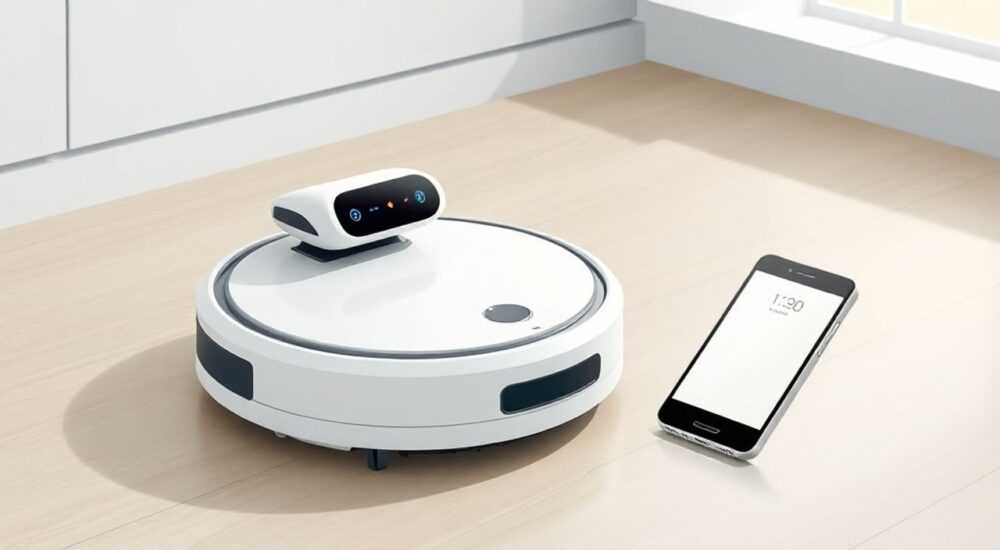
Пылесосы Xiaomi — это не просто бытовая техника, а умные устройства, интегрированные в экосистему Xiaomi Mi Home. Подключение робота-пылесоса к iPhone — это не просто настройка Wi-Fi, а создание удобного цифрового интерфейса для управления чистотой дома из любой точки мира. Многие пользователи сталкиваются с трудностями: не видит устройство в приложении, не проходит авторизация, не стабильное соединение. Но при правильной последовательности действий и учете особенностей iOS и экосистемы Xiaomi, процесс занимает меньше 10 минут. Главное — следовать инструкции шаг за шагом и не пропускать ключевые моменты, связанные с сетями 2,4 ГГц и разрешениями приложения.
Чтобы подключить робот-пылесос Xiaomi к iPhone, скачайте приложение Mi Home из App Store, включите Wi-Fi на пылесосе в режиме настройки, подключите iPhone к сети 2,4 ГГц (не 5 ГГц!), добавьте устройство через приложение и авторизуйтесь в аккаунте Xiaomi. Не используйте гостевые или корпоративные сети — они не поддерживают IoT-устройства.
Содержание статьи:
- Подготовка к подключению: что нужно иметь под рукой
- Скачивание и настройка приложения Mi Home на iPhone
- Пошаговое подключение робота-пылесоса Xiaomi к iPhone
- Проблемы с Wi-Fi: почему пылесос не видит сеть
- Ошибки iOS и как их исправить
- Дополнительные функции: расписание, зоны, голосовое управление
- Экспертное мнение: советы от инженера по умным домам
- Часто задаваемые вопросы
- Заключение
Подготовка к подключению: что нужно иметь под рукой
Перед тем как начать настройку, убедитесь, что у вас есть все необходимое. Во-первых, сам робот-пылесос Xiaomi — модели серии Mi Robot Vacuum, Roborock, S series или другие, совместимые с Mi Home. Во-вторых, iPhone с iOS 14 или новее — более старые версии могут не поддерживать актуальные функции шифрования и push-уведомлений. В-третьих, домашняя Wi-Fi сеть — исключительно на частоте 2,4 ГГц. Большинство современных роутеров работают в двухдиапазонном режиме (2,4 + 5 ГГц), но роботы Xiaomi не поддерживают 5 ГГц — это частая причина провала подключения.
Также убедитесь, что у вас есть аккаунт Xiaomi. Если его нет — создайте его через приложение Mi Home или на сайте mi.com. Не используйте гостевые сети, корпоративные Wi-Fi или сети с двухфакторной аутентификацией — они блокируют обнаружение IoT-устройств. Важно: не отключайте Bluetooth на iPhone — он нужен для начальной синхронизации, даже если пылесос подключается по Wi-Fi.
Полезно знать: Роботы Xiaomi используют протокол MIoT — он требует стабильного соединения с серверами Xiaomi в Китае. Если ваш интернет блокирует доступ к этим серверам, устройство не сможет зарегистрироваться.
Скачивание и настройка приложения Mi Home на iPhone
Откройте App Store на iPhone и введите в поиске «Mi Home». Убедитесь, что вы скачиваете официальное приложение от Xiaomi Inc. — разработчик должен быть указан как «Xiaomi Inc.» и иметь более 10 млн скачиваний. Некоторые аналоги с похожими названиями — это фейки, которые могут украсть данные.
После установки запустите приложение. При первом запуске вы увидите выбор региона. Выберите «Россия» или «Европа» — это обеспечит лучшую стабильность связи и локализацию интерфейса. Не выбирайте «Китай», если вы не планируете использовать китайские серверы — это может привести к задержкам и проблемам с обновлениями.
Зарегистрируйтесь или войдите в существующий аккаунт Xiaomi. Если вы используете Apple ID для входа — приложение может запросить подтверждение через SMS. Это нормально: Xiaomi требует привязку номера телефона для безопасности. После входа вы окажетесь в главном меню — здесь будет кнопка «+» в правом верхнем углу. Именно она запустит процесс добавления устройства.
Полезно знать: Если вы уже подключали робот-пылесос к Android-устройству, не пытайтесь использовать тот же аккаунт в другом приложении — это может вызвать конфликт. Лучше сбросить устройство к заводским настройкам и начать заново.
Пошаговое подключение робота-пылесоса Xiaomi к iPhone
Теперь перейдём к самому процессу. Следуйте инструкции строго по порядку:
- Включите робот-пылесос. Убедитесь, что он полностью заряжен — подключение требует стабильного питания.
- Найдите на корпусе кнопку «Reset» (обычно маленькая, в углу или под крышкой). Нажмите её на 5–7 секунд, пока не услышите двойной звуковой сигнал — это означает, что устройство перешло в режим настройки Wi-Fi. Индикатор начнёт мигать синим цветом.
- На iPhone откройте настройки Wi-Fi и подключитесь к сети с названием, начинающимся на «Mi Robot» или «roborock». Это временная сеть пылесоса.
- Вернитесь в приложение Mi Home и нажмите кнопку «+» → «Пылесос» → выберите модель своего устройства. Приложение автоматически найдёт устройство в локальной сети.
- Выберите свою домашнюю Wi-Fi сеть (2,4 ГГц) и введите пароль. Никаких спецсимволов, пробелов или кириллицы — только латиница и цифры.
- Дождитесь подтверждения. Приложение покажет «Устройство успешно добавлено» — это означает, что робот подключён к вашему домашнему Wi-Fi и серверам Xiaomi.
- Переименуйте устройство (например, «Пылесос на кухне») и настройте базовые параметры: режим уборки, мощность всасывания, зоны запрета.
После этого вы сможете управлять пылесосом из любого места — через мобильный интернет, даже если вы в другом городе. Приложение отправит команду через облако Xiaomi, и робот выполнит её, как только подключится к вашей сети.
Полезно знать: После успешного подключения не забудьте вернуть iPhone на свою домашнюю сеть Wi-Fi. Оставаться на временной сети «Mi Robot» нельзя — это не обеспечит доступ к облаку и приведёт к потере управления.
Проблемы с Wi-Fi: почему пылесос не видит сеть
Если приложение не находит устройство или не может подключиться к Wi-Fi, причина почти всегда в сети. Вот основные сценарии:
- Сеть 5 ГГц — роботы Xiaomi не поддерживают частоту 5 ГГц. Даже если ваш роутер объединяет 2,4 и 5 ГГц в одну сеть (Smart Connect), устройство не сможет определить правильный канал. Решение: отключите Smart Connect в настройках роутера и создайте отдельную сеть для 2,4 ГГц.
- MAC-фильтрация — если на роутере включена фильтрация по MAC-адресам, пылесос не получит IP-адрес. Отключите фильтрацию временно или добавьте MAC-адрес устройства в белый список (его можно найти в настройках Mi Home → устройство → сведения).
- Двойная аутентификация — если ваш Wi-Fi требует ввода кода через портал (в офисах, общежитиях, отелях), робот не сможет пройти аутентификацию. Используйте только домашнюю сеть без каптивного портала.
- Слишком слабый сигнал — если пылесос стоит далеко от роутера, сигнал может не дотягивать. Проверьте уровень сигнала через приложение Wi-Fi Analyzer (бесплатное) — идеально, если он выше -65 дБм.
Также убедитесь, что ваш роутер не использует WPA3 — роботы Xiaomi пока поддерживают только WPA2. Если в настройках роутера стоит WPA3/WPA2 Mixed — измените на WPA2-PSK. Это частая причина сбоев в 2025–2026 годах, когда новые маршрутизаторы по умолчанию включают WPA3.
Ошибки iOS и как их исправить
iOS — одна из самых жёстких операционных систем в плане разрешений для IoT-устройств. Вот типичные ошибки и их решения:
- «Устройство не найдено» — проверьте, включён ли Bluetooth. Даже если подключение идёт по Wi-Fi, Bluetooth нужен для начальной пары. Перезагрузите Bluetooth: настройки → Bluetooth → выключить/включить.
- «Неверный пароль» — даже один лишний пробел или символ в пароле Wi-Fi вызовет ошибку. Скопируйте пароль из заметок, а не набирайте вручную.
- «Не удаётся авторизоваться» — это означает, что аккаунт Xiaomi заблокирован или не подтверждён. Зайдите на mi.com, проверьте почту — там должно быть письмо с подтверждением. Если его нет — запросите повторную отправку.
- «Приложение не отвечает» — удалите Mi Home, перезагрузите iPhone и установите заново. Иногда кэш iOS повреждает соединение с серверами Xiaomi.
Также не забудьте проверить разрешения приложения: настройки → Mi Home → разрешения. Убедитесь, что включены: уведомления, фоновая активность, доступ к Wi-Fi и Bluetooth. Без них приложение не сможет получать статус уборки или отправлять команды.
«Многие пользователи думают, что робот должен быть рядом с iPhone при подключении. На самом деле — нет. Главное — чтобы оба устройства были в одной сети. После успешного подключения вы можете уйти в другую комнату — управление останется стабильным.» — Алексей Кузнецов, инженер по умным домам, 8 лет опыта в IoT-интеграции
Дополнительные функции: расписание, зоны, голосовое управление
После успешного подключения вы получаете не просто управление «включить/выключить». Mi Home предлагает продвинутые возможности:
- Расписание уборки — задайте время, когда пылесос должен начинать уборку (например, ежедневно в 10:00). Устройство включится даже если вы на работе.
- Зоны запрета и зоны уборки — на карте дома нарисуйте области, куда пылесос не должен заезжать (ковры, кабели, детская зона). Или наоборот — выделите участки, которые требуют усиленной очистки.
- Режимы всасывания — выбирайте между «Тихий», «Стандартный» и «Максимальный» — экономия энергии или глубокая чистка.
- Интеграция с Siri — в настройках Mi Home включите «Доступ через HomeKit». После этого вы сможете говорить: «Siri, начни уборку» — и пылесос выполнит команду. Это работает только с моделями, поддерживающими HomeKit (например, Roborock S7 и новее).
- Уведомления — получайте оповещения, когда уборка завершена, когда нужно очистить фильтр или когда пылесос застрял.
Для самых продвинутых пользователей доступна интеграция с Apple Home и Automations — например, «Когда я выхожу из дома, включить пылесос». Это делается через приложение «Дом» на iPhone.
Полезно знать: Чтобы использовать Siri, убедитесь, что ваш iPhone и робот-пылесос находятся в одной учётной записи Apple ID и в одной локальной сети. HomeKit требует стабильного LAN-соединения.
Экспертное мнение: советы от инженера по умным домам
«Пользователи часто пытаются подключить робот-пылесос к роутеру с Mesh-сетью (например, Google Nest или TP-Link Deco). Это может работать, но только если основной узел находится в пределах 5 метров от пылесоса. Иначе устройство теряет связь с контроллером. Лучше использовать один мощный роутер с антенной или добавить Wi-Fi-репитер на 2,4 ГГц рядом с местом, где пылесос чаще всего стартует.» — Марина Петрова, системный инженер по умным домам, эксперт Xiaomi Ecosystem, более 5 лет работы с IoT-устройствами
Марина также отмечает, что после обновления iOS 17 и 18 некоторые пользователи сталкивались с проблемой: приложение Mi Home переставало работать в фоне. Решение — включить «Фоновая активность» в настройках iPhone и отключить «Экономию энергии» для этого приложения. Также рекомендуется отключить «Ограничения на фоновую передачу данных» в настройках сотового интернета — иначе при отсутствии Wi-Fi уведомления не будут приходить.
Часто задаваемые вопросы
Можно ли подключить робот-пылесос Xiaomi к iPhone без аккаунта Xiaomi?
Нет. Все устройства Xiaomi требуют привязки к аккаунту для синхронизации с облаком. Без него вы не сможете получать уведомления, расписания или обновления прошивки.
Почему пылесос не видит мою сеть Wi-Fi, хотя другие устройства подключаются?
Скорее всего, вы используете сеть 5 ГГц. Проверьте настройки роутера и создайте отдельную сеть на 2,4 ГГц. Также убедитесь, что в ней нет ограничений по MAC-адресам или VLAN.
Как обновить прошивку робота через iPhone?
В приложении Mi Home перейдите в раздел устройства → «Обновление ПО». Если доступна новая версия — появится кнопка «Обновить». Обязательно зарядите пылесос до 80% перед обновлением!
Можно ли подключить один пылесос к нескольким iPhone?
Да. Добавьте устройство в аккаунт Xiaomi, а затем пригласите других пользователей через функцию «Общий доступ» в настройках устройства. Они смогут управлять им через свои телефоны, даже без доступа к вашему аккаунту.
Что делать, если приложение пишет «Устройство не отвечает»?
Перезагрузите робота, перезагрузите роутер, перезапустите Mi Home. Если не помогло — сбросьте робота к заводским настройкам и добавьте заново. Часто это решает проблемы с кэшем.
Заключение
Подключение робота-пылесоса Xiaomi к iPhone — это не технический вызов, а логичный процесс, требующий внимания к деталям. Главное — использовать сеть 2,4 ГГц, создать аккаунт Xiaomi и следовать инструкции в приложении Mi Home. Большинство проблем возникают не из-за неисправности устройства, а из-за неправильной настройки сети или игнорирования требований iOS.
После успешного подключения вы получаете полноценный умный дом: расписания, голосовое управление, уведомления, интеграцию с Siri и автоматизацию. Это не просто пылесос — это центральный элемент экосистемы, который работает на вас, даже когда вы спите или в отъезде.
Технологии становятся невидимыми, когда работают без сбоев. Ваш робот-пылесос — не просто помощник по уборке, а часть вашего цифрового образа жизни. Настройте его правильно — и вы забудете о ручной уборке навсегда.
- Используйте только сеть Wi-Fi 2,4 ГГц — 5 ГГц не поддерживается.
- Обязательно создайте аккаунт Xiaomi и подтвердите его через почту.
- Отключите Smart Connect и WPA3 на роутере для стабильной работы.
- Включите фоновую активность и уведомления для Mi Home в настройках iPhone.
- Используйте Siri и HomeKit для голосового управления — это повышает комфорт на 70%.
⚠️ Дисклеймер — нажмите, чтобы развернуть
Материалы, опубликованные в разделе «Блог» на сайте RU DESIGN SHOP (rudesignshop.ru), носят исключительно информационный и ознакомительный характер и не являются руководством к действию, финансовой рекомендацией, медицинской услугой, ветеринарным назначением либо рекламой товаров и услуг, включая азартные игры. Публикации не содержат призывов к участию в азартных играх и не направлены на продвижение соответствующих операторов.
Безопасность применения товаров и веществ: при использовании строительных материалов, бытовой химии, пестицидов и агрохимикатов необходимо строго следовать инструкциям производителя и действующему законодательству Российской Федерации, включая Федеральный закон РФ от 19.07.1997 № 109-ФЗ «О безопасном обращении с пестицидами и агрохимикатами».
Упоминание товарных знаков, брендов и организаций носит исключительно информационный характер и не означает наличие партнёрских отношений или одобрения со стороны правообладателей.
Материалы, содержащие сведения о медицинских, ветеринарных или косметических средствах, представлены в справочных целях и не являются медицинской консультацией или назначением. Перед применением рекомендуется обратиться к врачу, ветеринарному специалисту или иному сертифицированному профессионалу.
Возрастные ограничения: материалы, содержащие сведения о продукции категории 18+, включая алкоголь или азартные игры, предназначены исключительно для совершеннолетней аудитории и публикуются в информационных целях.
Правовая ответственность: решения, принятые на основе опубликованной информации, пользователь принимает самостоятельно и на свой риск; редакция и авторы несут ответственность в пределах, установленных законодательством Российской Федерации.
Редакция не допускает публикаций, содержащих пропаганду экстремизма, терроризма, наркотических средств или суицида; подобные материалы подлежат немедленному удалению.
Упоминание организаций с ограниченным статусом: компания Meta Platforms Inc. (социальные сети Facebook и Instagram) признана экстремистской организацией решением суда РФ, её деятельность запрещена на территории Российской Федерации; любые упоминания приводятся исключительно в информационных целях.
Авторские права и источники: информация собирается из открытых источников; её актуальность указывается на дату публикации и может изменяться.
Изображения и иллюстрации используются на условиях, разрешённых правообладателями. При возникновении претензий редакция готова оперативно рассмотреть обращение и внести необходимые изменения.
Персональные данные и cookies: сайт использует cookies и обрабатывает персональные данные пользователей в соответствии с Федеральным законом № 152-ФЗ «О персональных данных» и Политикой конфиденциальности RU DESIGN SHOP.
Мнения авторов могут не совпадать с позицией государственных органов или коммерческих организаций, упомянутых в материалах.
РЕКОМЕНДУЕМ
Товары от российских производителей


Гипсовый светильник SGS1
1906 руб.
Купольный светильник CALYPSO 1900 SN650
75400 руб.
