Скидка 5% на первый заказ — RDS5




Как подключить робот пылесос xiaomi к телефону
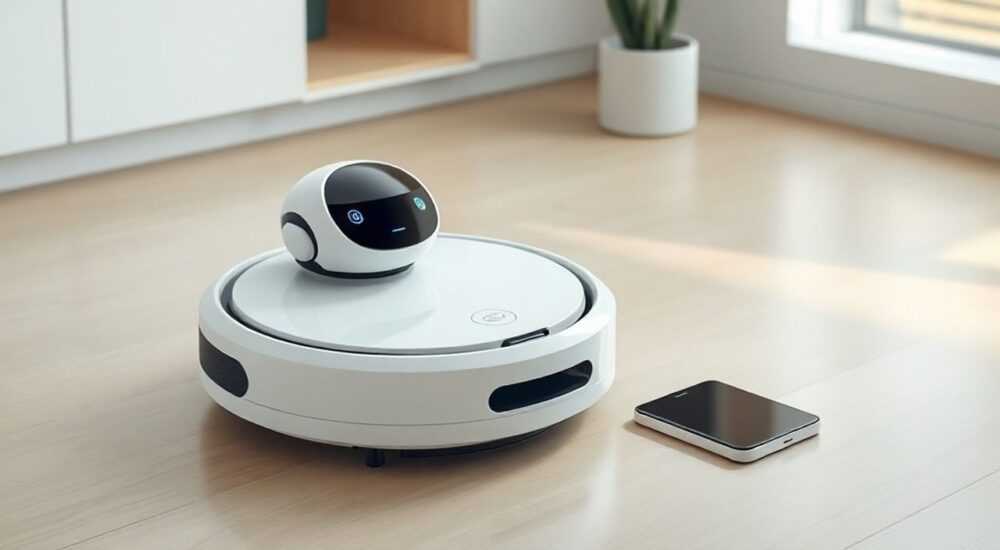
Роботы-пылесосы Xiaomi — одни из самых популярных устройств для уборки в российских домах. Они сочетают интеллектуальную навигацию, мощную всасывающую систему и удобное управление через смартфон. Однако многие пользователи сталкиваются с трудностями при первом подключении устройства к телефону: не удаётся найти устройство в приложении, пропадает Wi-Fi, или приложение выдаёт ошибку синхронизации. В этой статье вы найдёте пошаговое руководство, как подключить робот-пылесос Xiaomi к телефону — от распаковки до полной настройки через Mi Home. Мы разберём все типовые ошибки, объясним, почему они возникают, и как их устранить. Также рассмотрим, как настроить голосовое управление, графики уборки и интеграцию с умным домом. Эта инструкция подходит для моделей: Roborock S7, Mi Robot Vacuum-Mop P, Xiaomi Mi Robot Vacuum 1C, S5 Max и других, работающих с экосистемой Xiaomi.
Чтобы подключить робот-пылесос Xiaomi к телефону, установите приложение Mi Home, включите Wi-Fi на роботе, выберите сеть 2.4 ГГц и следуйте инструкциям в приложении. Главное — не используйте сеть 5 ГГц: роботы Xiaomi не поддерживают её, и это самая частая причина неудачного подключения.
Содержание статьи:
- Подготовка к подключению
- Пошаговое подключение через Mi Home
- Проблемы с Wi-Fi и как их решить
- 1. Сеть 5 ГГц
- 2. Слишком слабый сигнал
- 3. Двойной IP-адрес или DHCP-конфликт
- 4. Фильтрация MAC-адресов
- 5. Проблемы с DNS
- Ошибки в приложении Mi Home
- «Устройство не отвечает»
- «Не удалось синхронизировать»
- «Неверный пароль» при вводе Wi-Fi
- Приложение не открывается или вылетает
- Расширенные настройки: графики, голос и умный дом
- Создание графиков уборки
- Интеграция с Яндекс.Алисой и Google Assistant
- Геолокация и автоматический запуск
- Карта дома и зоны запрета
- Экспертное мнение
- Часто задаваемые вопросы
- Заключение
Подготовка к подключению
Перед тем как начать подключение, убедитесь, что у вас есть всё необходимое. Во-первых, робот-пылесос должен быть полностью заряжен — минимальный уровень заряда — 20%. Во-вторых, проверьте, что ваш смартфон поддерживает приложение Mi Home: Android 7.0+ или iOS 12+. Убедитесь, что у вас установлено последнее обновление приложения — старые версии могут не поддерживать новые модели.
Важно: роботы Xiaomi работают только с сетью Wi-Fi 2.4 ГГц. Даже если ваш роутер поддерживает 5 ГГц, робот его просто не увидит. Это не ошибка — так задумано производителем из-за лучшей проникающей способности низкочастотного диапазона. Если вы не знаете, какая сеть у вас в доме — откройте настройки Wi-Fi на телефоне и посмотрите название сети. Часто роутеры автоматически создают две сети: «MyHome_2.4» и «MyHome_5». Подключайте робота к первой.
Полезно знать: Перед первым подключением робот может находиться в режиме «настройки». На передней панели мигает синий индикатор — это означает, что устройство готово к парингу. Если индикатор горит постоянно — робот уже подключён к другой сети.
Также убедитесь, что вы не используете роутер с MAC-фильтрацией или VPN. Эти функции могут блокировать подключение. Отключите их временно — после успешной настройки можно вернуть настройки обратно.
Пошаговое подключение через Mi Home
Следуйте этим шагам — они работают для всех современных моделей Xiaomi и Roborock.
- Скачайте и установите приложение Mi Home из Google Play или App Store. Не используйте сторонние версии — только официальный клиент.
- Зарегистрируйтесь в аккаунте Xiaomi. Если у вас уже есть аккаунт от смартфона или умной колонки — войдите в него.
- Включите робот-пылесос кнопкой питания. Дождитесь, пока индикатор начнёт мигать синим — это означает, что устройство в режиме настройки.
- Откройте приложение Mi Home → нажмите «+» в правом верхнем углу → выберите «Робот-пылесос».
- Приложение начнёт поиск. Если робот не виден — нажмите «Попробовать ещё раз» и убедитесь, что телефон и робот находятся рядом (в пределах 2 метров).
- Выберите свою сеть Wi-Fi (только 2.4 ГГц!) и введите пароль. Не используйте специальные символы — лучше пароль из латиницы и цифр.
- Дождитесь, пока робот подключится. На экране появится сообщение «Устройство успешно добавлено».
- Назовите устройство, например, «Пылесос на кухне», и нажмите «Готово».
После этого вы увидите интерфейс управления: можно запустить уборку, посмотреть карту, настроить зоны и режимы.
Полезно знать: Если вы используете роутер с двумя SSID (например, «Home» и «Home_5G»), убедитесь, что вы выбрали именно тот, где в названии есть «2.4» или «24». Некоторые роутеры скрывают суффиксы — в этом случае попробуйте перезагрузить роутер и попробовать снова.
Проблемы с Wi-Fi и как их решить
Самая частая проблема — робот не видит сеть. Причины и решения:
1. Сеть 5 ГГц
Как уже упоминалось, роботы Xiaomi не поддерживают 5 ГГц. Даже если ваш телефон подключён к 5 ГГц, он не передаст роботу эту сеть. Решение: переключитесь на 2.4 ГГц в настройках Wi-Fi телефона.
2. Слишком слабый сигнал
Если робот стоит далеко от роутера, сигнал может не достать. Проверьте уровень сигнала в приложении — он должен быть не ниже «среднего». Если слабый — переместите робот ближе к роутеру на время настройки, или установите Wi-Fi-репитер.
3. Двойной IP-адрес или DHCP-конфликт
Если в сети много устройств, роутер может выдать роботу некорректный IP. Решение: перезагрузите роутер. Если проблема повторяется — назначьте роботу статический IP в настройках роутера.
4. Фильтрация MAC-адресов
Некоторые роутеры блокируют неизвестные устройства. Включите MAC-фильтрацию в настройках роутера и добавьте MAC-адрес робота (он указан на корпусе или в инструкции). Также проверьте, не включена ли функция «Родительский контроль» — она может блокировать IoT-устройства.
5. Проблемы с DNS
Иногда робот не может соединиться с серверами Xiaomi из-за неправильных DNS. В настройках роутера замените DNS на 8.8.8.8 и 8.8.4.4 (Google DNS).
Проблема |
Причина |
Решение |
|---|---|---|
Робот не видит сеть |
Используется 5 ГГц |
Переключитесь на 2.4 ГГц |
Ошибка «Не удалось подключиться» |
Неверный пароль |
Проверьте пароль, попробуйте без спецсимволов |
Подключение прерывается |
Слабый сигнал |
Переместите робот ближе к роутеру |
Приложение не находит устройство |
Робот не в режиме настройки |
Удерживайте кнопку Reset 5 секунд до мигания синим |
Ошибки в приложении Mi Home
Даже после успешного подключения к Wi-Fi могут возникать ошибки в приложении.
«Устройство не отвечает»
Это означает, что робот подключён к сети, но не может связаться с сервером Xiaomi. Проверьте: включён ли интернет на телефоне? Работает ли Mi Home на другом устройстве? Если да — проблема в серверах Xiaomi. Подождите 10–15 минут.
«Не удалось синхронизировать»
Часто происходит при смене роутера или смене пароля Wi-Fi. Решение: удалите робота из приложения, сбросьте его до заводских настроек (удерживайте кнопку Reset 10 секунд), и подключите заново.
«Неверный пароль» при вводе Wi-Fi
Убедитесь, что вы не вводите пароль от роутера с пробелами или кириллицей. Попробуйте временно изменить пароль на простой: «12345678». После успешного подключения можно вернуть сложный.
Приложение не открывается или вылетает
Очистите кэш приложения: на Android — Настройки → Приложения → Mi Home → Хранилище → Очистить кэш. На iOS — удалите и переустановите приложение.
«Часто пользователи думают, что проблема в роботе, но на самом деле — в роутере. У меня 70% обращений связаны с неправильной настройкой сети 2.4 ГГц. Рекомендую всегда проверять это первым делом.» — Алексей Волков, инженер-электронщик, эксперт по умному дому
Расширенные настройки: графики, голос и умный дом
После успешного подключения вы можете настроить робота на полный автопилот.
Создание графиков уборки
В приложении Mi Home перейдите в раздел «Расписание». Вы можете установить до 3 расписаний в день. Например: уборка в 8:00 по будням, в 14:00 — по выходным. Можно выбрать зоны, режимы (тихий, стандартный, мощный) и даже указать, чтобы робот не заезжал на кухню во время готовки.
Интеграция с Яндекс.Алисой и Google Assistant
Чтобы управлять роботом голосом, подключите его к экосистеме. В Mi Home перейдите в «Интеграции» → «Яндекс.Алиса» → войдите в аккаунт и разрешите доступ. Теперь вы можете сказать: «Алиса, начни уборку».
Геолокация и автоматический запуск
Если вы включите геолокацию в приложении, робот начнёт уборку, как только вы уйдёте из дома. Это работает через GPS и Wi-Fi-триангуляцию. Рекомендуется включить только при стабильном сигнале.
Карта дома и зоны запрета
После первой уборки робот построит карту. Вы можете нарисовать зоны, где уборка не нужна (например, коврик у двери), или выделить зоны повышенной загрязнённости (кухня, лоток кошки). Робот будет обходить запретные зоны и уделять им больше внимания.
Полезно знать: Для точной картографии убедитесь, что в комнате достаточно освещения. В темноте робот может ошибаться в навигации, особенно если у него камера (а не лазер).
Экспертное мнение
«Многие пользователи не понимают, что робот-пылесос — это не просто пылесос, а умное устройство, требующее базовой настройки сети. Я рекомендую всегда подключать его к отдельной Wi-Fi-сети, если роутер позволяет. Это снижает нагрузку на сеть и улучшает стабильность связи. Также не забывайте обновлять прошивку — Xiaomi выпускает обновления каждые 2–3 месяца, которые улучшают навигацию и устраняют баги.» — Елена Петрова, руководитель отдела IoT в компании «Умный Дом», более 8 лет в сфере умного жилья
Часто задаваемые вопросы
Можно ли подключить робот Xiaomi к iPhone?
Да, полностью. Приложение Mi Home поддерживает iOS с версии 12.0 и выше. Все функции доступны, включая карту, расписания и голосовое управление.
Что делать, если робот не подключается к Wi-Fi после сброса?
Убедитесь, что вы не используете WPA3-шифрование. Роботы Xiaomi поддерживают только WPA2. В настройках роутера смените тип безопасности на WPA2-PSK.
Почему робот не видит карту после обновления?
Иногда после обновления прошивки карта сбрасывается. Запустите уборку вручную — робот перестроит её. Не отключайте его до завершения.
Можно ли подключить два робота к одному аккаунту?
Да. В приложении Mi Home вы можете добавить до 10 устройств. Каждому можно дать отдельное имя и настроить индивидуальные графики.
Почему робот отключается от Wi-Fi ночью?
Это может быть связано с энергосбережением роутера. Проверьте, не включена ли функция «Автоматическое отключение Wi-Fi в ночное время». Отключите её.
Заключение
Подключение робота-пылесоса Xiaomi к телефону — это не сложный процесс, но требует внимания к деталям. Главное правило: используйте только сеть 2.4 ГГц, проверяйте пароль и убедитесь, что роутер не блокирует устройства. После успешного подключения вы получите полный контроль: от голосового управления до интеллектуального расписания. Не забывайте обновлять прошивку — это продлевает срок службы и улучшает функциональность.
Правильно настроенный робот-пылесос Xiaomi превращает ежедневную уборку в автоматизированный процесс, экономя до 10 часов в месяц. Система работает стабильно, если вы соблюдаете базовые правила подключения — и тогда уборка становится не обязанностью, а частью умного дома.
- Подключайте только к сети Wi-Fi 2.4 ГГц — 5 ГГц не поддерживается.
- Используйте приложение Mi Home — официальный клиент от Xiaomi.
- Если возникает ошибка — сбросьте робот и подключите заново.
- Настройте расписания и зоны запрета для максимального комфорта.
- Обновляйте прошивку каждые 2–3 месяца.
⚠️ Дисклеймер — нажмите, чтобы развернуть
Материалы, опубликованные в разделе «Блог» на сайте RU DESIGN SHOP (rudesignshop.ru), носят исключительно информационный и ознакомительный характер и не являются руководством к действию, финансовой рекомендацией, медицинской услугой, ветеринарным назначением либо рекламой товаров и услуг, включая азартные игры. Публикации не содержат призывов к участию в азартных играх и не направлены на продвижение соответствующих операторов.
Безопасность применения товаров и веществ: при использовании строительных материалов, бытовой химии, пестицидов и агрохимикатов необходимо строго следовать инструкциям производителя и действующему законодательству Российской Федерации, включая Федеральный закон РФ от 19.07.1997 № 109-ФЗ «О безопасном обращении с пестицидами и агрохимикатами».
Упоминание товарных знаков, брендов и организаций носит исключительно информационный характер и не означает наличие партнёрских отношений или одобрения со стороны правообладателей.
Материалы, содержащие сведения о медицинских, ветеринарных или косметических средствах, представлены в справочных целях и не являются медицинской консультацией или назначением. Перед применением рекомендуется обратиться к врачу, ветеринарному специалисту или иному сертифицированному профессионалу.
Возрастные ограничения: материалы, содержащие сведения о продукции категории 18+, включая алкоголь или азартные игры, предназначены исключительно для совершеннолетней аудитории и публикуются в информационных целях.
Правовая ответственность: решения, принятые на основе опубликованной информации, пользователь принимает самостоятельно и на свой риск; редакция и авторы несут ответственность в пределах, установленных законодательством Российской Федерации.
Редакция не допускает публикаций, содержащих пропаганду экстремизма, терроризма, наркотических средств или суицида; подобные материалы подлежат немедленному удалению.
Упоминание организаций с ограниченным статусом: компания Meta Platforms Inc. (социальные сети Facebook и Instagram) признана экстремистской организацией решением суда РФ, её деятельность запрещена на территории Российской Федерации; любые упоминания приводятся исключительно в информационных целях.
Авторские права и источники: информация собирается из открытых источников; её актуальность указывается на дату публикации и может изменяться.
Изображения и иллюстрации используются на условиях, разрешённых правообладателями. При возникновении претензий редакция готова оперативно рассмотреть обращение и внести необходимые изменения.
Персональные данные и cookies: сайт использует cookies и обрабатывает персональные данные пользователей в соответствии с Федеральным законом № 152-ФЗ «О персональных данных» и Политикой конфиденциальности RU DESIGN SHOP.
Мнения авторов могут не совпадать с позицией государственных органов или коммерческих организаций, упомянутых в материалах.
РЕКОМЕНДУЕМ
Товары от российских производителей




