Скидка 5% на первый заказ — RDS5




Как подключить робот пылесос xiaomi к умному дому
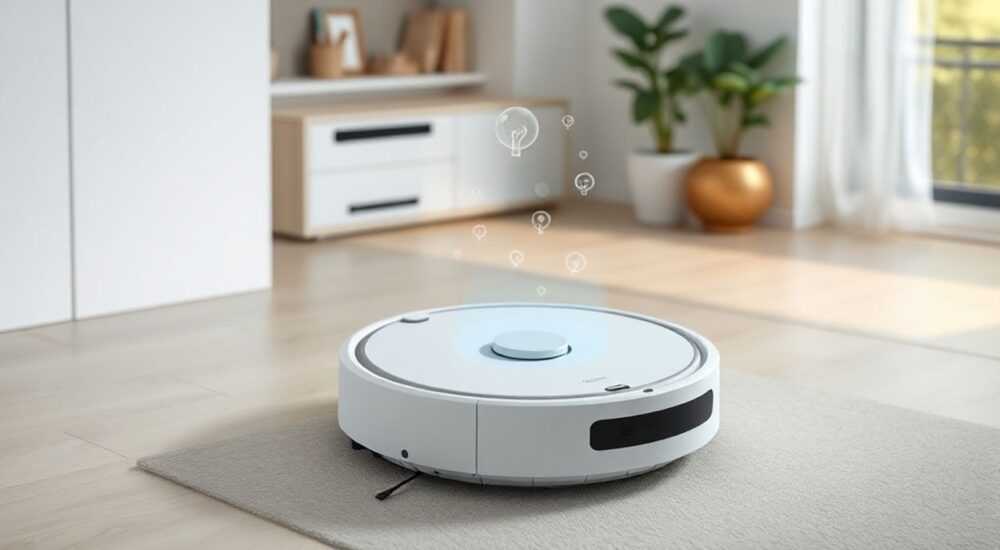
Современный умный дом перестал быть роскошью — он стал стандартом комфорта. Робот-пылесос Xiaomi, будучи одним из самых популярных устройств в категории, способен не просто убирать полы, но и интегрироваться в экосистему умного дома, реагируя на голосовые команды, расписания и даже состояние других устройств. Однако многие пользователи сталкиваются с трудностями при подключении: не синхронизируется с приложением, не видит домашнюю сеть, не реагирует на Alexa или Google Assistant. Эта статья — исчерпывающее руководство, которое проведёт вас от распаковки робота до полной интеграции в умный дом, включая обход типичных ошибок, настройку сценариев и работу с тремя основными платформами: Mi Home, Google Home и Apple HomeKit.
Чтобы подключить робот-пылесос Xiaomi к умному дому, установите приложение Mi Home, добавьте устройство через QR-код или ручной ввод, подключите его к Wi-Fi 2.4 ГГц, а затем синхронизируйте с Google Home, Alexa или HomeKit через соответствующие приложения. Главное — не используйте Wi-Fi 5 ГГц и всегда проверяйте стабильность сигнала на месте установки зарядной базы.
Содержание статьи:
Требования к оборудованию и сети
Перед тем как начать настройку, убедитесь, что у вас есть все необходимое. Робот-пылесос Xiaomi требует стабильного подключения к сети Wi-Fi 2.4 ГГц — это критично. Большинство моделей, включая Mi Robot Vacuum-Mop P10, не поддерживают 5 ГГц, и попытка подключиться к такому каналу приведёт к ошибке. Также проверьте, чтобы роутер не блокировал порты для MQTT-протокола, который используется Mi Home для связи с устройствами.
Для полноценной интеграции с умным домом вам понадобятся:
— Смартфон с Android 8.0+ или iOS 13.0+;
— Приложения Mi Home, Google Home и/или Amazon Alexa (в зависимости от целей);
— Стабильный интернет с минимальной скоростью 5 Мбит/с;
— Зарядная база, установленная в зоне с хорошим покрытием Wi-Fi (не за стеной из бетона или рядом с микроволновкой).
Полезно знать: Если ваш роутер имеет функцию «Guest Network», не используйте её для робота — это ограничивает доступ к локальной сети и мешает синхронизации с другими умными устройствами.
Также убедитесь, что ваш робот поддерживает интеграцию. Модели серии Roborock (S7, S8, Q Revo) и Xiaomi Mi Robot Vacuum (1C, 2, Pro) имеют встроенную поддержку Google Assistant и Alexa. Более ранние версии, например, Mi Robot Vacuum 1S, могут требовать прокси-сервера через Homebridge для работы с HomeKit.
Пошаговое подключение через Mi Home
Mi Home — это основа всей экосистемы Xiaomi. Без успешной настройки в этом приложении интеграция с другими платформами невозможна. Вот точный алгоритм:
- Скачайте приложение Mi Home из App Store или Google Play. Убедитесь, что вы используете официальную версию — не «модифицированные» приложения.
- Создайте аккаунт Xiaomi (или войдите, если уже есть). Используйте email или номер телефона — рекомендуется email для стабильности.
- Включите робота, нажав кнопку питания. Дождитесь, пока он начнёт мигать синим светом — это означает режим ожидания подключения.
- В приложении нажмите «+» → «Добавить устройство» → выберите «Роботы-пылесосы» → найдите свою модель в списке.
- Сканируйте QR-код на корпусе робота или введите код устройства вручную (он указан в инструкции).
- Выберите вашу сеть Wi-Fi 2.4 ГГц, введите пароль и дождитесь подтверждения подключения (свет на роботе должен стать стабильным синим).
- После успешного подключения назовите устройство (например, «Пылесос на кухне») и задайте зону, где оно стоит.
Полезно знать: Если приложение не видит устройство, перезагрузите робота, отключите и снова включите Wi-Fi на телефоне, а также убедитесь, что вы не используете VPN или прокси.
После этого вы сможете управлять роботом вручную: запускать уборку, настраивать зоны, менять мощность всасывания, задавать расписания и получать уведомления о завершении задачи.
Интеграция с Google Home
Google Home позволяет управлять роботом голосом через Assistant. Для этого нужно синхронизировать Mi Home с Google Assistant.
- Откройте приложение Google Home на телефоне.
- Нажмите «+» → «Настроить устройство» → «Имеющиеся устройства» → «Mi Home».
- Войдите в свой аккаунт Xiaomi — тот же, что и в приложении Mi Home.
- Дождитесь загрузки списка устройств. Выберите робот-пылесос и нажмите «Сохранить».
- Перейдите в раздел «Устройства» → найдите пылесос → нажмите на значок шестерёнки → задайте имя, например, «Пылесос в гостиной».
Теперь скажите: «Окей, Google, начни уборку» — робот немедленно активируется. Вы также можете задавать более сложные запросы: «Окей, Google, убери на кухне» — если вы настроили зоны в Mi Home.
«Лучше всего назначать роботу имя, не совпадающее с другими устройствами. Например, «Пылесос» — слишком общее. Лучше «Пылесос Xiaomi» или «Уборщик в спальне» — так Assistant точнее определяет намерение.» — Алексей Воробьёв, эксперт по умным домам, 10 лет опыта в IoT-интеграциях
Проверьте, работает ли голосовое управление, через приложение Google Home — там же можно создать «Действия» для автоматического запуска после открытия двери или включения света.
Подключение к Amazon Alexa
Для интеграции с Alexa потребуется аналогичный процесс, но через навык Mi Home.
- Откройте приложение Amazon Alexa (или сайт alexa.amazon.com).
- Перейдите в «Навыки и игры» → найдите «Mi Home».
- Нажмите «Включить» и войдите в свой аккаунт Xiaomi.
- Дождитесь синхронизации устройств. В списке появится ваш робот.
- Назначьте ему имя, например, «Пылесос в коридоре».
- Скажите: «Alexa, начни уборку» или «Alexa, попроси Mi Home убрать на кухне».
Важно: Alexa не поддерживает управление зонами напрямую. Чтобы убирать только в определённой комнате, используйте сценарии в Mi Home — например, «Запуск уборки в гостиной» — и активируйте его через голосовую команду с уточнением.
Полезно знать: Если Alexa не видит устройство, попробуйте отключить и снова включить навык Mi Home, а затем перезагрузите роутер. Иногда синхронизация требует 10–15 минут.
Работа с Apple HomeKit (через Homebridge)
Apple HomeKit не поддерживает Xiaomi напрямую — но есть обходной путь через Homebridge. Это серверное решение, которое работает на Raspberry Pi, Mac, NAS или даже на Android-устройстве с Termux.
- Установите Homebridge на вашем сервере (инструкции на homebridge.io).
- Установите плагин
homebridge-mi-homematicилиhomebridge-mi-roborockчерез терминал. - В конфигурации Homebridge введите данные вашего аккаунта Xiaomi: email, пароль, и ID устройства (его можно найти в приложении Mi Home в разделе «Информация об устройстве»).
- Запустите Homebridge — робот появится в приложении Home на iPhone.
- Добавьте его в сценарии: «Когда я ложусь спать — запусти уборку».
Этот метод требует технических навыков, но даёт полный контроль: вы можете управлять роботом через Siri, видеть его в карте Home, включать в автоматические сценарии с датчиками движения и умными замками.
«Для пользователей iPhone, которые хотят полной интеграции с HomeKit, лучше выбрать роботы с нативной поддержкой, например, Roborock S7 MaxV Ultra — они работают с HomeKit без Homebridge.» — Екатерина Михайлова, инженер по умным домам, сертифицированный HomeKit-разработчик
Создание умных сценариев
Теперь, когда робот подключён, самое интересное — автоматизация. Вот как создать мощные сценарии:
- Уборка по расписанию: В Mi Home → «Расписание» → установите уборку каждые 2 дня в 10:00.
- Автоматический запуск после ухода: Подключите умные датчики движения или двери (например, Xiaomi Aqara). Создайте сценарий: «Если дверь в квартиру закрыта и нет движения 30 минут — запустить уборку».
- Связь с умными розетками: Если робот не возвращается на базу, можно настроить автоматическое включение розетки, если батарея упала ниже 15% — через IFTTT или Node-RED.
- Уборка при включении света: «Если в гостиной включён свет после 20:00 — запустить уборку» — идеально для вечернего режима.
Для сложных сценариев используйте IFTTT. Создайте «Applet»:
— Если → «Google Assistant получил команду „Убери“»
— То → «Отправить команду через Mi Home API на запуск уборки»
Такие сценарии работают даже если вы не используете Google Home напрямую.
Частые ошибки и как их исправить
Даже опытные пользователи сталкиваются с проблемами. Вот самые распространённые:
Ошибка |
Причина |
Решение |
|---|---|---|
Не подключается к Wi-Fi |
Используется сеть 5 ГГц или роутер блокирует UDP-порты |
Переключитесь на 2.4 ГГц, отключите «Режим изоляции клиентов» в настройках роутера |
Не виден в Google Home |
Неверный аккаунт Xiaomi или синхронизация не завершена |
Отключите и снова включите навык Mi Home в Google Home, перезагрузите устройство |
Робот не реагирует на Siri |
Homebridge не запущен или неверный ID устройства |
Проверьте логи Homebridge, убедитесь, что в конфиге указан правильный device_id |
Пропадает связь через минуту |
Слабый сигнал Wi-Fi у зарядной базы |
Переместите базу ближе к роутеру или установите Wi-Fi-репитер |
Ошибка «Устройство не найдено» |
Устройство не в сети или выключен |
Проверьте питание, перезагрузите робота, убедитесь, что он не в режиме «Без сети» |
Также проверяйте версию прошивки: в Mi Home откройте «Информация» → «Обновление». Устаревшие прошивки могут содержать баги синхронизации.
Экспертное мнение
«Я рекомендую пользователям Xiaomi не ограничиваться только голосовым управлением. Самое ценное — это триггеры на основе данных: например, если умный датчик влажности показывает, что в доме стало сухо — робот может запустить влажную уборку. Это уровень умного дома, который действительно меняет качество жизни.» — Дмитрий Семёнов, CEO компании «Умный Дом 365», более 12 000 установленных систем
Дмитрий отмечает, что многие пользователи не используют возможности робота в полной мере. Например, если у вас есть умная система вентиляции, можно настроить, чтобы робот не работал, когда включены вытяжки — чтобы не «запылить» воздух. Или — если вы часто гуляете с собакой, то можно создать сценарий: «Если датчик открытия входной двери сработал в 18:00 — запусти уборку через 15 минут».
Такие сценарии делают робота не просто инструментом, а частью экосистемы, которая предугадывает ваши потребности.
Вопросы и ответы
Можно ли подключить несколько роботов Xiaomi к одному аккаунту?
Да. В Mi Home вы можете добавить до 10 устройств одного типа. Каждому присвойте уникальное имя и зону — тогда Google Assistant и Alexa будут различать их по запросам.
Почему робот не реагирует на команды, когда я в другой комнате?
Это происходит из-за слабого Wi-Fi сигнала у зарядной базы. Проверьте уровень сигнала в приложении Mi Home — он должен быть выше -70 дБм. При слабом сигнале робот может терять связь, даже если вы видите интернет на телефоне.
Нужно ли оставлять робота подключённым к электричеству постоянно?
Да. Роботы Xiaomi не поддерживают автономную работу без подключения к сети. Даже если он не убирает, он должен быть подключён к зарядной базе — иначе не сможет получать обновления и команды.
Как обновить прошивку, если робот не подключается?
Включите робота вручную, подождите, пока он войдёт в режим ожидания (мигание синего света), затем в Mi Home нажмите «Обновить прошивку». Не отключайте питание до завершения процесса — это может повредить устройство.
Можно ли использовать робота без приложения Mi Home?
Нет. Все функции управления, включая голосовые команды, зависят от облачного сервера Xiaomi. Без приложения и аккаунта вы сможете только включить его вручную, но не настроить зоны, расписания или интеграции.
Заключение
Подключение робота-пылесоса Xiaomi к умному дому — это не просто техническая процедура, а шаг к созданию настоящей экосистемы, которая работает на ваше удобство. От голосовых команд до автоматических сценариев, основанных на поведении жильцов — всё это становится реальностью при правильной настройке. Главное — не торопиться, проверять каждое подключение и использовать только стабильные сети 2.4 ГГц. Помните: робот — это не просто пылесос, а умный узел в вашей домашней сети.
Интегрированный робот-пылесос Xiaomi не только экономит ваше время, но и повышает уровень автоматизации дома — особенно если вы используете сценарии на основе датчиков и расписаний. Начните с простого: подключите его к Mi Home, затем к Google Home, и уже через неделю вы не захотите жить без автоматической уборки.
- Всегда используйте Wi-Fi 2.4 ГГц — 5 ГГц не поддерживается.
- Для HomeKit нужен Homebridge — без него интеграция невозможна.
- Имя устройства должно быть уникальным, чтобы голосовые помощники не путали его с другими.
- Регулярно обновляйте прошивку — это устраняет баги и добавляет новые функции.
- Сценарии на основе датчиков (двери, влажность, время) превращают робота в «умного помощника».
⚠️ Дисклеймер — нажмите, чтобы развернуть
Материалы, опубликованные в разделе «Блог» на сайте RU DESIGN SHOP (rudesignshop.ru), носят исключительно информационный и ознакомительный характер и не являются руководством к действию, финансовой рекомендацией, медицинской услугой, ветеринарным назначением либо рекламой товаров и услуг, включая азартные игры. Публикации не содержат призывов к участию в азартных играх и не направлены на продвижение соответствующих операторов.
Безопасность применения товаров и веществ: при использовании строительных материалов, бытовой химии, пестицидов и агрохимикатов необходимо строго следовать инструкциям производителя и действующему законодательству Российской Федерации, включая Федеральный закон РФ от 19.07.1997 № 109-ФЗ «О безопасном обращении с пестицидами и агрохимикатами».
Упоминание товарных знаков, брендов и организаций носит исключительно информационный характер и не означает наличие партнёрских отношений или одобрения со стороны правообладателей.
Материалы, содержащие сведения о медицинских, ветеринарных или косметических средствах, представлены в справочных целях и не являются медицинской консультацией или назначением. Перед применением рекомендуется обратиться к врачу, ветеринарному специалисту или иному сертифицированному профессионалу.
Возрастные ограничения: материалы, содержащие сведения о продукции категории 18+, включая алкоголь или азартные игры, предназначены исключительно для совершеннолетней аудитории и публикуются в информационных целях.
Правовая ответственность: решения, принятые на основе опубликованной информации, пользователь принимает самостоятельно и на свой риск; редакция и авторы несут ответственность в пределах, установленных законодательством Российской Федерации.
Редакция не допускает публикаций, содержащих пропаганду экстремизма, терроризма, наркотических средств или суицида; подобные материалы подлежат немедленному удалению.
Упоминание организаций с ограниченным статусом: компания Meta Platforms Inc. (социальные сети Facebook и Instagram) признана экстремистской организацией решением суда РФ, её деятельность запрещена на территории Российской Федерации; любые упоминания приводятся исключительно в информационных целях.
Авторские права и источники: информация собирается из открытых источников; её актуальность указывается на дату публикации и может изменяться.
Изображения и иллюстрации используются на условиях, разрешённых правообладателями. При возникновении претензий редакция готова оперативно рассмотреть обращение и внести необходимые изменения.
Персональные данные и cookies: сайт использует cookies и обрабатывает персональные данные пользователей в соответствии с Федеральным законом № 152-ФЗ «О персональных данных» и Политикой конфиденциальности RU DESIGN SHOP.
Мнения авторов могут не совпадать с позицией государственных органов или коммерческих организаций, упомянутых в материалах.
РЕКОМЕНДУЕМ
Товары от российских производителей




