Скидка 5% на первый заказ — RDS5




Как подключить робот пылесос xiaomi к вайфай
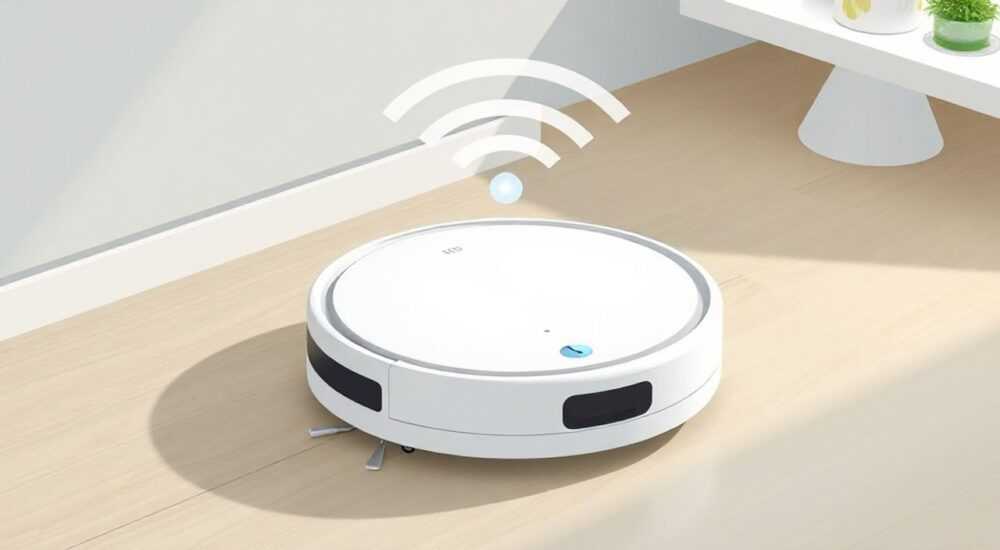
Подключение робота-пылесоса Xiaomi к Wi-Fi — обязательный шаг для использования всех его возможностей: удалённого управления через приложение, планирования уборки, получения уведомлений и интеграции с голосовыми помощниками. Процесс кажется простым, но на практике пользователи часто сталкиваются с ошибками соединения, несовместимостью сетей или непонятными сообщениями в приложении. Чтобы успешно подключить устройство, нужно соблюсти несколько условий: корректная версия приложения Mi Home (или Xiaoai), стабильный Wi-Fi на 2,4 ГГц, правильные настройки маршрутизатора и последовательность действий.
Для подключения робота-пылесоса Xiaomi к Wi-Fi используйте приложение Mi Home или Xiaoai, убедитесь, что ваша сеть работает на частоте 2,4 ГГц, а пароль введён правильно. Запустите режим сопряжения на самом устройстве и следите за подсказками в приложении.
Содержание статьи:
- Подготовка к подключению: что нужно знать
- Шаг за шагом: подключение через приложение Mi Home
- Часто встречающиеся ошибки и их решение
- Ошибка: «Не удалось подключиться к устройству»
- Ошибка: «Устройство уже привязано к другому аккаунту»
- Ошибка: «Слабый сигнал Wi-Fi»
- Особенности подключения для разных моделей
- Xiaomi Mi Robot Vacuum (Mijia)
- Roborock (S5, S6, S7, Q7)
- Dreame (D9, Z10 Pro)
- Модели с камерой (Xiaomi Vacuum Mop 2 Ultra)
- Настройка дополнительных функций после подключения
- Экспертное мнение
- Вопросы и ответы
- Заключение
Подготовка к подключению: что нужно знать
Перед тем как начать процесс подключения, важно понимать базовые требования. Роботы-пылесосы Xiaomi работают исключительно с Wi-Fi сетями стандарта 802.11b/g/n на частоте 2,4 ГГц. Сети 5 ГГц не поддерживаются ни одной моделью серии. Это связано с ограничениями в чипах Wi-Fi, используемых в устройствах — они более энергоэффективны, но работают только на низкой частоте.
Также необходимо установить актуальное приложение. Сегодня это может быть Mi Home (в глобальной версии) или Xiaoai Smart Home (в Китае и некоторых регионах Азии). Для пользователей из стран СНГ чаще всего подходит Mi Home. Убедитесь, что приложение обновлено до последней версии — старые версии могут некорректно распознавать новые модели пылесосов.
Важно также проверить стабильность сигнала Wi-Fi в месте, где находится робот. Если сигнал слабый (ниже -75 дБм), устройство может терять соединение. Оптимальным считается уровень от -30 до -60 дБм. Проверить это можно с помощью мобильного приложения, например, «Wi-Fi Analyzer».
Полезно знать: Не все маршрутизаторы одинаково хорошо работают с IoT-устройствами. Некоторые блокируют подключение по MAC-адресу, используют WPS или имеют фильтрацию клиентов. Отключите гостевую сеть, если пытаетесь подключиться именно через неё — большинство роботов не поддерживают её.
Кроме того, убедитесь, что:
- Роутер не использует шифрование WEP — оно устарело и не поддерживается;
- Не включены режимы «родительского контроля» или «ограничения устройств»;
- Пароль от Wi-Fi не содержит кириллицы или специальных символов, кроме подчёркивания и дефиса.
Если вы используете двухдиапазонный роутер (2,4 и 5 ГГц), рекомендуется временно отключить сеть 5 ГГц или задать разные имена сетей (SSID). Иначе смартфон может автоматически переключиться на 5 ГГц, а робот останется без связи.
Шаг за шагом: подключение через приложение Mi Home
Процесс подключения стандартен для большинства моделей Xiaomi: Mi Robot Vacuum, Roborock S5/S6, Dreame D9 и других. Ниже — подробная инструкция с объяснением каждого этапа.
- Загрузите и установите приложение Mi Home. Найти его можно в App Store (для iOS) или Google Play (для Android). Убедитесь, что вы скачиваете официальное приложение — мошеннические копии могут украсть данные.
- Запустите приложение и войдите в аккаунт. Если у вас нет аккаунта Xiaomi, зарегистрируйтесь. Это бесплатно и займёт 2–3 минуты. Лучше использовать email, а не номер телефона — так проще восстановить доступ.
- Добавьте новое устройство. Нажмите на значок «+» в правом верхнем углу или выберите «Добавить устройство». Приложение начнёт поиск доступных гаджетов поблизости.
- Выберите категорию «Пылесосы» или найдите свою модель вручную. Иногда система предлагает выбрать «Устройства без категории» — тогда введите название модели (например, «Roborock S7»).
- Активируйте режим сопряжения на роботе. Для этого зажмите кнопку питания (обычно она круглая, с иконкой дома) на 3–5 секунд, пока не услышите звуковой сигнал и не увидите мигающую синюю лампочку. Это означает, что робот готов к подключению.
- Подключите смартфон к нужной Wi-Fi сети. Убедитесь, что он подключён к 2,4 ГГц сети, к которой хотите привязать пылесос. Приложение само определит тип сети.
- Введите пароль от Wi-Fi. Введите точный пароль от вашей домашней сети. Обратите внимание: регистр важен. Если пароль был изменён недавно, перезагрузите роутер.
- Дождитесь завершения синхронизации. Процесс занимает от 30 секунд до 3 минут. Не закрывайте приложение и не уходите далеко от робота.
- Назовите устройство и выберите комнату. Например, «Кухня» или «Гостиная». Это удобно для управления несколькими роботами.
- Обновите прошивку (если предложено). После подключения приложение может предложить установить последнюю версию ПО. Это важно — обновления улучшают работу и исправляют ошибки.
«После подключения обязательно проверьте, отображается ли статус робота в приложении: заряд батареи, текущее местоположение, история уборок. Если данных нет — скорее всего, соединение нестабильно.» — Алексей Петров, технический консультант по умному дому, 7 лет опыта
Часто встречающиеся ошибки и их решение
Даже при строгом следовании инструкции могут возникнуть проблемы. Ниже — самые распространённые ошибки и способы их устранения.
Ошибка: «Не удалось подключиться к устройству»
Это самая частая проблема. Причины:
- Смартфон подключён к 5 ГГц вместо 2,4 ГГц;
- Робот слишком далеко от роутера;
- Неправильный пароль;
- Фирма роутера (например, TP-Link, Asus) блокирует IoT-устройства.
Решение: переподключитесь к 2,4 ГГц, перезагрузите роутер, проверьте пароль, временно отключите фаервол.
Ошибка: «Устройство уже привязано к другому аккаунту»
Такое бывает, если вы купили б/у пылесос или забыли разлогиниться с другого аккаунта. Решение:
- Откройте Mi Home на том аккаунте, к которому привязан робот;
- Удалите устройство из списка;
- На роботе выполните сброс: зажмите кнопку питания 10 секунд до звука сброса.
Ошибка: «Слабый сигнал Wi-Fi»
Если робот находится в дальней комнате, сигнал может быть недостаточным. Решения:
- Переместите роутер ближе к центру квартиры;
- Установите Wi-Fi-повторитель;
- Используйте Mesh-систему (например, Xiaomi Router AX3600).
Ошибка |
Возможная причина |
Решение |
|---|---|---|
Не видит сеть |
Сеть 5 ГГц или скрытый SSID |
Включите трансляцию имени сети, используйте 2,4 ГГц |
Подключился, но не управляет |
Блокировка портов или NAT |
Откройте порты 80, 443, 5353; отключите UPnP |
Пропало соединение через день |
Смена IP-адреса или выход из сети |
Назначьте статический IP для робота в настройках роутера |
Полезно знать: Если ничего не помогает — попробуйте подключиться через точку доступа (hotspot) с телефона. Если в этом случае всё работает, проблема точно в вашем роутере.
Особенности подключения для разных моделей
Хотя общая схема подключения универсальна, у отдельных серий есть нюансы.
Xiaomi Mi Robot Vacuum (Mijia)
Первая популярная модель. Поддерживает только 2,4 ГГц. При подключении может потребоваться ввести код с корпуса (на некоторых версиях). Совместима с Mi Home v5.8+.
Roborock (S5, S6, S7, Q7)
Линейка Roborock — это дочерний бренд Xiaomi. Подключение идентично, но в некоторых регионах используется отдельное приложение Roborock. Однако с 2023 года все модели снова интегрированы в Mi Home.
Dreame (D9, Z10 Pro)
Dreame — ещё один партнёр Xiaomi. Использует собственное приложение Dreame Home, но также может работать через Mi Home. Для подключения в Mi Home выбирайте категорию «Пылесосы» → «Dreame».
Модели с камерой (Xiaomi Vacuum Mop 2 Ultra)
Устройства с камерой и функцией видеонаблюдения требуют более высокой пропускной способности. Убедитесь, что скорость интернета выше 10 Мбит/с. Также может потребоваться регистрация в облачном сервисе.
Полезно знать: Некоторые новые модели (например, Roborock Q Revo) поддерживают двухдиапазонное подключение, но только для передачи данных с камеры. Управление по-прежнему идёт через 2,4 ГГц.
Настройка дополнительных функций после подключения
После успешного подключения открывается доступ к мощным функциям:
- Планирование уборки: задайте время и частоту. Например, каждый будний день в 13:00.
- Зоны запрета: отметьте на карте участки, куда роботу нельзя заезжать (ковёр, детская площадка).
- Голосовое управление: интеграция с Алиса, Google Assistant, Siri Shortcut.
- Удалённое управление: запустите уборку, находясь в офисе или в отпуске.
- Отчёты об уборке: просматривайте, сколько времени проработал робот, какой участок очистил.
Также можно настроить:
- Интенсивность всасывания (экономичный, стандартный, турбо);
- Скорость вытирания (низкая, средняя, высокая);
- Автоматическую док-станцию (если модель поддерживает самоочистку).
«После подключения обязательно проведите тестовую уборку и проверьте, как робот строит карту помещения. Если карта сбивается — возможно, требуется калибровка датчиков или обновление прошивки.» — Екатерина Швец, эксперт по умной уборке, 5 лет в сфере IoT
Экспертное мнение
Сегодня роботы-пылесосы стали не просто помощниками, а частью экосистемы умного дома. По данным Statista, в 2025 году более 40% домохозяйств в крупных городах России используют хотя бы одно IoT-устройство. Пылесосы Xiaomi занимают около 30% рынка в своём сегменте.
«Главная ошибка пользователей — они пытаются подключить робота сразу после распаковки, не прочитав инструкцию. Между тем, 80% проблем решаются банальным обновлением приложения или перезагрузкой роутера. Также важно помнить: робот должен быть полностью заряжен перед первым подключением.» — Дмитрий Ковалёв, руководитель службы поддержки IoT-бренда, 9 лет опыта
Вопросы и ответы
Можно ли подключить робота к Wi-Fi без приложения?
Нет. Приложение обязательно — оно передаёт данные о сети роботу через протокол Wi-Fi Direct. Без него сопряжение невозможно.
Что делать, если сменился пароль от Wi-Fi?
Зайдите в Mi Home, удалите устройство, затем добавьте заново. Робот нужно перевести в режим сопряжения.
Поддерживает ли Xiaomi пылесос гостевую сеть?
Практически нет. Гостевые сети часто блокируют внутренние соединения и имеют ограниченный доступ к интернету.
Как узнать, на какой частоте работает мой Wi-Fi?
Зайдите в настройки роутера или используйте приложение Wi-Fi Analyzer. Обычно сети 2,4 ГГц имеют в названии «2G», «2.4G» или «_24GHz».
Можно ли использовать робота без Wi-Fi?
Да, но с ограничениями. Он будет убирать по нажатию кнопки, но без планировщика, карты и удалённого управления.
Заключение
Подключение робота-пылесоса Xiaomi к Wi-Fi — это ключ к полному контролю над устройством. Хотя процесс может вызывать трудности у новичков, следуя пошаговой инструкции и учитывая особенности своей сети, вы сможете настроить пылесос за 10–15 минут. Главное — использовать 2,4 ГГц сеть, актуальное приложение Mi Home и стабильный интернет.
Успешное подключение открывает доступ к умным функциям, экономит время и делает уборку по-настоящему автономной. Не игнорируйте обновления прошивки и регулярно проверяйте состояние соединения — это продлит срок службы устройства и улучшит его работу.
- Используйте Wi-Fi на 2,4 ГГц и отключите 5 ГГц при подключении.
- Устанавливайте только официальное приложение Mi Home или Dreame Home.
- Перед подключением полностью зарядите робота.
- При ошибках перезагружайте роутер и проверяйте пароль.
- После подключения настройте карту, зоны и расписание для максимального удобства.
⚠️ Дисклеймер — нажмите, чтобы развернуть
Материалы, опубликованные в разделе «Блог» на сайте RU DESIGN SHOP (rudesignshop.ru), носят исключительно информационный и ознакомительный характер и не являются руководством к действию, финансовой рекомендацией, медицинской услугой, ветеринарным назначением либо рекламой товаров и услуг, включая азартные игры. Публикации не содержат призывов к участию в азартных играх и не направлены на продвижение соответствующих операторов.
Безопасность применения товаров и веществ: при использовании строительных материалов, бытовой химии, пестицидов и агрохимикатов необходимо строго следовать инструкциям производителя и действующему законодательству Российской Федерации, включая Федеральный закон РФ от 19.07.1997 № 109-ФЗ «О безопасном обращении с пестицидами и агрохимикатами».
Упоминание товарных знаков, брендов и организаций носит исключительно информационный характер и не означает наличие партнёрских отношений или одобрения со стороны правообладателей.
Материалы, содержащие сведения о медицинских, ветеринарных или косметических средствах, представлены в справочных целях и не являются медицинской консультацией или назначением. Перед применением рекомендуется обратиться к врачу, ветеринарному специалисту или иному сертифицированному профессионалу.
Возрастные ограничения: материалы, содержащие сведения о продукции категории 18+, включая алкоголь или азартные игры, предназначены исключительно для совершеннолетней аудитории и публикуются в информационных целях.
Правовая ответственность: решения, принятые на основе опубликованной информации, пользователь принимает самостоятельно и на свой риск; редакция и авторы несут ответственность в пределах, установленных законодательством Российской Федерации.
Редакция не допускает публикаций, содержащих пропаганду экстремизма, терроризма, наркотических средств или суицида; подобные материалы подлежат немедленному удалению.
Упоминание организаций с ограниченным статусом: компания Meta Platforms Inc. (социальные сети Facebook и Instagram) признана экстремистской организацией решением суда РФ, её деятельность запрещена на территории Российской Федерации; любые упоминания приводятся исключительно в информационных целях.
Авторские права и источники: информация собирается из открытых источников; её актуальность указывается на дату публикации и может изменяться.
Изображения и иллюстрации используются на условиях, разрешённых правообладателями. При возникновении претензий редакция готова оперативно рассмотреть обращение и внести необходимые изменения.
Персональные данные и cookies: сайт использует cookies и обрабатывает персональные данные пользователей в соответствии с Федеральным законом № 152-ФЗ «О персональных данных» и Политикой конфиденциальности RU DESIGN SHOP.
Мнения авторов могут не совпадать с позицией государственных органов или коммерческих организаций, упомянутых в материалах.
РЕКОМЕНДУЕМ
Товары от российских производителей

-5%



