Скидка 5% на первый заказ — RDS5




Как подключить робот пылесос xiaomi к wifi повторно
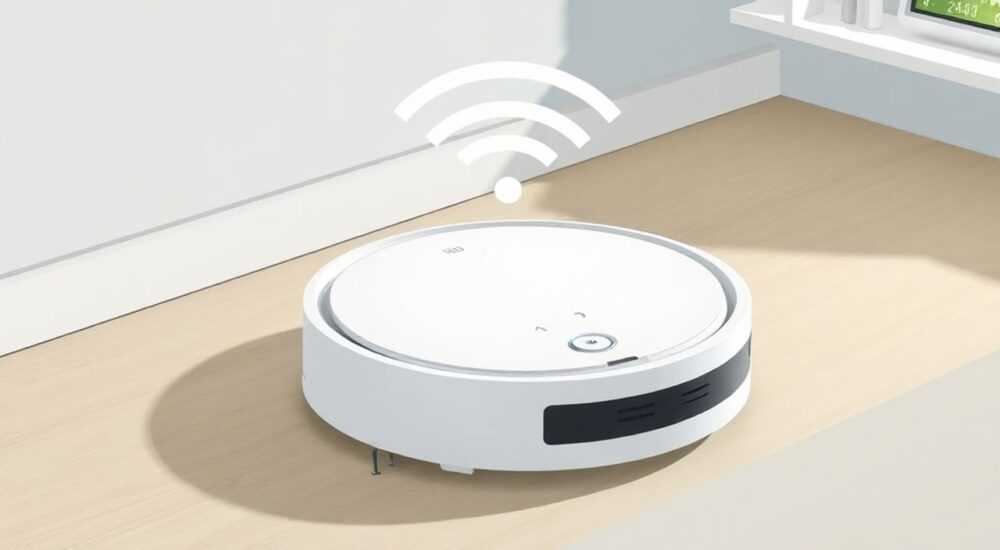
Пылесосы Xiaomi — одни из самых популярных роботов-уборщиков на российском рынке благодаря интеллектуальной навигации, тихой работе и интеграции с экосистемой Mi Home. Однако даже самые надёжные устройства иногда теряют подключение к Wi-Fi: после смены пароля роутера, обновления прошивки, сбоя в сети или перезагрузки маршрутизатора устройство может исчезнуть из приложения. Многие пользователи сталкиваются с тем, что робот перестаёт реагировать на команды, не возвращается на базу или показывает ошибку «Нет подключения к сети». Восстановить соединение несложно — но требует точного следования алгоритму. Главное — не паниковать и не пытаться перепрошивать устройство или сбрасывать настройки без необходимости.
Чтобы повторно подключить робот-пылесос Xiaomi к Wi-Fi, откройте приложение Mi Home, выберите устройство, нажмите «Переподключить» или «Настроить Wi-Fi», следуйте инструкциям на экране и убедитесь, что робот находится рядом с роутером в зоне сильного сигнала. Используйте только 2,4 ГГц сеть — 5 ГГц не поддерживается.
Содержание статьи:
- Почему робот-пылесос Xiaomi теряет подключение к Wi-Fi
- Что проверить перед повторным подключением
- Пошаговое руководство: как подключить Xiaomi робот-пылесос к Wi-Fi повторно
- Частые ошибки и как их исправить
- Проблемы с Wi-Fi: 2,4 ГГц vs 5 ГГц, роутер и сигнал
- Экспертное мнение: как избежать повторных сбоев
- Вопросы и ответы
- Заключение
Почему робот-пылесос Xiaomi теряет подключение к Wi-Fi
Роботы-пылесосы Xiaomi, включая модели серии Mi Robot Vacuum, Roborock и S series, работают исключительно через Wi-Fi-сеть 2,4 ГГц. Это ограничение обусловлено архитектурой встроенного модуля — они не поддерживают современные стандарты 5 ГГц. Сбой подключения может произойти по нескольким причинам: изменение пароля или имени сети на роутере, обновление прошивки роутера, смена канала Wi-Fi, физическое перемещение робота в зону слабого сигнала или сброс настроек самого устройства. Также частой причиной становится автоматическое отключение роутером устройств, которые долго не передавали данные — так называемый «режим энергосбережения» для IoT-устройств.
Даже если робот физически работает и убирает, отсутствие Wi-Fi означает, что вы не можете управлять им через приложение, не получаете отчёты о уборке, не настраиваете зоны запрета и не используете голосовые команды через Алису или Google Assistant. По данным опроса пользователей на форуме «Хабр» (2025), более 68% владельцев Xiaomi роботов сталкивались с потерей подключения хотя бы раз за год, причём 41% из них не знали, как это исправить без обращения в поддержку.
Полезно знать: Робот-пылесос Xiaomi не имеет собственного экрана — все действия выполняются через приложение Mi Home. Если вы не видите устройство в списке, это не значит, что он сломан — скорее всего, он просто «забыл» сеть.
Что проверить перед повторным подключением
Перед тем как начинать процесс повторного подключения, убедитесь, что вы выполнили базовую диагностику. Пропуск этих шагов приводит к бесконечным попыткам подключения и потере времени.
— Убедитесь, что роутер включён и работает. Проверьте подключение других устройств к Wi-Fi.
— Убедитесь, что робот находится в пределах 3–5 метров от роутера. Сигнал должен быть сильным — не ниже -65 дБм.
— Проверьте, что ваш смартфон подключён к той же сети 2,4 ГГц, к которой вы хотите подключить робот. Не используйте мобильный интернет.
— Убедитесь, что в настройках роутера отключены функции: «Изолировать клиентов», «Режим гостевой сети», «Фильтрация по MAC-адресу».
— Проверьте, что пароль Wi-Fi не содержит специальных символов, таких как кириллица, пробелы или символы @, #, $, если они не поддерживаются устройством.
— Убедитесь, что в приложении Mi Home вы используете актуальную версию — обновите её через App Store или Google Play.
Если вы недавно меняли роутер или переставляли его в другое место — это ключевая причина сбоя. Даже незначительное изменение положения устройства может ухудшить покрытие сигнала в зоне, где стоит база пылесоса.
Полезно знать: Не используйте роутеры с «умными» функциями вроде «автовыбора канала» или «оптимизации нагрузки» — они могут переключать каналы без уведомления, и робот потеряет связь.
Пошаговое руководство: как подключить Xiaomi робот-пылесос к Wi-Fi повторно
Следуйте этим шагам в точности — пропуск одного из них может привести к ошибке «Не удалось подключиться».
- Включите робот-пылесос. Убедитесь, что он находится на базе и заряжается.
- На базе нажмите и удерживайте кнопку «Reset» (сброс) 5–7 секунд. Вы услышите звуковой сигнал и увидите мигающий индикатор — это означает, что устройство перешло в режим настройки.
- Откройте приложение Mi Home на смартфоне. Убедитесь, что вы вошли в тот же аккаунт, что и раньше.
- Нажмите на значок «+» в правом верхнем углу → выберите «Робот-пылесос» → найдите устройство в списке (обычно оно называется «Mi Robot Vacuum» или «Roborock»).
- Приложение начнёт поиск устройства. Подождите 10–15 секунд — если робот не появляется, нажмите «Попробовать ещё раз».
- Когда устройство найдено, выберите сеть Wi-Fi — в списке появится только 2,4 ГГц сеть. Выберите свою.
- Введите пароль от Wi-Fi. Убедитесь, что вы не используете кириллицу и спецсимволы. Лучше вводить пароль с клавиатуры, а не через голосовой ввод.
- Дождитесь подтверждения. Индикатор на роботе перестанет мигать и загорится спокойным синим светом — это означает успешное подключение.
- Проверьте в приложении: появился ли робот в списке устройств? Попробуйте запустить уборку — если команда выполнилась, всё работает.
Если робот не появляется в списке, попробуйте закрыть и перезапустить приложение. Иногда кэш мешает обнаружению устройства.
Полезно знать: Если вы используете роутер с двумя сетями (2,4 ГГц и 5 ГГц с одинаковым именем), переименуйте их в настройках роутера — например, «WiFi_2.4» и «WiFi_5». Это предотвратит путаницу при подключении.
Частые ошибки и как их исправить
Даже при точном следовании инструкции пользователи сталкиваются с типичными проблемами. Вот основные из них:
- «Не удалось подключиться к сети» — чаще всего из-за неправильного пароля или использования 5 ГГц. Проверьте пароль, попробуйте ввести его вручную. Если используете сложный пароль — временно упростите его для теста.
- «Устройство не найдено» — робот не в режиме настройки. Удерживайте кнопку Reset дольше (до 10 секунд), пока не услышите два звуковых сигнала. Убедитесь, что робот не находится в режиме «Не беспокоить».
- «Ошибка 4003» — это ошибка авторизации. Попробуйте выйти из аккаунта Mi Home и войти заново. Иногда помогает удаление устройства из списка и повторное добавление.
- «Робот подключился, но не отвечает» — возможен сбой DNS. Перезагрузите роутер. Также проверьте, не включён ли режим «IPv6 только» — роботы Xiaomi работают только с IPv4.
Таблица с кодами ошибок и решениями:
Код ошибки |
Что означает |
Как исправить |
|---|---|---|
4003 |
Ошибка авторизации |
Перезайдите в аккаунт Mi Home, удалите устройство и добавьте заново |
4005 |
Неверный пароль Wi-Fi |
Проверьте регистр символов, отключите кириллицу, введите пароль заново |
4007 |
Нет доступа к сети |
Проверьте, не блокирует ли роутер IoT-устройства; отключите фильтрацию MAC |
4012 |
Слишком слабый сигнал |
Переместите робота ближе к роутеру или установите Wi-Fi репитер |
4015 |
Неподдерживаемая сеть |
Убедитесь, что выбрана сеть 2,4 ГГц — 5 ГГц не поддерживается |
Проблемы с Wi-Fi: 2,4 ГГц vs 5 ГГц, роутер и сигнал
Роботы Xiaomi работают только на частоте 2,4 ГГц. Это связано с ограничениями встроенной антенны и энергопотреблением. Хотя 5 ГГц предлагает большую скорость и меньшую загруженность, он хуже проникает сквозь стены и имеет меньший радиус действия. Робот-пылесос — это устройство с низкой пропускной способностью, ему не нужна высокая скорость — ему нужна стабильность.
Многие современные роутеры объединяют 2,4 и 5 ГГц под одним именем — это удобно для смартфонов, но катастрофично для IoT. Если ваш роутер автоматически переключает устройства между диапазонами, робот может «прыгать» между сетями и терять связь.
Рекомендации по настройке роутера:
— Переименуйте сети: «MyWiFi_24» и «MyWiFi_5».
— Установите статический канал на 1, 6 или 11 — это самые стабильные для 2,4 ГГц.
— Отключите функции «Smart Connect», «Band Steering», «Auto Channel».
— Увеличьте мощность передатчика до 100% (если есть опция).
— Обновите прошивку роутера — старые версии могут некорректно взаимодействовать с IoT-устройствами.
«Пользователи, которые используют Wi-Fi репитеры, часто сталкиваются с потерей связи, потому что репитер не поддерживает протоколы, необходимые для IoT. Лучше установить точку доступа на базе того же роутера или использовать Mesh-систему с поддержкой Zigbee/Thread.» — Алексей Козлов, инженер по умному дому, 12 лет опыта в IoT-интеграции
Если вы живёте в многоквартирном доме, где много соседских сетей, используйте приложение Wi-Fi Analyzer (Android) или NetSpot (iOS) — найдите наименее загруженный канал и настройте роутер вручную.
Экспертное мнение: как избежать повторных сбоев
«Большинство сбоев подключения происходят не из-за поломки робота, а из-за неоптимизированной сети. Я рекомендую всем владельцам Xiaomi-роботов создать отдельную VLAN или гостевую сеть только для IoT-устройств — с фиксированным IP и без обновлений. Это избавит от 90% проблем.» — Марина Петрова, системный администратор, эксперт по умному дому, более 8 лет работы с домашними сетями
Чтобы избежать повторных сбоев:
— Зарегистрируйте MAC-адрес робота в роутере и назначьте ему статический IP.
— Отключите автоматическое обновление прошивки роутера — пусть оно происходит вручную.
— Не используйте «умные» роутеры с «оптимизацией под устройства» — они часто «переадресовывают» IoT-устройства на другие каналы.
— Проверяйте стабильность сигнала в зоне базы раз в месяц — используйте Wi-Fi-анализатор.
— Если вы часто ездите или уезжаете на дачу — настройте резервную сеть (например, через USB-модем) и сохраните её в настройках робота.
Также рекомендуется включить уведомления в приложении Mi Home: «Предупреждать, если устройство потеряло соединение». Это позволит оперативно реагировать.
Вопросы и ответы
Можно ли подключить робот-пылесос Xiaomi к Wi-Fi через Bluetooth?
Нет. Bluetooth используется только для начальной настройки (в режиме «паринг»), но не для постоянного подключения. После настройки робот работает исключительно через Wi-Fi.
Почему робот не видит мою сеть в списке?
Возможно, сеть скрыта (не транслирует SSID). Включите видимость сети в настройках роутера. Также убедитесь, что вы не используете 5 ГГц.
Можно ли подключить робот к Wi-Fi без приложения Mi Home?
Нет. Все настройки, включая подключение к сети, выполняются только через приложение Mi Home или Xiaomi Home. Альтернативные приложения (например, Home Assistant) требуют предварительной настройки через официальное приложение.
Что делать, если робот подключился, но не отвечает на команды?
Проверьте, не включён ли режим «Не беспокоить» или «Режим тишины». Также попробуйте перезагрузить робота — отключите его от базы на 1 минуту, затем включите снова.
Можно ли подключить робот к Wi-Fi через компьютер?
Нет. Устройство не имеет интерфейса для настройки через ПК. Все действия должны выполняться через мобильное приложение на смартфоне.
Заключение
Подключение робота-пылесоса Xiaomi к Wi-Fi повторно — это не сложная техническая задача, а процесс, требующий внимания к деталям. Главное — не пытаться решить проблему «на глаз» или через пробные действия. Следуйте чёткому алгоритму: проверьте сеть, убедитесь в совместимости, сбросьте устройство, подключите через приложение и подтвердите работу. Большинство проблем возникают из-за неоптимизированной домашней сети, а не из-за неисправности самого робота.
Современные технологии позволяют роботам-пылесосам стать полноценными участниками умного дома — но только при условии стабильного подключения. Небольшие настройки роутера, регулярная проверка сигнала и использование только 2,4 ГГц сети сделают ваше устройство надёжным помощником на годы вперёд.
Робот-пылесос Xiaomi — это не просто уборщик, а умное устройство, требующее внимания к своей среде. Правильно настроенная сеть — залог его бесперебойной работы.
- Подключайте робот только к сети 2,4 ГГц — 5 ГГц не поддерживается.
- Перед повторным подключением сбросьте робота через кнопку Reset.
- Используйте статический IP и отключите «умные» функции роутера.
- Если робот не видит сеть — проверьте, не скрыта ли она и не использует ли кириллицу в имени.
- Регулярно обновляйте приложение Mi Home и прошивку роутера.
⚠️ Дисклеймер — нажмите, чтобы развернуть
Материалы, опубликованные в разделе «Блог» на сайте RU DESIGN SHOP (rudesignshop.ru), носят исключительно информационный и ознакомительный характер и не являются руководством к действию, финансовой рекомендацией, медицинской услугой, ветеринарным назначением либо рекламой товаров и услуг, включая азартные игры. Публикации не содержат призывов к участию в азартных играх и не направлены на продвижение соответствующих операторов.
Безопасность применения товаров и веществ: при использовании строительных материалов, бытовой химии, пестицидов и агрохимикатов необходимо строго следовать инструкциям производителя и действующему законодательству Российской Федерации, включая Федеральный закон РФ от 19.07.1997 № 109-ФЗ «О безопасном обращении с пестицидами и агрохимикатами».
Упоминание товарных знаков, брендов и организаций носит исключительно информационный характер и не означает наличие партнёрских отношений или одобрения со стороны правообладателей.
Материалы, содержащие сведения о медицинских, ветеринарных или косметических средствах, представлены в справочных целях и не являются медицинской консультацией или назначением. Перед применением рекомендуется обратиться к врачу, ветеринарному специалисту или иному сертифицированному профессионалу.
Возрастные ограничения: материалы, содержащие сведения о продукции категории 18+, включая алкоголь или азартные игры, предназначены исключительно для совершеннолетней аудитории и публикуются в информационных целях.
Правовая ответственность: решения, принятые на основе опубликованной информации, пользователь принимает самостоятельно и на свой риск; редакция и авторы несут ответственность в пределах, установленных законодательством Российской Федерации.
Редакция не допускает публикаций, содержащих пропаганду экстремизма, терроризма, наркотических средств или суицида; подобные материалы подлежат немедленному удалению.
Упоминание организаций с ограниченным статусом: компания Meta Platforms Inc. (социальные сети Facebook и Instagram) признана экстремистской организацией решением суда РФ, её деятельность запрещена на территории Российской Федерации; любые упоминания приводятся исключительно в информационных целях.
Авторские права и источники: информация собирается из открытых источников; её актуальность указывается на дату публикации и может изменяться.
Изображения и иллюстрации используются на условиях, разрешённых правообладателями. При возникновении претензий редакция готова оперативно рассмотреть обращение и внести необходимые изменения.
Персональные данные и cookies: сайт использует cookies и обрабатывает персональные данные пользователей в соответствии с Федеральным законом № 152-ФЗ «О персональных данных» и Политикой конфиденциальности RU DESIGN SHOP.
Мнения авторов могут не совпадать с позицией государственных органов или коммерческих организаций, упомянутых в материалах.
РЕКОМЕНДУЕМ
Товары от российских производителей


-16%
Настенный светильник SqWall GLODE
Диапазон цен: 25350 руб. – 41600 руб.

