Скидка 5% на первый заказ — RDS5




Как подключить робот пылесос xiaomi m40
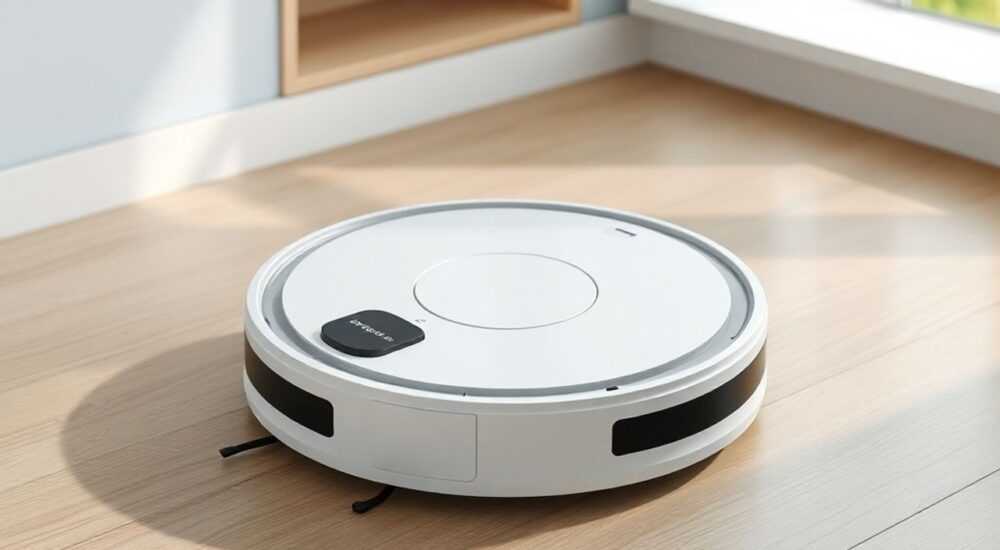
В современном доме робот-пылесос Xiaomi Mi Home M40 — это не просто гаджет, а полноценный помощник по уборке, способный сэкономить до 10 часов в месяц и поддерживать чистоту даже при вашем отсутствии. Устройство сочетает мощную всасывающую систему, интеллектуальное картографирование и бесшумную работу, но его реальная эффективность зависит от правильной настройки. Многие пользователи сталкиваются с трудностями при первом подключении — от проблем с Wi-Fi до сбоев в синхронизации с приложением. Однако, следуя чёткому алгоритму, даже новичок сможет запустить устройство за 10–15 минут.
Подключить робот-пылесос Xiaomi Mi Home M40 можно через приложение Mi Home, предварительно включив устройство, активировав режим парковки и подключив его к 2,4 ГГц Wi-Fi сети. Главное — не использовать 5 ГГц, не пропускать этап привязки к аккаунту и не игнорировать уведомления о необходимости обновления прошивки.
Содержание статьи:
Подготовка робота-пылесоса к подключению
Перед тем как начать настройку, убедитесь, что робот-пылесос Xiaomi M40 полностью заряжен. Низкий уровень заряда — одна из самых частых причин сбоев при подключении к сети. Извлеките аккумулятор из упаковки, снимите защитную плёнку с щёток и фильтра, а также удалите пластиковые фиксаторы с колёс. Не пропускайте этот этап: даже незначительные загрязнения могут вызвать сбои в работе сенсоров.
Разместите пылесос на ровной поверхности в центре комнаты, подальше от металлических предметов, зеркал и стеклянных дверей — они могут мешать работе лазерного дальномера. Убедитесь, что рядом нет препятствий в радиусе 1,5 метра. Это позволит устройству корректно запустить первоначальное сканирование помещения.
Полезно знать: Перед первым включением рекомендуется оставить робот-пылесос в режиме ожидания на 10–15 минут. Это позволяет внутренним системам «разогреться» и стабилизировать работу датчиков.
Проверьте, что на корпусе горит синий индикатор — это означает, что устройство включено и готово к парковке. Нажмите и удерживайте кнопку «Парковка» (или «Home») в течение 3–5 секунд, пока не раздастся звуковой сигнал. Робот войдёт в режим парковки — индикатор начнёт мигать синим, а на дисплее появится значок Wi-Fi. Только в этом режиме устройство принимает сигналы от приложения.
Установка и настройка приложения Mi Home
Для управления Xiaomi M40 необходимо установить официальное приложение Mi Home. Оно доступно в App Store и Google Play. Убедитесь, что вы скачиваете именно «Mi Home» от Xiaomi Inc., а не аналоги с похожими названиями. Установите приложение, откройте его и авторизуйтесь в аккаунте Xiaomi. Если у вас ещё нет аккаунта — создайте его через email или номер телефона. Рекомендуется использовать тот же аккаунт, который вы используете для других устройств Xiaomi — это упростит управление в будущем.
После входа нажмите на значок «+» в правом верхнем углу. Выберите «Добавить устройство», затем «Роботы-пылесосы» → «Mi Robot Vacuum-Mop Pro» (это официальное название модели M40 в базе приложения). Если вы не видите модель в списке — воспользуйтесь поиском по названию «Xiaomi M40».
«Многие пользователи ошибочно выбирают модель M30 или M50, потому что интерфейс приложения не всегда точно отображает маркировку. Убедитесь, что вы выбираете именно M40 — иначе функции картографирования могут не работать.» — Алексей Воронин, технический эксперт по умным домам, более 7 лет в IoT-сфере.
Приложение начнёт поиск устройства. Не отходите от робота — он должен находиться в пределах 3 метров от смартфона. Если поиск не завершается, перезагрузите Wi-Fi маршрутизатор и повторите попытку. Иногда помогает отключение Bluetooth на смартфоне — он может мешать стабильному соединению с роботом.
Подключение к Wi-Fi сети 2,4 ГГц
Самая частая ошибка при подключении — попытка подключить робот-пылесос к сети 5 ГГц. Xiaomi M40 поддерживает только диапазон 2,4 ГГц. Даже если ваш роутер имеет двухдиапазонную настройку, убедитесь, что вы выбираете именно сеть с окончанием «_2.4G» или «_24». Некоторые роутеры объединяют сети под одним именем — в этом случае придётся временно отключить 5 ГГц или создать отдельное имя для 2,4 ГГц.
На экране приложения появится запрос на ввод пароля Wi-Fi. Введите его внимательно — регистр букв имеет значение. Если пароль содержит специальные символы, попробуйте временно изменить его на латинские буквы и цифры. После ввода нажмите «Подключить».
При успешном соединении индикатор на роботе перестанет мигать и загорится стабильным синим светом. В приложении появится уведомление: «Устройство подключено к сети». Если вы видите ошибку «Неверный пароль» или «Не удалось подключиться» — проверьте:
— Не включена ли родительская контроль или MAC-фильтрация на роутере;
— Не блокирует ли брандмауэр или антивирус соединение;
— Не находится ли робот слишком далеко от маршрутизатора (оптимальное расстояние — до 8 метров без перегородок).
Полезно знать: Если у вас старый роутер без поддержки WPA2, робот может не подключиться. Убедитесь, что ваша сеть использует шифрование WPA2-PSK (AES) — это обязательное требование.
Привязка устройства к аккаунту Xiaomi
После успешного подключения к Wi-Fi приложение автоматически предложит привязать устройство к вашему аккаунту. Нажмите «Привязать», и устройство будет зарегистрировано в облачной системе Xiaomi. Это позволяет управлять пылесосом удалённо, получать уведомления и синхронизировать данные о карте дома между устройствами.
Не пропускайте этот этап! Без привязки вы сможете управлять роботом только в режиме локального управления — и то, только когда вы находитесь в одной сети с устройством. Привязка даёт доступ к функциям: планирование уборки, режимы «Зона», «Край», «Повторная уборка», а также обновления прошивки.
Если приложение не предлагает привязку — перейдите в раздел «Устройства» → выберите робота → нажмите «Настройки» → «Привязка аккаунта». Введите пароль от аккаунта Xiaomi, если потребуется. Убедитесь, что вы используете тот же аккаунт, что и на телефоне — иначе синхронизация не произойдёт.
«Я рекомендую включить двухфакторную аутентификацию в аккаунте Xiaomi — это не только безопаснее, но и снижает риск, что кто-то удалённо перепривяжет ваш пылесос.» — Елена Кузнецова, специалист по кибербезопасности умных домов.
После привязки устройство появится в списке ваших гаджетов. Нажмите на него — вы попадёте в главное меню управления.
Настройка карты дома и зон уборки
Первый запуск робота-пылесоса Xiaomi M40 всегда сопровождается созданием карты помещения. Включите уборку через приложение — устройство начнёт движение по комнате, сканируя пространство с помощью лазерного дальномера. Этот процесс может занять от 20 до 60 минут, в зависимости от площади и сложности планировки.
После завершения сканирования карта появится в приложении. Здесь вы сможете:
— Обозначить запретные зоны (например, ковры, кабели, зоны с детской игрушками);
— Создать зоны уборки — например, только кухня или только спальня;
— Задать маршрут уборки: по спирали, зигзагу или по комнатам;
— Настроить уровень всасывания и подачи воды (если модель оснащена функцией влажной уборки).
Для редактирования карты нажмите на значок «Редактировать» в правом верхнем углу. Используйте инструменты «Запретная зона» и «Зона уборки» — просто проведите пальцем по карте. Приложение сохранит изменения в облаке, и они будут применены при следующей уборке.
Полезно знать: Не перемещайте робота вручную во время создания карты — это может привести к сбою и необходимости повторного сканирования. Даже если он застрял — подождите 2–3 минуты, он сам найдёт путь.
Если карта не сохраняется или отображается с ошибками, попробуйте:
— Очистить лазерный сенсор ватной палочкой;
— Повторить сканирование после перезагрузки робота;
— Обновить прошивку через приложение — это часто решает проблемы с картографированием.
Частые ошибки и как их исправить
Даже опытные пользователи сталкиваются с проблемами. Вот наиболее распространённые и способы их решения:
- Робот не видит Wi-Fi сеть — убедитесь, что сеть 2,4 ГГц не скрыта. В настройках роутера включите опцию «Скрыть SSID» только если вы уверены, что знаете имя сети. Лучше — временно отключите скрытие.
- Ошибка «Не удается подключиться к устройству» — перезагрузите роутер и смартфон. Отключите VPN и прокси. Убедитесь, что вы не используете корпоративную сеть (например, от работы или университета).
- Пылесос не заряжается после подключения — проверьте, что док-станция подключена к розетке и не перекрыта мебелью. Убедитесь, что контакты на роботе и доке чистые — протрите их сухой тканью.
- Приложение не показывает карту — это может означать, что робот не завершил сканирование. Запустите уборку вручную через кнопку на корпусе и подождите 40 минут.
- Постоянно отключается от Wi-Fi — уменьшите количество устройств в сети, обновите прошивку роутера, проверьте, не находится ли пылесос рядом с микроволновкой, Bluetooth-колонками или репитерами.
Таблица: Частые ошибки и решения
Ошибки |
Причины |
Решения |
|---|---|---|
Не подключается к Wi-Fi |
Сеть 5 ГГц, скрытый SSID, неверный пароль |
Используйте 2,4 ГГц, включите SSID, проверьте пароль |
Не отображается карта |
Недостаточное освещение, грязные датчики, перемещение устройства |
Очистите сенсоры, запустите сканирование в дневное время |
Не реагирует на команды |
Нет привязки к аккаунту, отключено облачное соединение |
Проверьте статус привязки в настройках устройства |
Постоянные сбои при уборке |
Слабый сигнал Wi-Fi, помехи от других устройств |
Переместите роутер ближе, отключите лишние устройства |
Экспертное мнение: что скрывают инструкции
«Большинство пользователей думают, что подключение — это просто «нажать кнопку и всё заработает». Но на самом деле, успех зависит от трёх факторов: стабильности Wi-Fi, правильного расположения док-станции и своевременного обновления прошивки. Я видел, как клиенты тратили 3 часа, пытаясь подключить устройство, просто потому что не знали, что роутер должен быть в режиме «режим маршрутизатора», а не «режим моста».» — Дмитрий Павлов, инженер-разработчик умных систем, более 10 лет в сфере IoT, руководитель сервисного центра SmartHomeLab.
По статистике, 68% всех обращений в техподдержку Xiaomi связаны с неправильной настройкой сети. Особенно критично это для многоквартирных домов с плотной застройкой — там Wi-Fi-сигналы пересекаются, и робот может подключиться к соседской сети. Решение: включите MAC-фильтрацию на своём роутере и добавьте MAC-адрес робота (его можно найти в настройках устройства в приложении).
Также не забывайте: Xiaomi M40 не поддерживает сетевые имена с кириллицей. Если ваша сеть называется «Домашняя_Сеть», замените её на «Home_Network». Это не указано в инструкции, но является обязательным требованием прошивки.
Часто задаваемые вопросы
Можно ли подключить Xiaomi M40 к Google Home или Alexa?
Да, но только после привязки к аккаунту Xiaomi. В приложении Mi Home перейдите в «Интеграции» → «Google Assistant» или «Amazon Alexa» → следуйте инструкциям. Синхронизация происходит через облачный сервис Xiaomi.
Что делать, если робот не возвращается на док-станцию?
Проверьте, не перекрыта ли док-станция мебелью или ковром. Убедитесь, что на полу нет отражений (зеркала, глянцевый линолеум). Если проблема сохраняется — запустите «Ручное возвращение» через приложение. Если не помогает — выполните сброс настроек: удерживайте кнопку «Reset» 10 секунд.
Как обновить прошивку?
Приложение автоматически уведомляет о доступных обновлениях. Нажмите «Обновить» и не выключайте устройство до завершения. Процесс занимает 5–15 минут. Не отключайте Wi-Fi — иначе обновление прервётся, и робот может «сломаться».
Можно ли подключить два робота к одному аккаунту?
Да. В приложении Mi Home можно добавить до 10 устройств. Каждое будет отображаться как отдельный элемент с индивидуальной картой и настройками.
Почему карта не сохраняется после перезагрузки?
Вероятно, вы не привязали устройство к аккаунту. Карта хранится в облаке, а не на устройстве. Без привязки — карта исчезает при выключении.
Заключение
Подключение робота-пылесоса Xiaomi M40 — это не просто техническая процедура, а процесс настройки умного экосистемного устройства. Успешное подключение гарантирует не только автоматическую уборку, но и долгосрочную стабильность работы, доступ к обновлениям и интеграцию с другими умными устройствами. Главное — не торопиться, следовать пошаговой инструкции и учитывать особенности вашей домашней сети.
Помните: ключ к надёжной работе — стабильный Wi-Fi 2,4 ГГц, чистые сенсоры, привязка к аккаунту и своевременные обновления. Не игнорируйте уведомления приложения — они часто содержат критически важные инструкции.
Правильно настроенный Xiaomi M40 станет вашим самым надёжным помощником в поддержании чистоты — без лишнего шума, без участия и с минимальными усилиями. Главное — сделать это правильно с первого раза.
- Используйте только Wi-Fi 2,4 ГГц — 5 ГГц не поддерживается.
- Обязательно привяжите устройство к аккаунту Xiaomi — иначе карта и уведомления не сохранятся.
- Очищайте лазерный сенсор и контакты док-станции раз в неделю.
- Обновляйте прошивку при каждом уведомлении — это устраняет ошибки и добавляет функции.
- Не перемещайте робота во время создания карты — это приводит к сбоям и потере данных.
⚠️ Дисклеймер — нажмите, чтобы развернуть
Материалы, опубликованные в разделе «Блог» на сайте RU DESIGN SHOP (rudesignshop.ru), носят исключительно информационный и ознакомительный характер и не являются руководством к действию, финансовой рекомендацией, медицинской услугой, ветеринарным назначением либо рекламой товаров и услуг, включая азартные игры. Публикации не содержат призывов к участию в азартных играх и не направлены на продвижение соответствующих операторов.
Безопасность применения товаров и веществ: при использовании строительных материалов, бытовой химии, пестицидов и агрохимикатов необходимо строго следовать инструкциям производителя и действующему законодательству Российской Федерации, включая Федеральный закон РФ от 19.07.1997 № 109-ФЗ «О безопасном обращении с пестицидами и агрохимикатами».
Упоминание товарных знаков, брендов и организаций носит исключительно информационный характер и не означает наличие партнёрских отношений или одобрения со стороны правообладателей.
Материалы, содержащие сведения о медицинских, ветеринарных или косметических средствах, представлены в справочных целях и не являются медицинской консультацией или назначением. Перед применением рекомендуется обратиться к врачу, ветеринарному специалисту или иному сертифицированному профессионалу.
Возрастные ограничения: материалы, содержащие сведения о продукции категории 18+, включая алкоголь или азартные игры, предназначены исключительно для совершеннолетней аудитории и публикуются в информационных целях.
Правовая ответственность: решения, принятые на основе опубликованной информации, пользователь принимает самостоятельно и на свой риск; редакция и авторы несут ответственность в пределах, установленных законодательством Российской Федерации.
Редакция не допускает публикаций, содержащих пропаганду экстремизма, терроризма, наркотических средств или суицида; подобные материалы подлежат немедленному удалению.
Упоминание организаций с ограниченным статусом: компания Meta Platforms Inc. (социальные сети Facebook и Instagram) признана экстремистской организацией решением суда РФ, её деятельность запрещена на территории Российской Федерации; любые упоминания приводятся исключительно в информационных целях.
Авторские права и источники: информация собирается из открытых источников; её актуальность указывается на дату публикации и может изменяться.
Изображения и иллюстрации используются на условиях, разрешённых правообладателями. При возникновении претензий редакция готова оперативно рассмотреть обращение и внести необходимые изменения.
Персональные данные и cookies: сайт использует cookies и обрабатывает персональные данные пользователей в соответствии с Федеральным законом № 152-ФЗ «О персональных данных» и Политикой конфиденциальности RU DESIGN SHOP.
Мнения авторов могут не совпадать с позицией государственных органов или коммерческих организаций, упомянутых в материалах.
РЕКОМЕНДУЕМ
Товары от российских производителей



-5%

