Скидка 5% на первый заказ — RDS5




Как подключить робот пылесос xiaomi mijia 3c
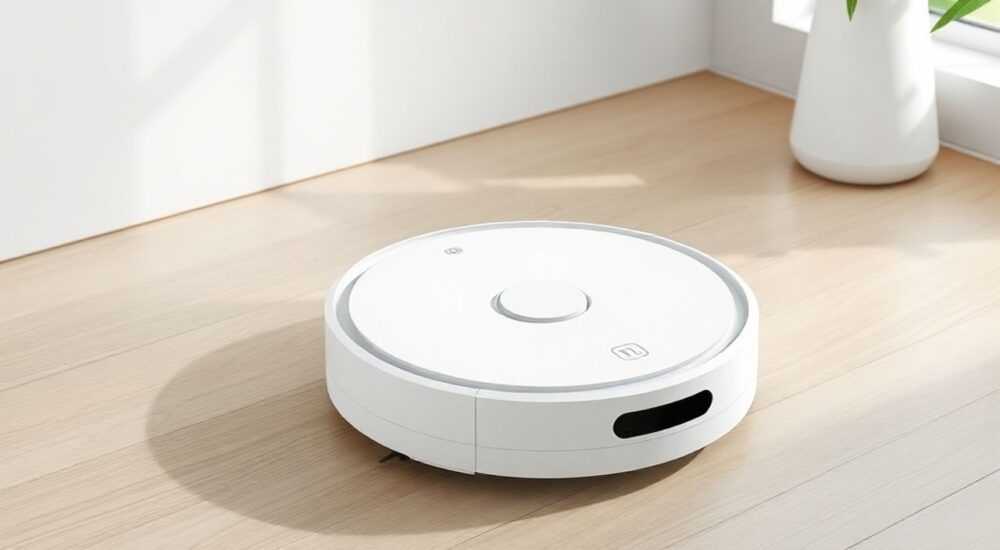
Современные роботы-пылесосы от Xiaomi, такие как модель Mijia 3C, стали не просто помощниками в уборке, но и важной частью «умного дома». Благодаря продвинутой навигации, мощной всасывающей системе и интеграции с мобильным приложением Mi Home (или Xiao AI), они позволяют автоматизировать повседневную уборку с минимальными усилиями. Однако первый шаг к полноценному использованию устройства — его правильная настройка и подключение к Wi-Fi. Многие пользователи сталкиваются с трудностями на этом этапе: неправильный выбор сети, ошибки в приложении, проблемы с совместимостью. В этой статье мы детально разберём, как подключить робот-пылесос Xiaomi Mijia 3C к смартфону и домашнему Wi-Fi, избежать типичных ошибок и использовать все возможности устройства.
Чтобы подключить робот-пылесос Xiaomi Mijia 3C, установите приложение Mi Home, включите устройство, переведите его в режим настройки Wi-Fi и следуйте инструкциям в приложении. Убедитесь, что используете 2,4 ГГц сеть и актуальную версию ПО.
Содержание статьи:
- Подготовка к подключению
- Проверка оборудования
- Шаги подключения к приложению Mi Home
- Альтернатива: использование приложения Xiao AI
- Настройка Wi-Fi и интеграция с умным домом
- Интеграция с голосовыми помощниками
- Типичные проблемы и их решение
- Робот не появляется в приложении
- Ошибка «Не удалось подключиться к Wi-Fi»
- Робот теряет связь после перезагрузки
- Дополнительные функции робот-пылесоса
- Планирование уборки
- Создание зон и сегментов
- Удалённое управление
- Экспертное мнение
- Вопросы и ответы
- Заключение
Подготовка к подключению
Перед началом настройки важно правильно подготовить все компоненты. Робот-пылесос Xiaomi Mijia 3C поставляется с базой зарядки, док-станцией, двумя боковыми щётками, HEPA-фильтром и зарядным кабелем. Первым делом распакуйте устройство, установите щётки и фильтр, а затем поместите робота на базу для полной зарядки. Это может занять до 4 часов, но полный заряд необходим для стабильной работы во время настройки.
Убедитесь, что ваш смартфон работает на Android 6.0 или выше, либо iOS 10.0 и новее. На устройстве должно быть установлено официальное приложение Mi Home (или его глобальная версия — Mi Home) от компании Xiaomi. Приложение доступно в App Store и Google Play. Не используйте сторонние клонированные версии — они могут не поддерживать Mijia 3C или содержать вредоносный код.
Также проверьте параметры вашей Wi-Fi сети. Робот-пылесос поддерживает только сети стандарта 802.11 b/g/n на частоте 2,4 ГГц. Сети 5 ГГц, которые часто используются современными маршрутизаторами, не будут распознаны. Если у вас двухдиапазонный роутер, убедитесь, что вы можете временно отключить 5 ГГц или задать разные имена сетям (например, «Home_2G» и «Home_5G»).
Полезно знать: Если вы используете гостевую сеть или сеть с ограничениями (например, без доступа к локальным устройствам), робот может не подключиться. Используйте основную домашнюю сеть с полным доступом.
Проверка оборудования
- Убедитесь, что робот полностью заряжен и реагирует на кнопку питания.
- Проверьте, что светодиодный индикатор мигает синим цветом — это означает, что устройство готово к подключению.
- Убедитесь, что смартфон подключён к той же Wi-Fi сети, к которой будет привязан робот.
- Отключите VPN, если он активен — он может блокировать соединение между приложением и устройством.
Шаги подключения к приложению Mi Home
Процесс подключения робота-пылесоса Mijia 3C к приложению Mi Home прост, но требует внимательности. Ниже приведена пошаговая инструкция, подходящая как для новичков, так и для опытных пользователей умной техники.
- Откройте приложение Mi Home и войдите в свой аккаунт Xiaomi. Если у вас его нет — зарегистрируйтесь. Аккаунт нужен для синхронизации данных и удалённого управления.
- Нажмите на значок «+» в правом верхнем углу, чтобы добавить новое устройство.
- Приложение предложит выбрать категорию. Выберите «Пылесосы» или воспользуйтесь поиском по названию «Mijia 3C».
- Следуйте инструкциям на экране. Вам будет предложено включить робота и удерживать кнопку питания 3–5 секунд до появления звукового сигнала и мигания индикатора.
- После этого приложение начнёт поиск устройства в режиме точки доступа (AP mode). Убедитесь, что ваш смартфон переключился на сеть, начинающуюся с «Roborock» или «Mijia» (это временная сеть робота).
- После подключения к временной сети приложение попросит ввести данные вашей домашней Wi-Fi сети (SSID и пароль). Введите их внимательно — ошибка в пароле — одна из самых частых причин сбоя.
- Дождитесь завершения процесса привязки. Это может занять от 30 секунд до 2 минут. После успешного подключения робот издаст звуковой сигнал, а в приложении появится интерфейс управления.
«Во время подключения держите робота и смартфон в одном помещении, желательно рядом с роутером. Слабый сигнал может привести к обрыву соединения.» — Алексей Петров, специалист по IoT-устройствам, 7 лет опыта
Альтернатива: использование приложения Xiao AI
Если вы находитесь в Китае или используете глобальную прошивку, может потребоваться приложение Xiao AI (в некоторых регионах заменяет Mi Home). Процесс аналогичен: добавление устройства через меню, выбор модели, ввод данных Wi-Fi. Однако интерфейс может отличаться, а поддержка русского языка — быть ограниченной. В этом случае рекомендуется использовать Mi Home, даже если нужно изменить регион аккаунта на «Россия» или «Международный».
Настройка Wi-Fi и интеграция с умным домом
После успешного подключения к Wi-Fi вы получаете доступ ко всем функциям Mijia 3C. Это не просто пылесос — это элемент экосистемы умного дома. Вы можете управлять им удалённо, планировать уборку, просматливать карту помещения и даже интегрировать с голосовыми помощниками.
В приложении Mi Home откройте карточку устройства. Здесь вы найдёте:
- Кнопку запуска/остановки уборки;
- Информацию о состоянии батареи и времени до следующей зарядки;
- Карту уборки с возможностью создания зон запрета и виртуальных стен;
- Настройки графика — можно задать уборку каждый день в определённое время;
- Выбор режима уборки: тихий, стандартный, усиленный, турбо.
Особенность Mijia 3C — лазерная навигация LDS, которая позволяет строить точную карту помещения за один проход. Через несколько циклов уборки робот запомнит планировку, что повысит эффективность и сократит время уборки.
Полезно знать: Если робот не видит препятствия или часто застревает, проверьте чистоту сенсоров. Протрите лазерный дальномер и камеру мягкой сухой тканью.
Интеграция с голосовыми помощниками
Xiaomi Mijia 3C поддерживает управление через:
- Google Assistant: «OK Google, запусти уборку с пылесосом Xiaomi»;
- Amazon Alexa: «Alexa, tell Xiaomi vacuum to start cleaning»;
- Собственный голосовой помощник Xiao AI (в Китае);
- Yandex Алиса (через интеграцию с Mi Home через Яндекс.Умный дом).
Для подключения к Yandex Алисе добавьте устройство в Яндекс.Умный дом через раздел «Устройства» → «Добавить устройство» → выберите «Mi Home». После синхронизации сможете использовать команды: «Алиса, начни уборку» или «Алиса, вернись на базу».
Голосовой помощник |
Поддержка Mijia 3C |
Пример команды |
|---|---|---|
Google Assistant |
Да, напрямую |
«Запусти уборку с пылесосом» |
Amazon Alexa |
Да, через Skill |
«Ask Xiaomi vacuum to clean the living room» |
Yandex Алиса |
Да, через интеграцию |
«Алиса, отправь пылесос на зарядку» |
Siri |
Нет (не поддерживается) |
— |
Типичные проблемы и их решение
Несмотря на простоту подключения, пользователи часто сталкиваются с ошибками. Ниже — самые распространённые и способы их устранения.
Робот не появляется в приложении
- Проверьте, удерживали ли вы кнопку питания достаточно долго (до звука и мигания света).
- Убедитесь, что приложение обновлено до последней версии.
- Перезагрузите роутер и попробуйте снова.
- Попробуйте подключиться к роботу вручную: в настройках Wi-Fi смартфона найдите сеть вида «Mijia-Vacuum-XXXX» и подключитесь к ней.
Ошибка «Не удалось подключиться к Wi-Fi»
- Проверьте, что пароль введён верно (учитывайте регистр и спецсимволы).
- Убедитесь, что используется 2,4 ГГц сеть, а не 5 ГГц.
- Попробуйте временно отключить шифрование WPA3 — некоторые роутеры с этим стандартом вызывают конфликты.
- Избегайте SSID с кириллицей или пробелами — лучше использовать латинские символы.
Робот теряет связь после перезагрузки
Если устройство периодически исчезает из приложения:
- Проверьте стабильность Wi-Fi сигнала в месте базы.
- Убедитесь, что робот не находится в «мертвой зоне» покрытия.
- Обновите прошивку робота через приложение Mi Home (раздел «Настройки устройства» → «Обновление ПО»).
«Если ничего не помогает, сбросите настройки робота: удерживайте кнопку питания 10 секунд до звукового сигнала. После этого начните настройку заново.» — Екатерина Смирнова, технический консультант по бытовой технике Xiaomi
Дополнительные функции робот-пылесоса
После успешного подключения вы можете максимально использовать потенциал Mijia 3C. Вот ключевые функции, которые стоит настроить:
Планирование уборки
Вы можете задать график уборки на неделю. Например, ежедневно в 13:00 — для квартиры, где никого нет днём. Или только по выходным — для загородного дома. Удобно комбинировать с отпуском: робот будет поддерживать чистоту, пока вас нет.
Создание зон и сегментов
После нескольких уборок робот построит карту и разделит помещение на комнаты. Вы сможете:
- Выбирать, какие комнаты убирать;
- Задавать количество проходов (например, 2 раза на ковре);
- Создавать зоны запрета — например, вокруг лотка питомца.
Удалённое управление
Даже находясь на работе или в отпуске, вы можете запустить уборку через приложение. Главное — чтобы робот был подключён к Wi-Fi и имел заряд. Также можно получить уведомления о завершении уборки, ошибках или необходимости очистки фильтра.
Экспертное мнение
«Xiaomi Mijia 3C — один из самых сбалансированных роботов в своём ценовом сегменте. Он сочетает качественную навигацию, хорошую автономность и глубокую интеграцию с экосистемой. Главное — не торопиться с настройкой. Дайте роботу время на обучение: первые 2–3 уборки могут быть неидеальными, но потом он адаптируется.» — Дмитрий Ковалёв, эксперт по умной технике, автор канала «TechLife»
По его словам, многие пользователи жалуются на «плохую уборку», хотя на самом деле проблема в неправильной настройке. Например, если не задан график или не созданы зоны, робот может пропускать углы. Также важно регулярно обслуживать устройство: чистить щётки, фильтр и сенсоры — это напрямую влияет на производительность.
Вопросы и ответы
Можно ли подключить Mijia 3C к Wi-Fi без смартфона?
Нет, подключение возможно только через приложение Mi Home. Без смартфона или планшета настроить устройство нельзя. Однако после настройки можно управлять через кнопку на корпусе или голосовые помощники.
Почему робот не видит мою сеть Wi-Fi?
Скорее всего, вы используете 5 ГГц диапазон. Mijia 3C поддерживает только 2,4 ГГц. Также проверьте, не скрыта ли сеть (скрытый SSID) — робот не может подключаться к таким сетям.
Как обновить прошивку робота?
Откройте приложение Mi Home, перейдите в карточку устройства → «Настройки» → «Обновление прошивки». При наличии обновления приложение предложит его скачать и установить. Обновление проводится по воздуху (OTA).
Можно ли использовать робота без интернета?
Да, но с ограничениями. Без интернета работают только базовые функции: запуск с кнопки, автономная уборка по сохранённому графику. Управление через приложение, удалённый запуск и обновления будут недоступны.
Поддерживает ли Mijia 3C влажную уборку?
Нет, Mijia 3C — это сухая уборка. Для влажной уборки рассмотрите модели серии Roborock S или Xiaomi Dreame, которые оснащены водяным баком.
Заключение
Подключение робота-пылесоса Xiaomi Mijia 3C — это простой, но ответственный процесс, от которого зависит комфорт использования устройства в будущем. Следуя пошаговой инструкции, проверяя совместимость Wi-Fi и используя актуальное приложение Mi Home, вы сможете быстро настроить устройство и начать пользоваться всеми его возможностями. Главное — не торопиться, соблюдать последовательность и обращать внимание на детали, такие как частота сети и состояние аккаунта Xiaomi.
Правильно настроенный робот-пылесос становится надёжным помощником, экономя до 2 часов в неделю на уборке. Инвестиция в время и комфорт окупается уже за первые месяцы использования.
- Используйте только 2,4 ГГц Wi-Fi сеть для подключения.
- Установите и обновите приложение Mi Home до последней версии.
- После подключения настройте график, зоны и интеграцию с голосовыми помощниками.
- Регулярно обслуживайте робота: чистите фильтр, щётки и сенсоры.
- При ошибках — перезагрузите роутер, проверьте пароль и при необходимости сделайте сброс настроек.
⚠️ Дисклеймер — нажмите, чтобы развернуть
Материалы, опубликованные в разделе «Блог» на сайте RU DESIGN SHOP (rudesignshop.ru), носят исключительно информационный и ознакомительный характер и не являются руководством к действию, финансовой рекомендацией, медицинской услугой, ветеринарным назначением либо рекламой товаров и услуг, включая азартные игры. Публикации не содержат призывов к участию в азартных играх и не направлены на продвижение соответствующих операторов.
Безопасность применения товаров и веществ: при использовании строительных материалов, бытовой химии, пестицидов и агрохимикатов необходимо строго следовать инструкциям производителя и действующему законодательству Российской Федерации, включая Федеральный закон РФ от 19.07.1997 № 109-ФЗ «О безопасном обращении с пестицидами и агрохимикатами».
Упоминание товарных знаков, брендов и организаций носит исключительно информационный характер и не означает наличие партнёрских отношений или одобрения со стороны правообладателей.
Материалы, содержащие сведения о медицинских, ветеринарных или косметических средствах, представлены в справочных целях и не являются медицинской консультацией или назначением. Перед применением рекомендуется обратиться к врачу, ветеринарному специалисту или иному сертифицированному профессионалу.
Возрастные ограничения: материалы, содержащие сведения о продукции категории 18+, включая алкоголь или азартные игры, предназначены исключительно для совершеннолетней аудитории и публикуются в информационных целях.
Правовая ответственность: решения, принятые на основе опубликованной информации, пользователь принимает самостоятельно и на свой риск; редакция и авторы несут ответственность в пределах, установленных законодательством Российской Федерации.
Редакция не допускает публикаций, содержащих пропаганду экстремизма, терроризма, наркотических средств или суицида; подобные материалы подлежат немедленному удалению.
Упоминание организаций с ограниченным статусом: компания Meta Platforms Inc. (социальные сети Facebook и Instagram) признана экстремистской организацией решением суда РФ, её деятельность запрещена на территории Российской Федерации; любые упоминания приводятся исключительно в информационных целях.
Авторские права и источники: информация собирается из открытых источников; её актуальность указывается на дату публикации и может изменяться.
Изображения и иллюстрации используются на условиях, разрешённых правообладателями. При возникновении претензий редакция готова оперативно рассмотреть обращение и внести необходимые изменения.
Персональные данные и cookies: сайт использует cookies и обрабатывает персональные данные пользователей в соответствии с Федеральным законом № 152-ФЗ «О персональных данных» и Политикой конфиденциальности RU DESIGN SHOP.
Мнения авторов могут не совпадать с позицией государственных органов или коммерческих организаций, упомянутых в материалах.
РЕКОМЕНДУЕМ
Товары от российских производителей


Люстра Polygon One GLODE
31086 руб.
Люстра Anamor GLODE
129409 руб.
-5%
