Скидка 5% на первый заказ — RDS5




Как подключить робот пылесос xiaomi в приложении
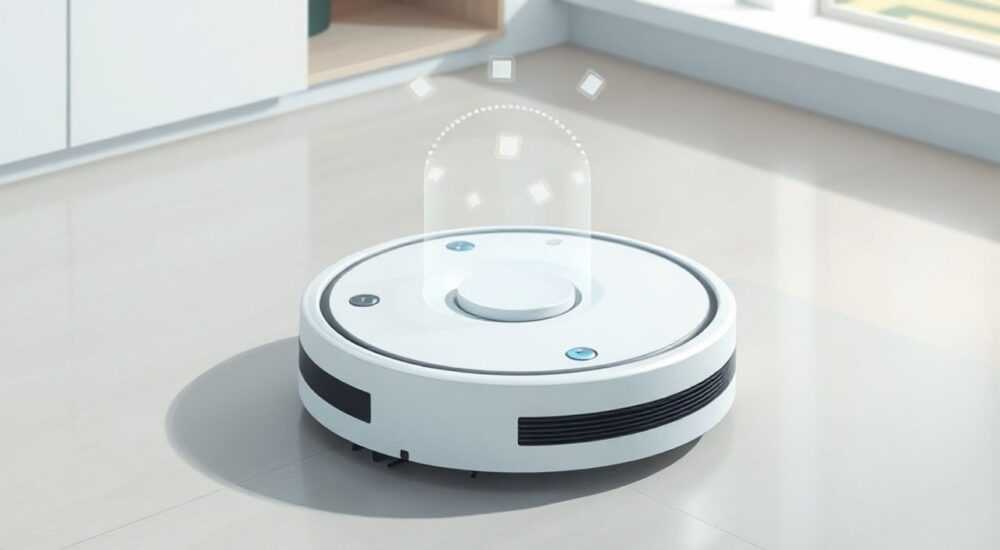
Подключение робота-пылесоса Xiaomi к приложению Mi Home (или его преемнику — Xiaomi Home) является ключевым этапом для полного контроля над устройством. Через мобильное приложение вы получаете доступ ко всем функциям: от запуска уборки до настройки зон, планирования графика и просмотра карты помещения. Процесс подключения интуитивно понятен, но может вызвать сложности у новичков из-за особенностей версий приложений, различий в моделях пылесосов или сбоев в сети Wi-Fi.
Чтобы подключить робот-пылесос Xiaomi к приложению, скачайте официальное приложение Xiaomi Home, войдите в аккаунт, добавьте устройство через меню «+» и следуйте инструкциям по подключению к Wi-Fi 2.4 ГГц. Убедитесь, что телефон и пылесос находятся в одной сети.
Содержание статьи:
- Подготовка к подключению: что нужно знать
- Требования к устройству и сети
- Установка и настройка приложения Xiaomi Home
- Выбор региона и сервера
- Пошаговое подключение робота-пылесоса к приложению
- Распространённые ошибки и как их исправить
- Ошибка: «Не удалось подключиться к устройству»
- Ошибка: «Время ожидания истекло»
- Ошибка: «Неверный пароль Wi-Fi»
- Робот не появляется в списке устройств
- Дополнительные настройки после подключения
- Настройка графика уборки
- Создание запретных зон и виртуальных стен
- Интеграция с голосовыми помощниками
- Экспертное мнение
- Вопросы и ответы
- Заключение
Подготовка к подключению: что нужно знать
Перед началом подключения важно понимать, что робот-пылесос Xiaomi — это не просто бытовой прибор, а элемент экосистемы умного дома. Он требует стабильного интернет-соединения и правильно настроенного мобильного приложения. Большинство современных моделей, таких как Xiaomi Robot Vacuum-Mop Pro, Mi Robot Vacuum M30, Dreame D9 или Redmi Robot Vacuum A10, используют Wi-Fi для взаимодействия с пользователем.
Одним из главных условий успешного подключения является использование сети Wi-Fi с частотой 2.4 ГГц. Многие пользователи сталкиваются с проблемами, потому что пытаются подключить пылесос к сети 5 ГГц, которая не поддерживается большинством роботов. Также стоит проверить, чтобы пароль от Wi-Fi был простым и не содержал специальных символов, которые могут вызвать сбой при передаче данных.
Ещё один важный момент — наличие учётной записи Xiaomi. Без привязанного аккаунта вы не сможете синхронизировать устройство между несколькими смартфонами или восстановить настройки при смене телефона. Регистрация бесплатна и занимает всего несколько минут. Аккаунт можно создать прямо в приложении.
Полезно знать: Все модели роботов-пылесосов Xiaomi, выпущенные с 2020 года, совместимы с приложением Xiaomi Home. Если у вас старая модель, возможно, потребуется использовать Mi Home, которое постепенно заменяется новым интерфейсом.
Требования к устройству и сети
- Смартфон: Android 6.0 и выше или iOS 10.0 и выше.
- Wi-Fi: Сеть 2.4 ГГц, WPA2-PSK шифрование, пароль не более 32 символов.
- Интернет: Стабильное соединение, желательно без перебоев во время настройки.
- Аккаунт Xiaomi: Обязателен для синхронизации и удалённого управления.
Установка и настройка приложения Xiaomi Home
Первый шаг — установка правильного приложения. Несмотря на то что ранее использовалось Mi Home, сейчас компания активно переводит пользователей на Xiaomi Home (в глобальной версии — *Smart Home by Xiaomi*). Это обновлённая платформа с улучшенным интерфейсом, поддержкой новых устройств и лучшей интеграцией с голосовыми помощниками.
Приложение можно скачать бесплатно из App Store (для iPhone) или Google Play (для Android). Важно убедиться, что вы скачиваете именно официальное приложение от компании «Xiaomi Inc.», а не сторонние аналоги. После установки откройте приложение и войдите в свой аккаунт Xiaomi. Если у вас его ещё нет — выберите пункт «Создать аккаунт» и следуйте инструкциям.
Процесс регистрации стандартный: потребуется указать номер телефона или email, подтвердить регистрацию кодом и придумать надёжный пароль. После входа система предложит выбрать регион и язык. Выберите «Россия» и «Русский», чтобы корректно отображались названия устройств и служб.
«Всегда используйте один и тот же аккаунт Xiaomi на всех своих устройствах. Это обеспечит бесшовную синхронизацию между телефоном, планшетом и умными колонками.» — Алексей К., руководитель технической поддержки IoT-устройств
Выбор региона и сервера
Один из критически важных моментов — выбор сервера. Xiaomi использует разные серверы в зависимости от региона:
- Глобальный сервер (Global): Подходит для пользователей за пределами Китая. Рекомендуется для России и стран СНГ.
- Китайский сервер (China): Используется только в Китае. Не рекомендуется, так как может блокировать доступ к некоторым функциям из-за географических ограничений.
Если вы случайно выбрали китайский сервер, лучше удалить аккаунт и зарегистрироваться заново, так как переключение на лету невозможно.
Пошаговое подключение робота-пылесоса к приложению
Теперь, когда приложение установлено и аккаунт настроен, можно переходить к подключению самого робота. Этот процесс универсален для большинства моделей, хотя могут быть небольшие отличия в интерфейсе.
- Зарядите робота. Убедитесь, что пылесос полностью заряжен. Низкий уровень батареи может привести к сбою при подключении.
- Включите робота. Нажмите кнопку питания на корпусе. На дисплее должна загореться индикация готовности к работе.
- Переведите робота в режим подключения. Зажмите и удерживайте кнопку «Home» (или «WiFi») на корпусе около 3–5 секунд, пока не услышите звуковой сигнал и не начнёт мигать индикатор.
- Добавьте устройство в приложении. В главном меню Xiaomi Home нажмите на значок «+» в правом верхнем углу.
- Выберите категорию. Пролистайте список и найдите раздел «Пылесосы» или введите название модели вручную через поиск.
- Следуйте инструкциям. Приложение попросит подключиться к временной Wi-Fi сети робота. Перейдите в настройки Wi-Fi на телефоне и выберите сеть, начинающуюся с «Roborock» или «Zimi».
- Вернитесь в приложение. После подключения телефона к временной сети, введите данные своей домашней Wi-Fi сети (имя и пароль).
- Дождитесь завершения. Робот перезагрузится и подключится к вашему маршрутизатору. Процесс может занять от 1 до 5 минут.
После успешного подключения устройство появится на главном экране приложения. Вы сможете запускать уборку, настраивать график, просматривать карту помещения и задавать запретные зоны.
Шаг |
Что делать |
На что обратить внимание |
|---|---|---|
1 |
Зарядите робота |
Минимум 80% заряда |
2 |
Включите и активируйте режим AP |
Удерживайте кнопку 3–5 секунд |
3 |
Подключите телефон к сети робота |
Не используйте Bluetooth |
4 |
Введите данные домашнего Wi-Fi |
Только 2.4 ГГц, WPA2 |
5 |
Дождитесь синхронизации |
Не выключайте робота и телефон |
Распространённые ошибки и как их исправить
Даже при строгом следовании инструкции могут возникнуть проблемы. Ниже — самые частые сценарии и способы их решения.
Ошибка: «Не удалось подключиться к устройству»
Эта ошибка чаще всего связана с сетью. Проверьте:
- Поддерживает ли ваш роутер режим 2.4 ГГц (некоторые устройства скрывают SSID);
- Не включён ли MAC-фильтр на маршрутизаторе;
- Не блокирует ли антивирус или файрволл соединение.
Решение: Перезагрузите роутер, временно отключите дополнительные защиты и попробуйте подключиться снова.
Ошибка: «Время ожидания истекло»
Часто возникает при медленном интернете или перегруженной сети. Робот не успевает получить IP-адрес или сертификат безопасности.
Полезно знать: Если у вас используется двухдиапазонный роутер (2.4 и 5 ГГц), убедитесь, что SSID для 2.4 ГГц отличается от 5 ГГц. Например: «Home_WiFi_2G» и «Home_WiFi_5G». Это исключит путаницу у приложения.
Ошибка: «Неверный пароль Wi-Fi»
Даже если вы уверены в правильности пароля, проверьте:
- Нет ли опечаток (особенно в символах типа @, #, $);
- Не превышает ли длина пароля 32 символа;
- Не используется ли кириллица (недопустима в Wi-Fi паролях).
Робот не появляется в списке устройств
Если приложение не видит пылесос:
- Убедитесь, что он находится в режиме сопряжения (мигает индикатор);
- Попробуйте перезагрузить приложение;
- Проверьте, включены ли на телефоне Wi-Fi и местоположение (для Android).
Дополнительные настройки после подключения
После успешного подключения можно настроить расширенные функции, которые значительно повысят удобство использования.
Настройка графика уборки
В приложении можно задать автоматическую уборку по расписанию. Например, ежедневно в 13:00, когда вас нет дома. Для этого:
- Откройте карточку устройства;
- Выберите «График»;
- Укажите день, время и силу всасывания.
Создание запретных зон и виртуальных стен
С помощью карты помещения вы можете обозначить зоны, куда роботу входить нельзя. Это полезно для защиты ковров, детских игрушек или чувствительных поверхностей. Также можно задать «виртуальные стены» — невидимые барьеры, которые останавливают робота.
Интеграция с голосовыми помощниками
После подключения к Xiaomi Home вы можете интегрировать пылесос с:
- Яндекс.Алиса (через навык «Xiaomi Smart Home»);
- Google Assistant;
- Amazon Alexa.
Теперь можно говорить: «Алиса, запусти уборку» — и робот начнёт работать.
Экспертное мнение
Для стабильной работы робота-пылесоса в экосистеме умного дома необходимо соблюдать несколько ключевых принципов. Во-первых, всегда используйте выделенную сеть 2.4 ГГц без агрессивной фильтрации. Во-вторых, регулярно обновляйте прошивку устройства — это повышает производительность и устраняет уязвимости. В-третьих, не экономьте на качестве Wi-Fi: если площадь квартиры превышает 70 м², рассмотрите использование Wi-Fi-репитера или переход на mesh-систему.
Автоматизация должна быть гибкой. Например, настройте сценарий: «Если дверь открыта более 10 минут — запустить уборку». Или: «После 20:00 снижать мощность всасывания, чтобы не мешать спать». Такие настройки делают использование робота не просто удобным, а действительно «умным».
Вопросы и ответы
Можно ли подключить робота-пылесос Xiaomi к двум телефонам?
Да, достаточно войти в один и тот же аккаунт Xiaomi на втором устройстве. После этого все устройства станут доступны автоматически. Главное — использовать один логин и пароль.
Что делать, если я сменил Wi-Fi сеть?
Зайдите в настройки устройства в приложении, выберите «Изменить сеть» и повторите процесс подключения. Робот перейдёт в режим AP, и вы сможете ввести новые данные.
Поддерживает ли Xiaomi Home управление через интернет?
Да, при условии, что робот подключён к стабильному Wi-Fi, а приложение имеет доступ к облачным серверам. Вы можете запустить уборку из любой точки мира.
Почему робот не видит карту помещения?
Это может происходить при первом запуске. Дайте ему время — обычно после 1–2 уборок карта формируется. Если проблема сохраняется, проверьте, не закрыты ли лидарные датчики пылью.
Можно ли использовать пылесос без приложения?
Да, базовые функции (пуск, стоп, возврат на базу) доступны через кнопки на корпусе. Однако все «умные» функции — планирование, зоны, карта — работают только через приложение.
Заключение
Подключение робота-пылесоса Xiaomi к приложению — это простой, но ответственный процесс, от которого зависит весь дальнейший опыт использования устройства. Следуя пошаговой инструкции, проверяя совместимость сети и используя актуальную версию приложения, вы сможете избежать 95% возможных проблем.
Главное — не торопиться, внимательно читать подсказки в приложении и помнить, что робот работает только с Wi-Fi 2.4 ГГц. После настройки вы получаете мощный инструмент для поддержания чистоты в доме с минимальными усилиями.
- Используйте приложение Xiaomi Home и аккаунт Xiaomi.
- Подключайте устройство только к сети 2.4 ГГц.
- Следите за уровнем заряда и состоянием Wi-Fi.
- Настройте автоматическую уборку и запретные зоны.
- Обновляйте прошивку и интегрируйте с голосовыми помощниками.
⚠️ Дисклеймер — нажмите, чтобы развернуть
Материалы, опубликованные в разделе «Блог» на сайте RU DESIGN SHOP (rudesignshop.ru), носят исключительно информационный и ознакомительный характер и не являются руководством к действию, финансовой рекомендацией, медицинской услугой, ветеринарным назначением либо рекламой товаров и услуг, включая азартные игры. Публикации не содержат призывов к участию в азартных играх и не направлены на продвижение соответствующих операторов.
Безопасность применения товаров и веществ: при использовании строительных материалов, бытовой химии, пестицидов и агрохимикатов необходимо строго следовать инструкциям производителя и действующему законодательству Российской Федерации, включая Федеральный закон РФ от 19.07.1997 № 109-ФЗ «О безопасном обращении с пестицидами и агрохимикатами».
Упоминание товарных знаков, брендов и организаций носит исключительно информационный характер и не означает наличие партнёрских отношений или одобрения со стороны правообладателей.
Материалы, содержащие сведения о медицинских, ветеринарных или косметических средствах, представлены в справочных целях и не являются медицинской консультацией или назначением. Перед применением рекомендуется обратиться к врачу, ветеринарному специалисту или иному сертифицированному профессионалу.
Возрастные ограничения: материалы, содержащие сведения о продукции категории 18+, включая алкоголь или азартные игры, предназначены исключительно для совершеннолетней аудитории и публикуются в информационных целях.
Правовая ответственность: решения, принятые на основе опубликованной информации, пользователь принимает самостоятельно и на свой риск; редакция и авторы несут ответственность в пределах, установленных законодательством Российской Федерации.
Редакция не допускает публикаций, содержащих пропаганду экстремизма, терроризма, наркотических средств или суицида; подобные материалы подлежат немедленному удалению.
Упоминание организаций с ограниченным статусом: компания Meta Platforms Inc. (социальные сети Facebook и Instagram) признана экстремистской организацией решением суда РФ, её деятельность запрещена на территории Российской Федерации; любые упоминания приводятся исключительно в информационных целях.
Авторские права и источники: информация собирается из открытых источников; её актуальность указывается на дату публикации и может изменяться.
Изображения и иллюстрации используются на условиях, разрешённых правообладателями. При возникновении претензий редакция готова оперативно рассмотреть обращение и внести необходимые изменения.
Персональные данные и cookies: сайт использует cookies и обрабатывает персональные данные пользователей в соответствии с Федеральным законом № 152-ФЗ «О персональных данных» и Политикой конфиденциальности RU DESIGN SHOP.
Мнения авторов могут не совпадать с позицией государственных органов или коммерческих организаций, упомянутых в материалах.
РЕКОМЕНДУЕМ
Товары от российских производителей