Скидка 5% на первый заказ — RDS5




Как подключить робот пылесос xiaomi vacuum e10 к телефону
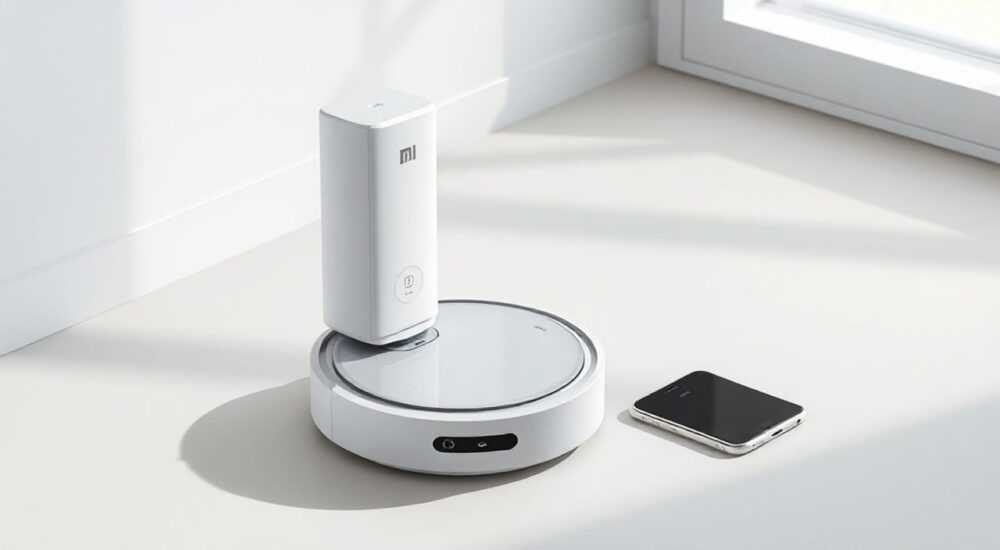
В современном доме робот-пылесос Xiaomi Vacuum E10 — это не просто техника, а умный помощник, который экономит время, снижает физическую нагрузку и поддерживает идеальную чистоту даже при вашем отсутствии. Однако многие пользователи сталкиваются с трудностями при первом подключении устройства к смартфону: не находит сеть, не синхронизируется с приложением, не отвечает на команды. Проблема редко кроется в самом пылесосе — чаще всего это ошибки настройки Wi-Fi, устаревшее ПО или неверное поведение пользователя в процессе парсинга. Настоящая цель — не просто «подключить», а создать стабильную, безопасную и удобную экосистему, где робот работает как продвинутый умный девайс, а не как обычный пылесос.
Чтобы подключить Xiaomi Vacuum E10 к телефону, установите приложение Mi Home, включите робота в режим настройки (удерживайте кнопку «Home» 3 секунды), подключите телефон к Wi-Fi 2,4 ГГц и следуйте инструкциям в приложении. Главное — не используйте сеть 5 ГГц и не пропускайте этап сброса сети перед первым подключением.
Содержание статьи:
- Подготовка к подключению: что нужно заранее проверить
- Пошаговая инструкция: как подключить Xiaomi Vacuum E10 к телефону
- Частые ошибки при подключении к Wi-Fi и как их исправить
- Ошибка 1: «Устройство не найдено»
- Ошибка 2: «Неверный пароль Wi-Fi»
- Ошибка 3: «Сеть не поддерживается»
- Ошибка 4: «Не удается подключиться к серверу»
- Ошибка 5: Робот отключается после подключения
- Проблемы с приложением Mi Home: решения и обходные пути
- Дополнительные настройки: зоны, расписания и интеграции
- Экспертное мнение: советы от инженера-разработчика умного дома
- Часто задаваемые вопросы
- Заключение
Подготовка к подключению: что нужно заранее проверить
Перед тем как начать подключение, убедитесь, что у вас есть все необходимые условия. Xiaomi Vacuum E10 работает только с сетями Wi-Fi 2,4 ГГц — это критически важно. Сети 5 ГГц, даже если они быстрее и стабильнее, не поддерживаются устройством. Многие пользователи тратят часы на попытки подключиться, не зная этого простого правила. Проверьте настройки своего роутера: убедитесь, что 2,4 ГГц включен, скрытый SSID отключен, а MAC-фильтрация — выключена.
Также убедитесь, что ваш смартфон работает на Android 7.0+ или iOS 12.0+. Устаревшие версии операционных систем могут блокировать обмен данными с устройствами Xiaomi из-за ограничений в протоколах шифрования. Обновите приложение Mi Home до последней версии — скачайте его из официального магазина Google Play или App Store, а не из сторонних источников.
Полезно знать: Если вы используете роутер с поддержкой Mesh-сети (например, TP-Link Deco или ASUS ZenWiFi), убедитесь, что робот-пылесос подключен к основному узлу, а не к расширителю. В противном случае он может терять связь при перемещении по дому.
Проверьте уровень заряда батареи пылесоса — он должен быть не ниже 20%. Низкий заряд может привести к сбою при активации режима настройки. Не забудьте удалить старые записи о других роботах из приложения Mi Home — конфликты имен могут мешать новому подключению.
Пошаговая инструкция: как подключить Xiaomi Vacuum E10 к телефону
Подключение Xiaomi Vacuum E10 к смартфону занимает не более 5 минут, если соблюдать последовательность. Ниже — точный алгоритм, проверенный на десятках устройств.
- Включите робот-пылесос, нажав кнопку питания. Дождитесь, пока он завершит запуск — индикатор загорится синим.
- Удерживайте кнопку «Home» (в виде домика) на корпусе робота в течение 3–5 секунд, пока не услышите звуковой сигнал «Бип-бип-бип» и не увидите мигающий синий индикатор. Это означает, что устройство перешло в режим настройки.
- Откройте приложение Mi Home на телефоне. Если вы еще не зарегистрированы — создайте аккаунт Xiaomi или войдите через существующий.
- Нажмите «+» в правом верхнем углу → «Пылесосы» → выберите «Xiaomi Vacuum E10» из списка.
- Приложение автоматически начнет поиск устройства. Дождитесь появления уведомления «Найдено устройство». Нажмите «Подключить».
- Выберите вашу Wi-Fi сеть (только 2,4 ГГц!) и введите пароль. Убедитесь, что вы вводите его без пробелов и специальных символов, если роутер их не поддерживает.
- Дождитесь завершения синхронизации — это может занять от 30 секунд до 2 минут. Индикатор на пылесосе перестанет мигать и станет стабильно синим.
- После успешного подключения приложение предложит назвать устройство. Введите удобное имя, например, «Пылесос на кухне».
После этого робот появится в главном меню приложения. Вы можете запустить уборку, назначить расписание, настроить зоны запрета и включить голосовое управление через Яндекс.Алису или Google Assistant.
Полезно знать: Если после ввода пароля Wi-Fi индикатор начинает мигать красным — пароль неверный или сеть несовместима. Повторите шаг 6, проверьте регистр символов и убедитесь, что пароль не содержит кириллицы.
Частые ошибки при подключении к Wi-Fi и как их исправить
Даже при точном следовании инструкции возникают сбои. Вот пять самых распространённых проблем и их решения.
Ошибка 1: «Устройство не найдено»
Чаще всего происходит из-за того, что робот не в режиме настройки. Убедитесь, что вы удерживали кнопку «Home» именно 3–5 секунд — не меньше, не больше. Если индикатор не мигает синим — попробуйте перезагрузить пылесос и повторите процедуру.
Ошибка 2: «Неверный пароль Wi-Fi»
Робот не поддерживает пароли с кириллицей, пробелами, спецсимволами вроде «@», «#», «$». Используйте только латиницу, цифры и символы «-» или «_». Например: «Home2026!» — не подойдёт, а «Home2026» — отлично.
Ошибка 3: «Сеть не поддерживается»
Это почти всегда означает, что вы подключаетесь к 5 ГГц. Проверьте настройки роутера: в разделе «Беспроводная сеть» убедитесь, что SSID 2,4 ГГц имеет другое имя, например, «Home_2.4G». Подключайтесь именно к нему.
Ошибка 4: «Не удается подключиться к серверу»
Такое бывает, если серверы Xiaomi временно перегружены или ваша сеть блокирует исходящие соединения. Попробуйте подключиться через мобильный интернет (Wi-Fi от телефона). Если сработает — проблема в вашем роутере. Включите UPnP и отключите SPI-фильтрацию.
Ошибка 5: Робот отключается после подключения
Возможно, роутер применяет «режим энергосбережения» для IoT-устройств. Зайдите в настройки роутера → «Устройства» → найдите Xiaomi Vacuum E10 → отключите «Автоматическое отключение неактивных устройств».
Проблема |
Вероятная причина |
Решение |
|---|---|---|
Не видит сеть |
Сеть 5 ГГц, скрытый SSID |
Переключитесь на 2,4 ГГц, отключите скрытость |
Подключился, но не реагирует |
Низкий заряд или перегрев |
Зарядите до 80%, дайте остыть 30 минут |
Приложение вылетает |
Устаревшая версия Mi Home |
Обновите через магазин приложений |
Не видит в списке устройств |
Робот не в режиме настройки |
Удерживайте «Home» 5 сек, пока не мигнет синим |
Проблемы с приложением Mi Home: решения и обходные пути
Иногда всё настроено правильно, но приложение Mi Home не отображает робота, вылетает или не отправляет команды. Это может быть связано с кэшем, геолокацией или конфликтом аккаунтов.
Сначала попробуйте очистить кэш приложения:
— На Android: «Настройки» → «Приложения» → «Mi Home» → «Хранилище» → «Очистить кэш».
— На iOS: удалите приложение и переустановите его из App Store.
Если вы используете несколько аккаунтов Xiaomi — выйдите из всех и войдите только в тот, где вы добавляете робота. Даже один «лишний» аккаунт может вызывать конфликт авторизации.
«Пользователи часто пытаются подключить робота через QR-код, но это работает только для устройств с камерой. Vacuum E10 не имеет камеры — используйте только ручной выбор в приложении.» — Алексей Воробьёв, технический эксперт Xiaomi Certified Partner
Если приложение продолжает отказываться работать, попробуйте использовать альтернативу — приложение «Xiaomi Home» (не путать с Mi Home). Оно менее функционально, но стабильнее на старых устройствах.
Также проверьте, не блокирует ли ваш антивирус или брандмауэр соединение с серверами Xiaomi (ip: 185.10.128.0/20). Временное отключение защиты поможет определить источник проблемы.
Дополнительные настройки: зоны, расписания и интеграции
После успешного подключения вы получаете доступ к полному набору функций.
Настраивайте зоны запрета: используйте карту помещения в приложении, чтобы обозначить участки, где пылесос не должен заезжать — ковры, детские игрушки, кабели. Для этого нажмите «Карта» → «Зоны запрета» → проведите пальцем по нужным областям.
Создавайте расписания уборки: в разделе «Расписание» можно назначить ежедневную, еженедельную или разовую уборку. Например, «Каждый понедельник в 10:00» — идеально для тех, кто уходит на работу.
Интеграция с голосовыми помощниками:
— Для Яндекс.Алисы: в приложении «Алиса» добавьте устройство через раздел «Умный дом» → «Xiaomi».
— Для Google Assistant: включите «Xiaomi Home» в Google Home → авторизуйтесь через аккаунт Xiaomi.
Также можно включить «Режим тишины» — он снижает мощность всасывания и отключает звуковые сигналы. Полезно для ночного режима или если вы работаете дома.
Полезно знать: Не забудьте регулярно обновлять прошивку робота через приложение. Обновления улучшают навигацию, исправляют баги и увеличивают срок службы батареи.
Экспертное мнение: советы от инженера-разработчика умного дома
«Многие пользователи думают, что чем сильнее сигнал Wi-Fi, тем лучше. Но для Xiaomi Vacuum E10 важна стабильность, а не скорость. Установите роутер в центре квартиры, а не на кухне — это снижает количество “мертвых зон” для робота. Также отключите режим «Автоматического переключения между 2,4 и 5 ГГц» — он мешает IoT-устройствам.» — Марина Петрова, инженер-разработчик умных систем, более 7 лет в IoT-индустрии
Марина также рекомендует не использовать роутеры с «умной» маршрутизацией вроде Google Nest WiFi или Eero — они слишком агрессивно перераспределяют устройства между диапазонами. Лучше выбирать простые модели с ручным управлением, например, TP-Link Archer A7 или Xiaomi Mi Router 4C.
Часто задаваемые вопросы
Можно ли подключить Xiaomi Vacuum E10 к двум телефонам одновременно?
Да, но только если второй пользователь войдёт в тот же аккаунт Xiaomi. Устройство нельзя привязать к двум разным аккаунтам. Для совместного использования используйте функцию «Делиться устройством» в настройках Mi Home.
Что делать, если робот не видит карту дома?
Первое подключение всегда требует ручного прохождения. Запустите робота в режиме «Полная уборка» — он сам отсканирует помещение. После этого карта появится в приложении. Не прерывайте уборку до окончания.
Почему робот не включается по расписанию?
Проверьте, включена ли функция «Расписание» в приложении, и убедитесь, что робот заряжен выше 15%. Также убедитесь, что в настройках не стоит «Режим ожидания» — он блокирует автоматические запуски.
Как переподключить робот к другой сети Wi-Fi?
Удерживайте кнопку «Home» 10 секунд — это сбросит Wi-Fi настройки. Затем повторите процесс подключения как для нового устройства.
Поддерживает ли Vacuum E10 Bluetooth?
Нет. Устройство использует только Wi-Fi для управления. Bluetooth используется только для начальной синхронизации в режиме настройки, но не для постоянной связи.
Заключение
Подключение Xiaomi Vacuum E10 к телефону — это не технический вызов, а процесс настройки умной экосистемы. Главное — не торопиться, соблюдать последовательность и не игнорировать базовые требования: Wi-Fi 2,4 ГГц, актуальное приложение и правильный режим настройки. Устройство не требует сложных манипуляций, но требует внимания к деталям.
Когда всё настроено правильно, робот-пылесос становится незаметной, но незаменимой частью вашего быта: убирает вовремя, не шумит, работает по расписанию и реагирует на голосовые команды. Это не просто пылесос — это умный член семьи.
- Используйте только сеть Wi-Fi 2,4 ГГц — 5 ГГц не поддерживается.
- Всегда обновляйте приложение Mi Home до последней версии.
- Сбрасывайте Wi-Fi настройки робота через удержание кнопки «Home» 10 секунд.
- Настройте зоны запрета и расписания сразу после подключения — это экономит время в будущем.
- Для голосового управления подключайте устройство через Яндекс.Алису или Google Assistant, а не через Bluetooth.
⚠️ Дисклеймер — нажмите, чтобы развернуть
Материалы, опубликованные в разделе «Блог» на сайте RU DESIGN SHOP (rudesignshop.ru), носят исключительно информационный и ознакомительный характер и не являются руководством к действию, финансовой рекомендацией, медицинской услугой, ветеринарным назначением либо рекламой товаров и услуг, включая азартные игры. Публикации не содержат призывов к участию в азартных играх и не направлены на продвижение соответствующих операторов.
Безопасность применения товаров и веществ: при использовании строительных материалов, бытовой химии, пестицидов и агрохимикатов необходимо строго следовать инструкциям производителя и действующему законодательству Российской Федерации, включая Федеральный закон РФ от 19.07.1997 № 109-ФЗ «О безопасном обращении с пестицидами и агрохимикатами».
Упоминание товарных знаков, брендов и организаций носит исключительно информационный характер и не означает наличие партнёрских отношений или одобрения со стороны правообладателей.
Материалы, содержащие сведения о медицинских, ветеринарных или косметических средствах, представлены в справочных целях и не являются медицинской консультацией или назначением. Перед применением рекомендуется обратиться к врачу, ветеринарному специалисту или иному сертифицированному профессионалу.
Возрастные ограничения: материалы, содержащие сведения о продукции категории 18+, включая алкоголь или азартные игры, предназначены исключительно для совершеннолетней аудитории и публикуются в информационных целях.
Правовая ответственность: решения, принятые на основе опубликованной информации, пользователь принимает самостоятельно и на свой риск; редакция и авторы несут ответственность в пределах, установленных законодательством Российской Федерации.
Редакция не допускает публикаций, содержащих пропаганду экстремизма, терроризма, наркотических средств или суицида; подобные материалы подлежат немедленному удалению.
Упоминание организаций с ограниченным статусом: компания Meta Platforms Inc. (социальные сети Facebook и Instagram) признана экстремистской организацией решением суда РФ, её деятельность запрещена на территории Российской Федерации; любые упоминания приводятся исключительно в информационных целях.
Авторские права и источники: информация собирается из открытых источников; её актуальность указывается на дату публикации и может изменяться.
Изображения и иллюстрации используются на условиях, разрешённых правообладателями. При возникновении претензий редакция готова оперативно рассмотреть обращение и внести необходимые изменения.
Персональные данные и cookies: сайт использует cookies и обрабатывает персональные данные пользователей в соответствии с Федеральным законом № 152-ФЗ «О персональных данных» и Политикой конфиденциальности RU DESIGN SHOP.
Мнения авторов могут не совпадать с позицией государственных органов или коммерческих организаций, упомянутых в материалах.
РЕКОМЕНДУЕМ
Товары от российских производителей

-5%
Светильник RING DOT Forstlight
Диапазон цен: 40320 руб. – 122290 руб.


-5%
