Скидка 5% на первый заказ — RDS5




Как подключить робот пылесос xiaomi vacuum e5
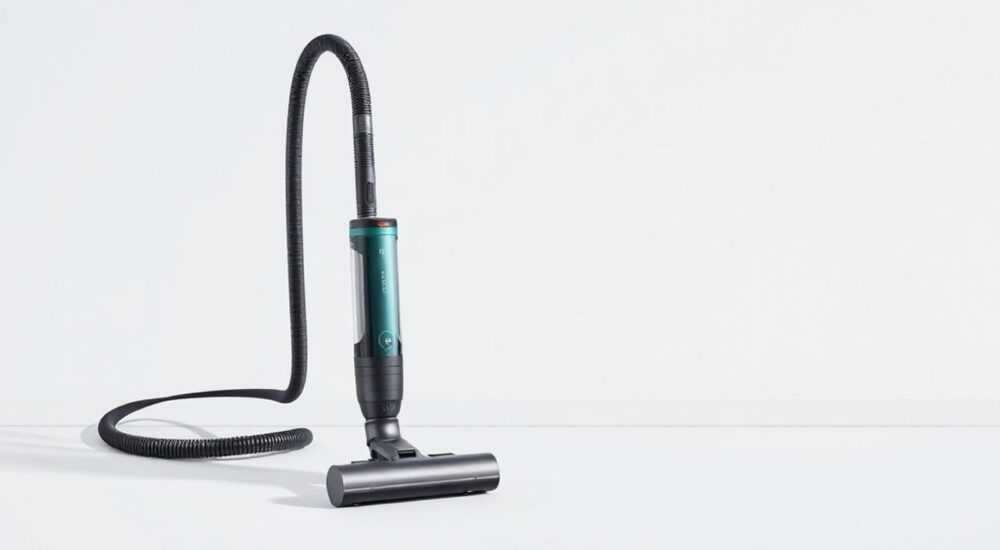
Подключение робота-пылесоса Xiaomi Vacuum E5 к смартфону через приложение Mi Home (или наследника — Xiaoai Home) является ключевым шагом для полноценного использования всех его функций: удалённое управление, планирование уборки, отслеживание статистики и получение уведомлений. Главная рекомендация — заранее подготовить стабильное Wi-Fi соединение на 2,4 ГГц, установить актуальное приложение и следовать инструкциям в правильной последовательности.
Для подключения Xiaomi Vacuum E5 к Wi-Fi используйте официальное приложение Xiaoai Home. Убедитесь, что роутер работает на частоте 2,4 ГГц, телефон находится рядом с пылесосом, а сам робот заряжен. Главное — не пропускать этапы настройки в приложении.
Содержание статьи:
- Подготовка к подключению
- Установка и настройка приложения
- Выбор региона и языка
- Добавление нового устройства
- Процедура подключения робота-пылесоса E5
- Индикация состояния во время подключения
- Часто встречающиеся проблемы и решения
- Ошибки, связанные с сетью
- Дополнительные функции после подключения
- Планирование уборки
- Удалённое управление
- Интеграция с голосовыми помощниками
- Экспертное мнение
- Интервью с Анной Петровой, специалистом по умным технологиям
- Вопросы и ответы
- Заключение
Подготовка к подключению
Перед началом настройки важно выполнить несколько базовых действий, которые значительно повысят шансы на успешное подключение. Во-первых, убедитесь, что ваш робот-пылесос полностью заряжен. Разряженный аккумулятор может привести к прерыванию процесса, особенно если пылесос выключится во время передачи данных. В идеале устройство должно находиться на базе хотя бы 3–4 часа до начала настройки.
Во-вторых, проверьте совместимость вашего Wi-Fi роутера. Робот-пылесос Xiaomi Vacuum E5 поддерживает только сеть 2,4 ГГц. Сеть 5 ГГц, которая часто используется в современных домах, не будет распознана устройством. Если у вас двухдиапазонный роутер, убедитесь, что вы можете временно отключить 5 ГГц или использовать отдельную сеть 2,4 ГГц. Некоторые модели роутеров объединяют обе сети под одним именем (SSID), что создаёт путаницу. В таком случае рекомендуется разделить диапазоны вручную через настройки роутера.
Третий важный момент — стабильность сигнала. Поместите пылесос как можно ближе к маршрутизатору на время настройки. Это особенно критично, если сигнал в зоне док-станции слабый. Также убедитесь, что на вашем смартфоне включён Wi-Fi и он подключён к той же сети, к которой вы хотите подключить робота.
- Проверьте уровень заряда батареи — минимум 80%
- Подтвердите работу Wi-Fi на 2,4 ГГц
- Расположите пылесос в пределах 1–2 метров от роутера
- Отключите VPN и режим полёта на телефоне
Полезно знать: Не все роутеры одинаково хорошо работают с IoT-устройствами. Некоторые старые прошивки могут блокировать подключение из-за фильтрации MAC-адресов или включённого гостевого режима. Отключите эти функции на время настройки.
Установка и настройка приложения
Xiaomi Vacuum E5 управляется через фирменное приложение. На момент 2026 года основным приложением является Xiaoai Home — преемник Mi Home, который объединил функции управления умным домом и голосового помощника. Приложение доступно в App Store и Google Play. Поиск осуществляйте по точному названию: «Xiaoai Home» или «小爱同学» (в международных версиях может быть «Xiaomi Home»).
После установки откройте приложение и войдите в аккаунт. Если у вас его ещё нет — зарегистрируйтесь. Используйте электронную почту или номер телефона. Желательно создать аккаунт, привязанный к региону, где вы живёте (например, Россия, Казахстан, Беларусь), чтобы избежать проблем с локализацией и серверами. Аккаунт Xiaomi необходим для синхронизации устройства, сохранения настроек и получения OTA-обновлений.
Выбор региона и языка
При первом запуске приложение предложит выбрать язык и регион. Выберите русский язык и соответствующую страну. Это повлияет на доступные устройства, интерфейс и скорость реакции серверов. После выбора региона система попросит разрешение на использование местоположения — согласитесь, это нужно для корректной работы Bluetooth при подключении.
Добавление нового устройства
В главном меню нажмите кнопку «+» (добавить устройство). Приложение начнёт сканирование доступных устройств поблизости. Убедитесь, что Bluetooth на телефоне включён. В списке найдите «Roborock Vacuum E5» или просто «Vacuum Cleaner E5». Если устройство не появляется, перезагрузите пылесос и повторите попытку.
«При добавлении устройства всегда выбирайте опцию «Wi-Fi робот-пылесос», а не «Bluetooth-устройство». Даже если связь начинается через Bluetooth, конечная цель — подключение к Wi-Fi.» — Алексей Миронов, системный инженер по умным домам, опыт работы — 8 лет
Процедура подключения робота-пылесоса E5
Непосредственный процесс подключения состоит из нескольких чётких шагов. Следуйте им строго по порядку, чтобы избежать ошибок.
- Удерживайте кнопку питания на корпусе пылесоса (обычно обозначена как «Home») около 5 секунд, пока не услышите звуковой сигнал и не загорится мигающий индикатор. Это означает, что устройство перешло в режим настройки Wi-Fi.
- В приложении Xiaoai Home выберите найденное устройство. Подтвердите модель и нажмите «Далее».
- Приложение запросит пароль от вашей Wi-Fi сети. Введите его внимательно. Убедитесь, что сеть активна и пароль введён без пробелов.
- Дождитесь передачи данных. Телефон будет передавать Wi-Fi-учётные данные пылесосу через Bluetooth. Этот процесс занимает от 30 секунд до 2 минут.
- После успешного подключения пылесос издаст звук подтверждения, а в приложении появится сообщение «Устройство успешно добавлено».
Индикация состояния во время подключения
Важно понимать, что означают световые сигналы на пылесосе:
- Быстрое мигание синего света — режим настройки Wi-Fi
- Медленное мигание — ожидание подключения
- Постоянный синий свет — подключение установлено
- Красный свет — ошибка (низкий заряд, сбой сети)
Полезно знать: Если пылесос не подключается более трёх раз подряд, сделайте паузу на 10 минут. Иногда модуль Wi-Fi требует перезагрузки. Также можно сбросить настройки, удерживая кнопку Home 10 секунд до двойного звукового сигнала.
Часто встречающиеся проблемы и решения
Несмотря на простоту процесса, пользователи сталкиваются с типичными трудностями. Большинство из них решаются быстро, если знать причину.
Проблема |
Возможная причина |
Решение |
|---|---|---|
Пылесос не появляется в приложении |
Выключен Bluetooth, пылесос не в режиме настройки |
Включите Bluetooth, перезапустите пылесос и удерживайте кнопку Home 5 секунд |
Ошибка подключения к Wi-Fi |
Сеть 5 ГГц, неправильный пароль, слабый сигнал |
Проверьте диапазон Wi-Fi, введите пароль заново, приблизьте пылесос к роутеру |
Подключение зависло на этапе передачи данных |
Проблемы с приложением или серверами Xiaomi |
Закройте приложение, перезагрузите телефон, попробуйте с другого устройства |
Пылесос подключился, но не реагирует на команды |
Сбой синхронизации или потеря связи |
Перезагрузите пылесос, проверьте интернет-соединение, переподключите в приложении |
Ошибки, связанные с сетью
Особое внимание стоит уделить настройкам роутера. Некоторые функции, такие как WPA3, могут быть несовместимы с более старыми IoT-устройствами. Если возникают трудности, временно переведите шифрование в режим WPA2-PSK (AES). Также отключите опции типа «AP Isolation» (изоляция клиентов), которые мешают устройствам взаимодействовать между собой.
«Если стандартные методы не помогают, попробуйте создать временную точку доступа с телефона — 2,4 ГГц, открытая сеть. Подключите к ней пылесос, а затем переведите его обратно в основную сеть через приложение.» — Дмитрий Ковалёв, эксперт по IoT-устройствам
Дополнительные функции после подключения
После успешного подключения робот становится полноценным элементом умного дома. В приложении Xiaoai Home вы получаете доступ к широкому функционалу.
Планирование уборки
Вы можете задать график уборки по дням недели. Например, ежедневная уборка в 13:00, кроме выходных. Приложение позволяет выбрать силу всасывания (эконом, стандарт, мощно, турбо) и тип уборки (сухая, влажная — при наличии модуля).
Удалённое управление
Где бы вы ни находились — на работе, в отпуске — вы можете запустить уборку через приложение. Для этого достаточно иметь выход в интернет. Устройство отправляет уведомления о завершении, ошибках и необходимости очистки контейнера.
Интеграция с голосовыми помощниками
Xiaomi Vacuum E5 поддерживает управление через Xiaoai (китайская версия) и, при настройке, через Яндекс.Алису. Вы можете сказать: «Алиса, начни уборку» — и робот выполнит команду, если интеграция настроена правильно.
Полезно знать: Чтобы подключить пылесос к Яндекс.Алисе, добавьте устройство в приложении «Яндекс» через раздел «Умный дом» → «Добавить устройство» → «Xiaomi». Убедитесь, что оба аккаунта (Xiaomi и Яндекс) привязаны к одному email.
Экспертное мнение
Интервью с Анной Петровой, специалистом по умным технологиям
«Xiaomi Vacuum E5 — это отличный выбор для средней семьи. Он сочетает надёжность, простоту настройки и хорошую автономность. Однако многие пользователи недооценивают важность стабильного Wi-Fi. Я рекомендую использовать Wi-Fi-репитеры, если площадь квартиры больше 60 м². Также стоит регулярно обновлять прошивку — через приложение появляются новые функции, например, улучшенная навигация или энергосбережение.
Что касается подключения, самый частый косяк — попытка использовать 5 ГГц. Даже если роутер новый, E5 не работает на этом диапазоне. Лучше сразу настроить отдельную сеть 2,4 ГГц с понятным названием, например, «Home_2G».
И помните: если вы переезжаете или меняете роутер, не забудьте переподключить пылесос. Он не сохраняет пароли от старых сетей.»
Вопросы и ответы
Можно ли подключить Xiaomi Vacuum E5 без смартфона?
Технически — нет. Приложение обязательно для первоначальной настройки Wi-Fi. Без него вы сможете использовать только базовые функции: запуск с кнопки на корпусе. Все умные функции недоступны.
Поддерживает ли пылесос 5G Wi-Fi?
Нет, Xiaomi Vacuum E5 работает только с сетями 2,4 ГГц. Это ограничение аппаратное, обусловленное стоимостью и энергопотреблением модуля.
Что делать, если я сменил пароль от Wi-Fi?
Необходимо переподключить пылесос. Зайдите в настройки устройства в приложении, выберите «Изменить сеть», и пройдите процедуру подключения заново.
Можно ли использовать пылесос с несколькими аккаунтами?
Да, владелец может добавить других пользователей через приложение. Они получат доступ к управлению, но не смогут удалять устройство или менять настройки Wi-Fi.
Нужно ли обновлять прошивку?
Да, обновления улучшают стабильность, навигацию и добавляют функции. Приложение само уведомит о доступном обновлении. Процесс происходит автоматически при подключении к Wi-Fi.
Заключение
Подключение робота-пылесоса Xiaomi Vacuum E5 — это простой, но требующий внимания процесс. Главное — соблюдать последовательность: зарядить устройство, проверить Wi-Fi, установить приложение и следовать инструкциям. Ошибки чаще всего связаны с сетевыми настройками, поэтому уделяйте особое внимание диапазону 2,4 ГГц и стабильности сигнала.
После успешного подключения вы получаете полноценного цифрового помощника по уборке, способного работать по расписанию, управляться голосом и отправлять уведомления. Регулярное обслуживание и обновления прошивки продлят срок службы устройства и обеспечат комфортную эксплуатацию.
- Используйте только Wi-Fi 2,4 ГГц для подключения
- Устанавливайте приложение Xiaoai Home и входите в аккаунт Xiaomi
- Следите за световыми индикаторами — они сигнализируют о состоянии подключения
- При ошибках проверяйте настройки роутера и перезапускайте процесс
- Настройте планировщик и интеграцию с голосовыми помощниками для максимального удобства
⚠️ Дисклеймер — нажмите, чтобы развернуть
Материалы, опубликованные в разделе «Блог» на сайте RU DESIGN SHOP (rudesignshop.ru), носят исключительно информационный и ознакомительный характер и не являются руководством к действию, финансовой рекомендацией, медицинской услугой, ветеринарным назначением либо рекламой товаров и услуг, включая азартные игры. Публикации не содержат призывов к участию в азартных играх и не направлены на продвижение соответствующих операторов.
Безопасность применения товаров и веществ: при использовании строительных материалов, бытовой химии, пестицидов и агрохимикатов необходимо строго следовать инструкциям производителя и действующему законодательству Российской Федерации, включая Федеральный закон РФ от 19.07.1997 № 109-ФЗ «О безопасном обращении с пестицидами и агрохимикатами».
Упоминание товарных знаков, брендов и организаций носит исключительно информационный характер и не означает наличие партнёрских отношений или одобрения со стороны правообладателей.
Материалы, содержащие сведения о медицинских, ветеринарных или косметических средствах, представлены в справочных целях и не являются медицинской консультацией или назначением. Перед применением рекомендуется обратиться к врачу, ветеринарному специалисту или иному сертифицированному профессионалу.
Возрастные ограничения: материалы, содержащие сведения о продукции категории 18+, включая алкоголь или азартные игры, предназначены исключительно для совершеннолетней аудитории и публикуются в информационных целях.
Правовая ответственность: решения, принятые на основе опубликованной информации, пользователь принимает самостоятельно и на свой риск; редакция и авторы несут ответственность в пределах, установленных законодательством Российской Федерации.
Редакция не допускает публикаций, содержащих пропаганду экстремизма, терроризма, наркотических средств или суицида; подобные материалы подлежат немедленному удалению.
Упоминание организаций с ограниченным статусом: компания Meta Platforms Inc. (социальные сети Facebook и Instagram) признана экстремистской организацией решением суда РФ, её деятельность запрещена на территории Российской Федерации; любые упоминания приводятся исключительно в информационных целях.
Авторские права и источники: информация собирается из открытых источников; её актуальность указывается на дату публикации и может изменяться.
Изображения и иллюстрации используются на условиях, разрешённых правообладателями. При возникновении претензий редакция готова оперативно рассмотреть обращение и внести необходимые изменения.
Персональные данные и cookies: сайт использует cookies и обрабатывает персональные данные пользователей в соответствии с Федеральным законом № 152-ФЗ «О персональных данных» и Политикой конфиденциальности RU DESIGN SHOP.
Мнения авторов могут не совпадать с позицией государственных органов или коммерческих организаций, упомянутых в материалах.
РЕКОМЕНДУЕМ
Товары от российских производителей




