Скидка 5% на первый заказ — RDS5




Как подключить робот пылесос xiaomi vacuum к вайфаю
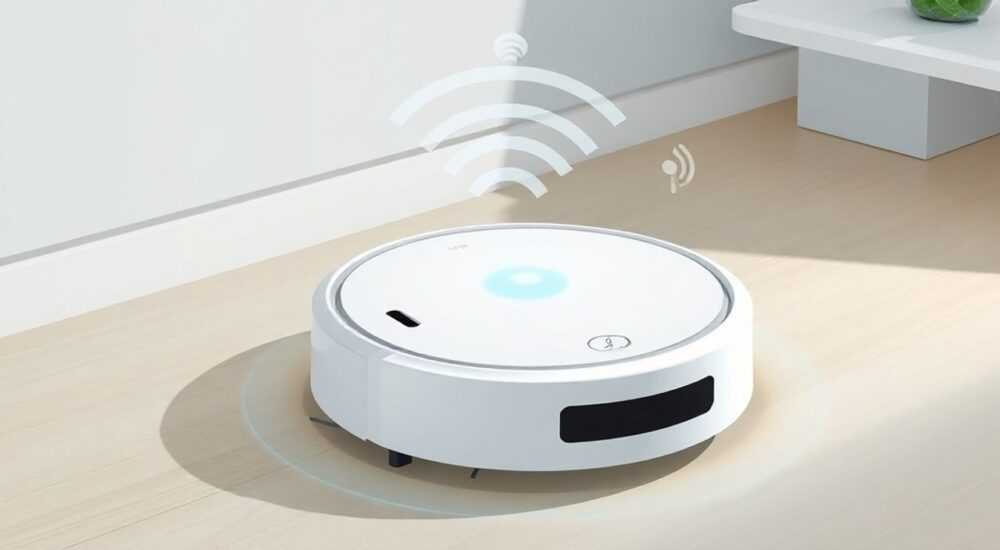
Подключение робота-пылесоса Xiaomi Vacuum к Wi-Fi — важный этап настройки, который открывает доступ ко всем умным функциям устройства: удалённому управлению через приложение Mi Home (или Xiaomi Home), планированию уборок, отслеживанию карты помещения и получению уведомлений. Без стабильного соединения с интернетом робот теряет большую часть своего потенциала, превращаясь в обычное механическое устройство. К счастью, процесс подключения не требует специальных навыков, но предполагает соблюдение определённой последовательности действий и понимание особенностей работы смарт-устройства.
Для подключения робота-пылесоса Xiaomi к Wi-Fi используйте официальное приложение Xiaomi Home (или Mi Home) на смартфоне. Убедитесь, что робот находится рядом с роутером, работает в режиме раздачи сети и подключён к той же частоте 2,4 ГГц.
Содержание статьи:
- Требования для подключения
- Пошаговая инструкция по подключению
- Режим настройки Wi-Fi
- Распространённые ошибки и как их исправить
- Ошибка: «Не удалось подключиться к Wi-Fi»
- Ошибка: «Устройство не найдено»
- Ошибка: «Ошибка авторизации»
- Советы по выбору сети и роутеру
- Гостевые сети и VLAN — почему их стоит избегать
- Экспертное мнение
- Вопросы и ответы
- Заключение
Требования для подключения
Перед началом настройки важно убедиться, что все компоненты соответствуют техническим требованиям. Робот-пылесос Xiaomi Vacuum может подключаться только к сетям Wi-Fi с частотой 2,4 ГГц. Сеть 5 ГГц не поддерживается большинством моделей, даже если роутер её раздаёт. Это связано с ограничениями чипсета и протоколов связи, применяемых в бюджетных IoT-устройствах.
Убедитесь, что ваш смартфон или планшет работает на Android 6.0 или выше, либо iOS 10.0 и новее. Приложение Xiaomi Home (или его предшественник Mi Home) должно быть установлено и обновлено до последней версии. На момент 2026 года рекомендуется использовать именно Xiaomi Home, так как он объединил функционал нескольких приложений бренда и стал единым хабом для всех умных устройств.
Также необходимо:
- Стабильное питание робота — он должен находиться на зарядной станции;
- Активная сеть Wi-Fi с паролем не более 32 символов;
- Отсутствие блокировок на стороне роутера (например, MAC-фильтрация или гостевые сети);
- Доступ в интернет на телефоне для загрузки приложения и активации аккаунта.
Полезно знать: Если вы меняли роутер или переустанавливали интернет, робот может потерять связь. В этом случае потребуется повторное подключение через приложение.
Пошаговая инструкция по подключению
Процесс подключения робота-пылесоса Xiaomi к Wi-Fi можно разделить на несколько этапов. Следуя им в точности, вы минимизируете риск ошибок и сэкономите время.
- Установите и запустите приложение Xiaomi Home из App Store или Google Play.
- Войдите в свой аккаунт Xiaomi. Если его нет — зарегистрируйтесь, указав почту или номер телефона.
- Нажмите на значок «+» в правом верхнем углу экрана, чтобы добавить новое устройство.
- Выберите категорию «Пылесосы» или воспользуйтесь поиском по названию модели (например, «Xiaomi Vacuum M30»).
- Приложение начнёт поиск устройства в режиме Bluetooth. Убедитесь, что робот включён и находится на базе.
- Когда устройство будет найдено, следуйте инструкциям на экране. Вам предложат подключить робот к Wi-Fi.
- Введите данные своей домашней сети: имя (SSID) и пароль. Убедитесь, что выбрана сеть 2,4 ГГц.
- Дождитесь завершения синхронизации. Робот может перезагрузиться и издать звуковой сигнал.
- После успешного подключения вы увидите интерфейс управления пылесосом в приложении.
Если робот не появляется в списке, попробуйте нажать кнопку «Не найдено?» — приложение предложит альтернативные способы, включая ручной ввод модели или принудительную активацию режима настройки.
Режим настройки Wi-Fi
Иногда робот не переходит в режим подключения автоматически. В этом случае нужно активировать его вручную:
- Найдите на корпусе робота кнопку «Reset» или «Wi-Fi». Обычно она расположена под крышкой или рядом с колесами.
- Зажмите её на 3–5 секунд до появления звукового сигнала и мигания индикатора.
- Индикатор должен начать медленно мигать — это означает, что робот готов к подключению.
- Вернитесь в приложение и повторите попытку добавления устройства.
«Если робот не реагирует, попробуйте полностью выключить его, отсоединив от базы, а затем включить заново. Иногда это помогает сбросить временный сбой в системе.» — Алексей Петров, инженер по IoT-устройствам, 7 лет опыта
Распространённые ошибки и как их исправить
Даже при строгом следовании инструкции могут возникнуть проблемы. Ниже — основные ошибки и способы их устранения.
Ошибка: «Не удалось подключиться к Wi-Fi»
Чаще всего это происходит из-за:
- Использования сети 5 ГГц вместо 2,4 ГГц;
- Слишком длинного или сложного пароля (например, с кириллицей);
- Блокировки устройства на стороне роутера.
Решение: проверьте тип сети, упростите пароль (латиница + цифры), временно отключите MAC-фильтрацию.
Ошибка: «Устройство не найдено»
Возможные причины:
- Робот не в режиме настройки;
- Bluetooth на телефоне отключён или работает некорректно;
- Телефон и робот находятся слишком далеко друг от друга.
Решение: активируйте режим Wi-Fi вручную, перезагрузите Bluetooth, поднесите телефон ближе к роботу (в пределах 1 метра).
Ошибка: «Ошибка авторизации»
Возникает при:
- Несовпадении региона аккаунта и устройства;
- Использовании старого приложения Mi Home вместо Xiaomi Home.
Решение: убедитесь, что аккаунт создан в регионе, где продана модель (например, Россия/Китай). При необходимости создайте новый аккаунт или смените регион в настройках.
Ошибка |
Причина |
Решение |
|---|---|---|
Не подключается к Wi-Fi |
Сеть 5 ГГц, неправильный пароль |
Подключитесь к 2,4 ГГц, проверьте пароль |
Устройство не найдено |
Робот не в режиме настройки |
Нажмите Reset, включите Bluetooth |
Ошибка авторизации |
Региональное несоответствие |
Смените регион аккаунта или создайте новый |
Пропало подключение |
Смена роутера или пароля |
Переподключите робот через приложение |
Полезно знать: После смены пароля Wi-Fi робот автоматически не переподключается. Его нужно заново настраивать через приложение.
Советы по выбору сети и роутеру
Чтобы робот работал стабильно, важно обеспечить качественное Wi-Fi-покрытие. Многие пользователи сталкиваются с тем, что пылесос теряет связь в дальних комнатах. Это связано с недостаточной мощностью сигнала или помехами от других устройств.
Оптимальные условия:
- Роутер расположен центрально, без крупных препятствий (металл, бетонные стены);
- Используется канал 1, 6 или 11 в диапазоне 2,4 ГГц — они меньше пересекаются с другими сетями;
- Включена поддержка стандартов 802.11 b/g/n;
- На роутере отключены функции экономии энергии для IoT-устройств.
Если площадь квартиры превышает 60 м², рассмотрите установку Wi-Fi-репитера или переход на mesh-систему. Современные решения, такие как Xiaomi Router AX3000T или Aqara Mesh Hub, обеспечивают бесшовное покрытие и совместимость с экосистемой Xiaomi.
Гостевые сети и VLAN — почему их стоит избегать
Многие пользователи пытаются подключить робот к гостевой сети для безопасности. Однако большинство таких сетей блокируют внутренний обмен данными (client isolation), из-за чего пылесос не может взаимодействовать с серверами Xiaomi. То же касается VLAN — они требуют ручной настройки маршрутизации, что непрактично для бытового использования.
«Лучше создать отдельную сеть 2,4 ГГц с простым названием и надёжным паролем, чем экспериментировать с изоляцией. Простота — залог стабильной работы.» — Дарья Ковалёва, сетевой администратор, эксперт по умному дому
Экспертное мнение
«Сегодня около 70% обращений в техподдержку Xiaomi связаны с проблемами подключения к Wi-Fi. Большинство из них решаются простыми действиями: проверкой частоты, перезагрузкой роутера и обновлением приложения. Главное — не пытаться подключать робот через 5 ГГц. Это самая частая ошибка. Также важно понимать, что робот — это не телефон: он не умеет «запоминать» несколько сетей и не переключается между ними автоматически.» — Михаил Смирнов, руководитель службы поддержки умных устройств, 9 лет опыта
Он также отмечает, что новые модели (например, Xiaomi Vacuum S10) уже поддерживают двухдиапазонный Wi-Fi, но всё равно по умолчанию подключаются к 2,4 ГГц для совместимости с протоколами управления. В будущем, по прогнозам, переход на 5 ГГц станет возможен, но только при условии широкого распространения Wi-Fi 6 и улучшения энергоэффективности чипов.
Вопросы и ответы
Можно ли подключить робота к Wi-Fi без смартфона?
Нет, подключение возможно только через приложение Xiaomi Home на смартфоне или планшете. Альтернативных способов (через ПК или веб-интерфейс) не предусмотрено.
Что делать, если я забыл пароль от Wi-Fi?
Сначала восстановите доступ к роутеру (через наклейку на корпусе или личный кабинет провайдера). Затем измените пароль на новый и переподключите робот через приложение.
Почему робот отключается от Wi-Fi сам по себе?
Это может происходить при слабом сигнале, перезагрузке роутера или сбоях в прошивке. Убедитесь, что уровень сигнала в зоне базы не ниже -70 дБм. Обновите прошивку робота через приложение.
Поддерживает ли робот подключение к двум Wi-Fi одновременно?
Нет, робот может быть подключён только к одной сети. Переключение происходит только вручную через приложение после смены пароля или точки доступа.
Можно ли управлять роботом через голосовые помощники после подключения?
Да, после привязки к Xiaomi Home вы можете интегрировать устройство с Яндекс.Алисой, Google Assistant или Siri (через HomeKit, если модель поддерживает). Для этого нужно включить навык в соответствующем приложении.
Заключение
Подключение робота-пылесоса Xiaomi Vacuum к Wi-Fi — это простой, но ответственный процесс, от которого зависит весь дальнейший опыт использования устройства. Следуя пошаговой инструкции, проверяя совместимость сети и избегая типичных ошибок, вы сможете быстро активировать все умные функции: от удалённого запуска до анализа карты уборки. Главное — использовать приложение Xiaomi Home, подключаться к сети 2,4 ГГц и своевременно обновлять прошивку.
Правильная настройка — залог бесперебойной работы и долгой службы робота. Не пренебрегайте базовыми требованиями, и ваш помощник будет каждый день поддерживать идеальную чистоту в доме.
- Используйте только сеть 2,4 ГГц для подключения.
- Обновите приложение до последней версии Xiaomi Home.
- Активируйте режим настройки на роботе при помощи кнопки Reset.
- Избегайте гостевых сетей и MAC-фильтрации.
- При проблемах — перезагрузите роутер и робота, проверьте уровень сигнала.
⚠️ Дисклеймер — нажмите, чтобы развернуть
Материалы, опубликованные в разделе «Блог» на сайте RU DESIGN SHOP (rudesignshop.ru), носят исключительно информационный и ознакомительный характер и не являются руководством к действию, финансовой рекомендацией, медицинской услугой, ветеринарным назначением либо рекламой товаров и услуг, включая азартные игры. Публикации не содержат призывов к участию в азартных играх и не направлены на продвижение соответствующих операторов.
Безопасность применения товаров и веществ: при использовании строительных материалов, бытовой химии, пестицидов и агрохимикатов необходимо строго следовать инструкциям производителя и действующему законодательству Российской Федерации, включая Федеральный закон РФ от 19.07.1997 № 109-ФЗ «О безопасном обращении с пестицидами и агрохимикатами».
Упоминание товарных знаков, брендов и организаций носит исключительно информационный характер и не означает наличие партнёрских отношений или одобрения со стороны правообладателей.
Материалы, содержащие сведения о медицинских, ветеринарных или косметических средствах, представлены в справочных целях и не являются медицинской консультацией или назначением. Перед применением рекомендуется обратиться к врачу, ветеринарному специалисту или иному сертифицированному профессионалу.
Возрастные ограничения: материалы, содержащие сведения о продукции категории 18+, включая алкоголь или азартные игры, предназначены исключительно для совершеннолетней аудитории и публикуются в информационных целях.
Правовая ответственность: решения, принятые на основе опубликованной информации, пользователь принимает самостоятельно и на свой риск; редакция и авторы несут ответственность в пределах, установленных законодательством Российской Федерации.
Редакция не допускает публикаций, содержащих пропаганду экстремизма, терроризма, наркотических средств или суицида; подобные материалы подлежат немедленному удалению.
Упоминание организаций с ограниченным статусом: компания Meta Platforms Inc. (социальные сети Facebook и Instagram) признана экстремистской организацией решением суда РФ, её деятельность запрещена на территории Российской Федерации; любые упоминания приводятся исключительно в информационных целях.
Авторские права и источники: информация собирается из открытых источников; её актуальность указывается на дату публикации и может изменяться.
Изображения и иллюстрации используются на условиях, разрешённых правообладателями. При возникновении претензий редакция готова оперативно рассмотреть обращение и внести необходимые изменения.
Персональные данные и cookies: сайт использует cookies и обрабатывает персональные данные пользователей в соответствии с Федеральным законом № 152-ФЗ «О персональных данных» и Политикой конфиденциальности RU DESIGN SHOP.
Мнения авторов могут не совпадать с позицией государственных органов или коммерческих организаций, упомянутых в материалах.
РЕКОМЕНДУЕМ
Товары от российских производителей




