Скидка 5% на первый заказ — RDS5




Как подключить робота пылесоса xiaomi
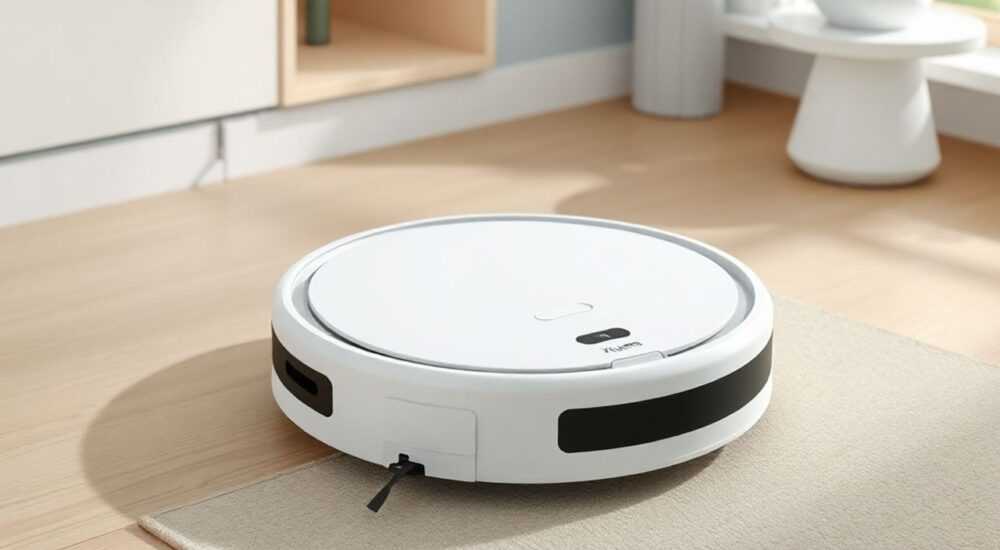
Подключение робота-пылесоса Xiaomi — это ключевой этап для использования всех его возможностей: удалённого управления, планирования уборки и интеграции с умным домом. Главное условие успешной настройки — стабильное подключение к Wi-Fi и установка приложения Mi Home (или Xiaoai Smart Home). Убедитесь, что ваш смартфон или планшет поддерживают Bluetooth 4.0 и работает под управлением Android 5.0+ или iOS 9.0+, а сам роутер использует частоту 2.4 ГГц.
Для подключения робота-пылесоса Xiaomi достаточно установить приложение Mi Home, включить устройство и следовать инструкциям по привязке к аккаунту и сети Wi-Fi. Убедитесь, что ваша сеть работает на 2.4 ГГц, так как большинство моделей не поддерживают 5 ГГц.
С каждым годом роботы-пылесосы становятся всё умнее, надёжнее и доступнее. Среди лидеров рынка уверенно держит позиции компания Xiaomi, чьи устройства сочетают передовые технологии, качественную уборку и демократичную цену. Однако даже самый продвинутый робот будет бесполезен, если его не подключить к смартфону и интернету. Без этого вы лишаетесь главных преимуществ «умного» пылесоса: возможности запускать уборку удалённо, задавать расписание, получать уведомления и просматривать карту помещения.
Многие пользователи сталкиваются с трудностями на этапе настройки: приложение не видит устройство, подключение обрывается, или робот не появляется в списке. Чаще всего причина — в неправильной конфигурации Wi-Fi или ошибках при первом запуске. В этой статье мы детально разберём, как подключить робота-пылесоса Xiaomi любого поколения, какие модели подходят для новичков, а какие требуют углублённой настройки. Вы узнаете, как избежать типичных ошибок, какие функции стоит активировать в первую очередь и как эксплуатировать устройство максимально эффективно.
Содержание статьи:
- Подготовка к подключению
- Проверка оборудования
- Пошаговая инструкция по подключению
- Шаг 1: Установка приложения и вход в аккаунт
- Шаг 2: Добавление нового устройства
- Шаг 3: Подключение к Wi-Fi
- Шаг 4: Назначение комнаты и завершение настройки
- Распространённые ошибки и их решение
- Ошибка: «Не удалось подключиться к устройству»
- Ошибка: «Неверный пароль Wi-Fi»
- Ошибка: Робот подключился, но пропал из приложения
- Функции после подключения: что можно настроить
- Экспертное мнение
- Вопросы и ответы
- Заключение
Подготовка к подключению
Перед началом настройки важно подготовить все компоненты системы. Это включает сам робот-пылесос, базу для зарядки, мобильное устройство и маршрутизатор. Убедитесь, что робот полностью заряжен — хотя бы на 30%. Лучше всего начать процедуру, когда устройство стоит на базе и показывает полный уровень заряда. База должна быть установлена на ровной поверхности, свободной от препятствий с трёх сторон, чтобы робот мог легко к ней вернуться.
Для управления потребуется смартфон или планшет с установленным приложением. На данный момент Xiaomi предлагает два официальных приложения: Mi Home и Xiaoai Smart Home. Первое — классический выбор для глобальной версии устройств, второе — более современная платформа, ориентированная на рынок Китая, но поддерживающая и международные аккаунты. Рекомендуется использовать Mi Home, так как оно лучше локализовано и имеет больше отзывов от пользователей в СНГ.
- Проверьте совместимость вашего устройства: Android 5.0+ или iOS 9.0+
- Убедитесь, что включены Bluetooth и GPS (для iOS требуется включить геолокацию)
- Обновите приложение до последней версии через Google Play или App Store
- Используйте аккаунт Xiaomi или создайте новый — он понадобится для синхронизации
Особое внимание уделите настройкам Wi-Fi. Большинство моделей роботов-пылесосов Xiaomi работают только с сетью 2.4 ГГц. Они не поддерживают 5 ГГц, что часто становится причиной неудачной привязки. Если ваш роутер использует двухдиапазонный режим (2.4/5 ГГц), рекомендуется временно отключить 5 ГГц или задать разные имена сетей (SSID) для каждого диапазона. Например: `Home_WiFi_2G` и `Home_WiFi_5G`. Это поможет приложению точно определить нужную сеть.
Полезно знать: Даже если основной роутер находится далеко, робот может подключиться к Wi-Fi через повторитель или точку доступа, главное — чтобы она работала на 2.4 ГГц и имела стабильный сигнал.
Проверка оборудования
Прежде чем начинать настройку, выполните простую диагностику:
- Включите робота кнопкой питания — должен раздаться звуковой сигнал
- Убедитесь, что на экране (если есть) отображается значок Wi-Fi или мигает индикатор
- Проверьте, нет ли ошибок (например, красный свет или сообщение о проблемах с колесами/щётками)
- Установите робота на базу — он должен автоматически начать зарядку
Если устройство не реагирует, проверьте источник питания и состояние контактов на базе и самом роботе. Загрязнённые контакты — частая причина сбоев.
Пошаговая инструкция по подключению
Теперь перейдём к самому процессу подключения. Он стандартен для большинства моделей: Mi Robot Vacuum-Mop, Roborock S5/S6/S7, Dreame D9 и других. Отличия могут быть лишь в интерфейсе приложения, но логика остаётся одинаковой.
Шаг 1: Установка приложения и вход в аккаунт
Скачайте приложение Mi Home из официального магазина. После установки откройте его и войдите в свой аккаунт Xiaomi. Если у вас его нет — зарегистрируйтесь. Это займёт не более минуты. При регистрации укажите страну проживания — это повлияет на доступные серверы и язык интерфейса.
Шаг 2: Добавление нового устройства
На главном экране нажмите кнопку «+» (Добавить устройство). Приложение начнёт поиск доступных устройств в режиме Bluetooth. Убедитесь, что робот включён и находится в пределах 3–5 метров от телефона. Через несколько секунд в списке должно появиться название вашей модели, например: «Roborock S7» или «Mi Robot Vacuum».
«Если устройство не появляется, попробуйте перезагрузить телефон, отключить и снова включить Bluetooth, а также убедитесь, что робот находится в режиме сопряжения — обычно это происходит автоматически при первом включении.» — Алексей, специалист по умному дому
Шаг 3: Подключение к Wi-Fi
После выбора модели приложение предложит подключить робот к Wi-Fi. Выберите свою сеть из списка и введите пароль. Здесь важно:
- Выбрать именно 2.4 ГГц сеть
- Не использовать скрытые SSID (без имени)
- Избегать сложных символов в пароле (особенно #, %, &)
После ввода данных начнётся процесс синхронизации. Он занимает от 1 до 3 минут. Не перемещайте телефон и робот в это время. На экране будет анимация подключения.
Шаг 4: Назначение комнаты и завершение настройки
Как только робот появится в приложении, приложение предложит выбрать для него имя (например, «Кухня» или «Уборщик») и указать местоположение — квартира, дом, офис. Это нужно для интеграции с другими устройствами умного дома.
После этого робот готов к работе. Первый запуск лучше провести в режиме полной уборки, чтобы он построил карту помещения. Оставьте двери открытыми и уберите мелкие предметы с пола.
Этап |
Что делать |
Время |
|---|---|---|
Подготовка |
Зарядка, проверка Wi-Fi, установка приложения |
10–15 мин |
Сопряжение |
Добавление устройства в Mi Home |
2–5 мин |
Wi-Fi |
Ввод данных сети |
1–3 мин |
Настройка |
Имя, комната, карта |
5–10 мин |
Распространённые ошибки и их решение
Даже при строгом следовании инструкции могут возникнуть проблемы. Ниже — самые частые сценарии и способы их устранения.
Ошибка: «Не удалось подключиться к устройству»
Чаще всего это связано с Bluetooth. Проверьте:
- Работает ли Bluetooth на телефоне
- Не заблокировано ли приложение в настройках энергосбережения
- Не переполнен ли список сопряжённых устройств
Решение: Перезагрузите телефон, очистите кэш приложения Mi Home, отключите другие Bluetooth-устройства.
Ошибка: «Неверный пароль Wi-Fi»
Даже при правильном вводе система может не принять данные. Причины:
- Сеть 5 ГГц вместо 2.4 ГГц
- Скрытый SSID
- WPA3-шифрование (некоторые старые модели его не поддерживают)
Решение: Настройте роутер на WPA2-PSK (AES) и убедитесь, что сеть 2.4 ГГц активна и видима.
Ошибка: Робот подключился, но пропал из приложения
Иногда после успешного подключения устройство исчезает из списка. Вероятные причины:
- Слабый сигнал Wi-Fi в месте уборки
- Роутер перезагружался
- Изменился пароль сети
Решение: Перезапустите робота, убедитесь в стабильности Wi-Fi, при необходимости удалите устройство из аккаунта и добавьте заново.
Полезно знать: Если робот теряет связь во время уборки, он продолжит работу автономно, но не сможет отправить уведомление о завершении или об ошибке.
Функции после подключения: что можно настроить
После успешного подключения открывается весь функционал «умного» пылесоса. Вот что вы можете сделать в приложении Mi Home:
- Запускать и останавливать уборку удалённо
- Назначать расписание: ежедневно, по дням недели
- Выбирать режим уборки: тихий, стандартный, турбо, макс
- Управлять влажной уборкой: включать/выключать, регулировать подачу воды
- Просматривать историю уборок и статистику
- Создавать виртуальные стены и зоны запрета
- Интегрировать с голосовыми помощниками: Алиса, Google Assistant, Siri
Особенно полезна функция зоны запрета — вы можете отметить на карте участки, куда роботу заходить нельзя (например, рядом с кошачьим туалетом или проводами). Также можно задавать зоны повышенной уборки — например, кухню, где чаще всего рассыпаются крошки.
«Настройте расписание на утро или обед, когда дома никого нет — так вы не будете мешать друг другу, а пол всегда будет чистым.» — Марина, эксперт по бытовой технике
Экспертное мнение
Для максимальной эффективности подключения и эксплуатации робота-пылесоса Xiaomi соблюдайте следующие принципы:
- Регулярно обновляйте прошивку устройства — новые версии улучшают навигацию, экономят заряд и исправляют ошибки
- Храните базу в центральной части квартиры для лучшего покрытия Wi-Fi
- Используйте одну учётную запись Xiaomi на всех устройствах, чтобы избежать конфликтов
- Не подключайте робота к публичным Wi-Fi — это небезопасно и может привести к потере контроля
- Проверяйте уровень шума при разных режимах — особенно если у вас маленькие дети или животные
Также рекомендуется периодически переподключать устройство к Wi-Fi, особенно после смены роутера или пароля. Это помогает избежать «зависаний» и потери связи.
Вопросы и ответы
Можно ли подключить робота Xiaomi без смартфона?
Технически — да, но с ограничениями. Робот может работать автономно по кнопке на корпусе, но без приложения вы не сможете настроить расписание, карту или удалённое управление. Для полноценного использования смартфон необходим.
Поддерживает ли робот Wi-Fi 6?
Нет, Wi-Fi 6 — это технология для роутеров. Роботи-пылесосы Xiaomi поддерживают Wi-Fi 4 (802.11n) на частоте 2.4 ГГц. Главное — чтобы роутер работал в обратной совместимости с этим стандартом.
Что делать, если я сменил роутер?
Вам нужно заново подключить робота к новой сети. Зайдите в приложение, удалите устройство из аккаунта, затем добавьте его снова, выбрав новую Wi-Fi сеть.
Безопасно ли подключение робота к интернету?
Да, при условии использования официального приложения и аккаунта Xiaomi. Все данные передаются по зашифрованным каналам. Избегайте сторонних приложений и не вводите данные в фишинговые формы.
Можно ли использовать робота без постоянного интернета?
Да. После первоначальной настройки робот сохраняет карту и расписание в памяти. Он будет убирать по графику даже при отсутствии интернета, но не сможет отправлять уведомления или принимать команды удалённо.
Заключение
Подключение робота-пылесоса Xiaomi — это простой, но важный процесс, который открывает доступ ко всем преимуществам умной уборки. Следуя пошаговой инструкции, проверяя совместимость Wi-Fi и используя актуальное приложение, вы сможете настроить устройство за 15–20 минут. Главное — не торопиться, внимательно читать подсказки в приложении и учитывать особенности своей сети.
Правильно подключённый робот станет надёжным помощником в доме, освобождая время для более важных дел. Регулярное обновление, правильное расположение базы и настройка зон уборки позволят использовать его на 100%.
- Используйте Wi-Fi 2.4 ГГц и избегайте 5 ГГц при подключении
- Установите приложение Mi Home и войдите в аккаунт Xiaomi
- Выполняйте настройку вблизи роутера для стабильного сигнала
- Активируйте расписание и зоны запрета для комфортной эксплуатации
- Регулярно обновляйте прошивку для улучшения работы
⚠️ Дисклеймер — нажмите, чтобы развернуть
Материалы, опубликованные в разделе «Блог» на сайте RU DESIGN SHOP (rudesignshop.ru), носят исключительно информационный и ознакомительный характер и не являются руководством к действию, финансовой рекомендацией, медицинской услугой, ветеринарным назначением либо рекламой товаров и услуг, включая азартные игры. Публикации не содержат призывов к участию в азартных играх и не направлены на продвижение соответствующих операторов.
Безопасность применения товаров и веществ: при использовании строительных материалов, бытовой химии, пестицидов и агрохимикатов необходимо строго следовать инструкциям производителя и действующему законодательству Российской Федерации, включая Федеральный закон РФ от 19.07.1997 № 109-ФЗ «О безопасном обращении с пестицидами и агрохимикатами».
Упоминание товарных знаков, брендов и организаций носит исключительно информационный характер и не означает наличие партнёрских отношений или одобрения со стороны правообладателей.
Материалы, содержащие сведения о медицинских, ветеринарных или косметических средствах, представлены в справочных целях и не являются медицинской консультацией или назначением. Перед применением рекомендуется обратиться к врачу, ветеринарному специалисту или иному сертифицированному профессионалу.
Возрастные ограничения: материалы, содержащие сведения о продукции категории 18+, включая алкоголь или азартные игры, предназначены исключительно для совершеннолетней аудитории и публикуются в информационных целях.
Правовая ответственность: решения, принятые на основе опубликованной информации, пользователь принимает самостоятельно и на свой риск; редакция и авторы несут ответственность в пределах, установленных законодательством Российской Федерации.
Редакция не допускает публикаций, содержащих пропаганду экстремизма, терроризма, наркотических средств или суицида; подобные материалы подлежат немедленному удалению.
Упоминание организаций с ограниченным статусом: компания Meta Platforms Inc. (социальные сети Facebook и Instagram) признана экстремистской организацией решением суда РФ, её деятельность запрещена на территории Российской Федерации; любые упоминания приводятся исключительно в информационных целях.
Авторские права и источники: информация собирается из открытых источников; её актуальность указывается на дату публикации и может изменяться.
Изображения и иллюстрации используются на условиях, разрешённых правообладателями. При возникновении претензий редакция готова оперативно рассмотреть обращение и внести необходимые изменения.
Персональные данные и cookies: сайт использует cookies и обрабатывает персональные данные пользователей в соответствии с Федеральным законом № 152-ФЗ «О персональных данных» и Политикой конфиденциальности RU DESIGN SHOP.
Мнения авторов могут не совпадать с позицией государственных органов или коммерческих организаций, упомянутых в материалах.
РЕКОМЕНДУЕМ
Товары от российских производителей