Скидка 5% на первый заказ — RDS5




Как подключить ростелеком интернет к телевизору через кабель от роутера
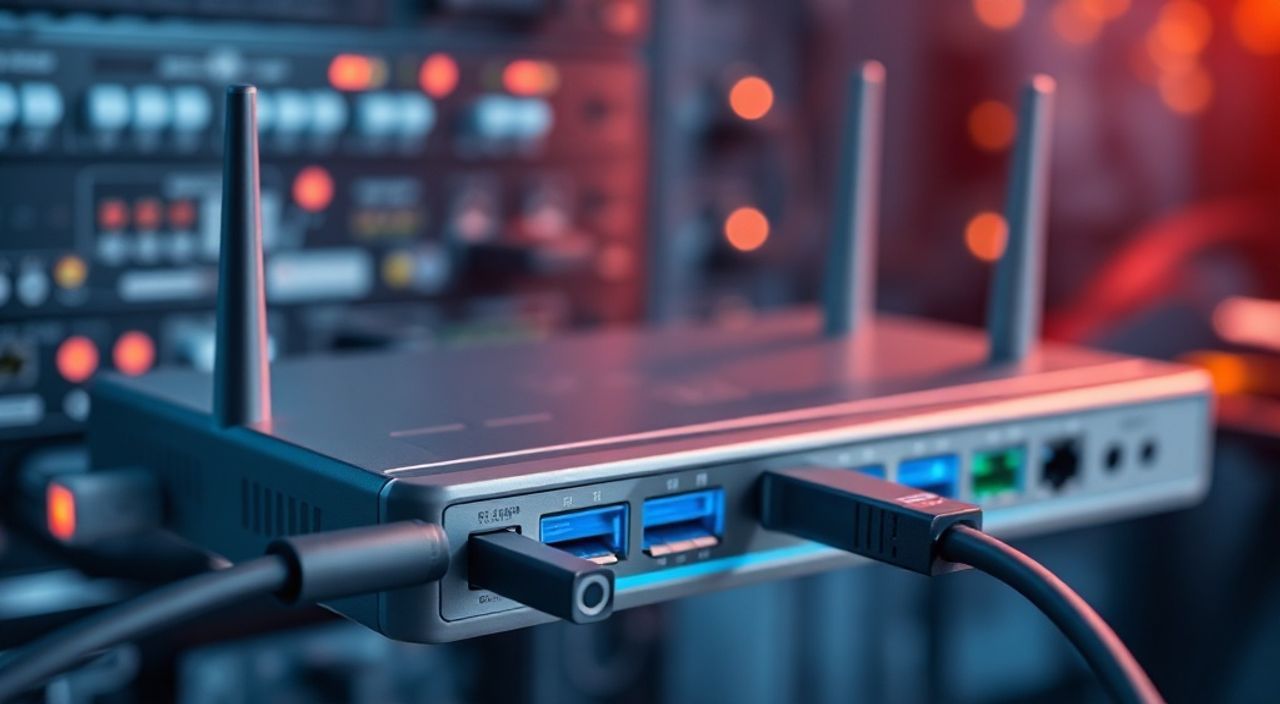
Подключение телевизора к интернету через кабель от роутера Ростелеком — это надежный способ обеспечить стабильное соединение для Smart TV. В отличие от Wi-Fi, проводное подключение исключает помехи и обрывы сигнала, что особенно важно для стриминга в высоком качестве и онлайн-игр. Главная рекомендация: используйте качественный Ethernet-кабель (не ниже категории Cat 5e) и убедитесь, что роутер и телевизор поддерживают одинаковые стандарты скорости передачи данных.
Для подключения телевизора к интернету через кабель от роутера Ростелеком достаточно подключить один конец LAN-кабеля к порту на роутере, а второй — к сетевому разъёму на телевизоре. После этого активируйте сетевое соединение в настройках Smart TV — интернет должен заработать автоматически.
Содержание статьи:
- Почему стоит использовать кабель вместо Wi-Fi
- Как проверить оборудование и подготовиться к подключению
- Что понадобится для подключения
- Пошаговая инструкция: как подключить телевизор к роутеру Ростелеком по кабелю
- Шаг 1: Выключите телевизор
- Шаг 2: Подключите кабель к роутеру
- Шаг 3: Подключите кабель к телевизору
- Шаг 4: Включите телевизор и запустите настройку сети
- Шаг 5: Выберите проводное соединение
- Шаг 6: Проверьте подключение
- Настройка сети на телевизоре: Samsung, LG, Sony и другие
- Samsung (Tizen OS)
- LG (webOS)
- Sony (Android TV)
- Philips, Toshiba, Hisense
- Что делать, если интернет не работает: типичные ошибки и решения
- Ошибка 1: Телевизор не видит кабель
- Ошибка 2: Нет доступа к интернету, но кабель подключён
- Ошибка 3: Очень низкая скорость
- Ошибка 4: Подключение пропадает через некоторое время
- Экспертное мнение: советы от специалиста по домашним сетям
- Вопросы и ответы
- Заключение
Почему стоит использовать кабель вместо Wi-Fi
Многие пользователи полагаются на Wi-Fi для подключения Smart TV к интернету, но это не всегда лучший выбор. Проводное соединение через Ethernet-кабель предлагает значительные преимущества, особенно при работе с контентом высокой чёткости. Сигнал по кабелю не подвержен помехам от стен, бытовых приборов или соседских сетей, что делает его более стабильным и предсказуемым.
Скорость передачи данных по кабелю может достигать 1 Гбит/с, тогда как Wi-Fi, даже на современных стандартах 5 GHz, часто ограничивается реальной скоростью в 100–300 Мбит/с из-за условий распространения сигнала. Это критично при просмотрах фильмов в формате 4K UHD, где требуется минимум 25 Мбит/с без задержек.
Также стоит учитывать, что Smart TV — устройства с ограниченными процессорными мощностями. Им сложно одновременно обрабатывать видео и поддерживать стабильное беспроводное соединение. Проводное подключение снижает нагрузку на систему, повышая отзывчивость интерфейса и уменьшая количество буферизации.
Полезно знать: Если ваш роутер Ростелеком — модель Keenetic или Zyxel, он почти наверняка имеет 4 LAN-порта, что позволяет подключить несколько устройств по кабелю одновременно: телевизор, компьютер, приставку.
Как проверить оборудование и подготовиться к подключению
Прежде чем начинать подключение, важно убедиться, что все компоненты совместимы и исправны. Первый шаг — проверка роутера. Убедитесь, что он включен, индикаторы интернета (обычно синий или зелёный свет) горят стабильно, а не мигают. Роутер должен быть подключён к магистральному кабелю от Ростелеком и иметь активную подписку на интернет.
Далее осмотрите телевизор. Подавляющее большинство моделей Smart TV, выпущенных с 2015 года, имеют разъём LAN (RJ-45) на задней или боковой панели. Он выглядит как прямоугольный порт, похожий на телефонный, но крупнее. Если такого разъёма нет, понадобится USB-адаптер Ethernet, который можно купить отдельно.
Ключевой элемент — сам кабель. Используйте кабель категории не ниже Cat 5e. Он поддерживает скорость до 1 Гбит/с на длине до 100 метров. Категория Cat 6 или Cat 7 предпочтительнее, если вы планируете долгосрочную эксплуатацию и хотите максимальной надёжности. Длина кабеля должна быть достаточной, чтобы дотянуться от роутера до телевизора без натяжения.
Что понадобится для подключения
- Телевизор с функцией Smart TV и LAN-разъёмом
- Роутер Ростелеком с активным интернет-подключением
- Ethernet-кабель (RJ-45, Cat 5e или выше)
- Доступ к меню настроек телевизора (пульт управления)
- При необходимости — удлинитель или кабель-канал для аккуратной прокладки
Полезно знать: Не используйте старые телефонные кабели или патч-корды неизвестного происхождения. Они могут не поддерживать нужную скорость и вызывать проблемы с подключением.
Пошаговая инструкция: как подключить телевизор к роутеру Ростелеком по кабелю
Процесс подключения прост и занимает не более 5 минут. Главное — действовать последовательно и проверять каждый этап.
Шаг 1: Выключите телевизор
Хотя это не обязательно, рекомендуется временно выключить телевизор перед подключением кабеля. Это помогает избежать ложных срабатываний системы и даёт возможность корректно определить новое сетевое устройство при включении.
Шаг 2: Подключите кабель к роутеру
Возьмите Ethernet-кабель и вставьте один конец в любой свободный LAN-порт на роутере Ростелеком. Обычно они подписаны как LAN 1, LAN 2 и т.д. и окрашены в жёлтый или серый цвет. После подключения индикатор на порту должен загореться или начать мигать — это означает, что соединение установлено.
Шаг 3: Подключите кабель к телевизору
Второй конец кабеля вставьте в сетевой разъём на телевизоре. Убедитесь, что он вошёл до щелчка — это гарантирует надёжный контакт. На некоторых моделях рядом с портом загорается индикатор связи.
Шаг 4: Включите телевизор и запустите настройку сети
Включите телевизор. Большинство современных моделей автоматически обнаруживают проводное подключение и предлагают начать настройку. Если этого не произошло, перейдите вручную в меню «Сеть» или «Настройки сети».
Шаг 5: Выберите проводное соединение
В настройках выберите тип подключения «По кабелю» или «Ethernet». Телевизор попытается получить IP-адрес от роутера через протокол DHCP. В большинстве случаев это происходит автоматически.
Шаг 6: Проверьте подключение
После получения адреса телевизор предложит проверить соединение. Пройдите тест. Если всё успешно — вы увидите сообщение «Интернет подключён» и текущую скорость соединения.
«Автоматическая настройка работает в 95% случаев. Не пытайтесь сразу менять IP или DNS — это только усложнит диагностику при проблемах.» — Алексей Петров, сетевой инженер, 12 лет опыта
Настройка сети на телевизоре: Samsung, LG, Sony и другие
Несмотря на различия в интерфейсах, процесс настройки практически идентичен для всех брендов. Ниже — особенности для самых популярных платформ.
Samsung (Tizen OS)
- Откройте «Настройки» → «Общие» → «Сеть»
- Выберите «Открыть руководство по настройке сети»
- Система предложит выбрать тип подключения — выберите «Проводное»
- Подождите завершения автоматического поиска. При успехе — нажмите «Готово»
LG (webOS)
- Нажмите кнопку «Настройки» на пульте
- Перейдите в «Сеть» → «Подключение к сети»
- Выберите «Проводное соединение»
- Активируйте «Подключение по кабелю» и дождитесь подтверждения
Sony (Android TV)
- Зайдите в «Настройки» → «Сеть и Интернет»
- Выберите «Проводная сеть»
- Система автоматически подключится. Если нет — нажмите «Подключиться»
- Проверьте статус в разделе «Информация о сети»
Philips, Toshiba, Hisense
У этих брендов интерфейсы проще. Обычно достаточно зайти в «Меню» → «Настройки» → «Сеть» и выбрать «Ethernet» или «LAN». Автоконфигурация запускается автоматически.
Бренд |
Операционная система |
Автоподключение |
Среднее время настройки |
|---|---|---|---|
Samsung |
Tizen |
Да |
1–2 минуты |
LG |
webOS |
Да |
1 минута |
Sony |
Android TV |
Да |
2–3 минуты |
Hisense |
Vidaa / Android |
Частично |
2 минуты |
Полезно знать: Если телевизор не видит кабельное соединение, попробуйте перезагрузить роутер. Иногда DHCP-сервер временно «зависает» и не выдаёт IP-адрес.
Что делать, если интернет не работает: типичные ошибки и решения
Даже при правильном подключении могут возникнуть проблемы. Ниже — самые частые причины и способы их устранения.
Ошибка 1: Телевизор не видит кабель
Проверьте физическое подключение. Убедитесь, что кабель плотно вставлен в оба устройства. Попробуйте другой LAN-порт на роутере. Если проблема остаётся — замените кабель на заведомо рабочий.
Ошибка 2: Нет доступа к интернету, но кабель подключён
Возможно, телевизор не получил IP-адрес. Перейдите в настройки сети и выберите «Переподключить» или «Обновить DHCP». Также проверьте, работает ли интернет на других устройствах, подключённых к тому же роутеру.
Ошибка 3: Очень низкая скорость
Если тест показывает скорость ниже 10 Мбит/с, проверьте категорию кабеля. Старые кабели Cat 5 могут работать только на 100 Мбит/с. Также убедитесь, что роутер и телевизор поддерживают одинаковые стандарты (100BASE-TX или 1000BASE-T).
Ошибка 4: Подключение пропадает через некоторое время
Это может указывать на плохой контакт или нестабильный DHCP. Попробуйте назначить телевизору статический IP-адрес в настройках роутера. Это предотвратит «потерю» устройства в сети.
«Если телевизор периодически теряет связь, проверьте температуру в помещении. Перегрев роутера или телевизора может вызывать сбои в сетевом контроллере.» — Марина Козлова, технический специалист Ростелеком
Экспертное мнение: советы от специалиста по домашним сетям
Мы поговорили с Дмитрием Смирновым, инженером по сетевой инфраструктуре, который более 8 лет занимается настройкой домашних и офисных сетей. Вот его рекомендации:
«Подключение телевизора по кабелю — это золотой стандарт для Smart TV. Я всегда советую клиентам отказаться от Wi-Fi в пользу Ethernet, особенно если телевизор находится далеко от роутера или за стеной. Разница в стабильности очевидна: меньше буферизации, никаких «подвисаний» при переключении сериалов.»
Дмитрий также отметил важность качества кабеля:
«Не экономьте на кабеле. Дешёвые патч-корды часто имеют плохую экранировку и обламывающиеся коннекторы. Лучше один раз купить хороший кабель Cat 6A в гофре — он прослужит 10 лет и не будет создавать проблем.»
Он добавил, что при длинной прокладке кабеля стоит использовать кабель-каналы:
«Это не только эстетично, но и защищает кабель от повреждений. Особенно важно, если в доме есть дети или животные.»
Вопросы и ответы
Можно ли подключить телевизор по кабелю, если роутер Ростелеком находится в другой комнате?
Да, можно. Используйте кабель достаточной длины (до 100 метров). Для маскировки проложите его в плинтусе, под плинтусом или в кабель-канале. При необходимости используйте коммутатор (сетевой хаб) для увеличения количества портов.
Нужно ли настраивать роутер Ростелеком для подключения телевизора?
Обычно нет. Роутеры Ростелеком по умолчанию настроены на автоматическую раздачу IP-адресов (DHCP). Телевизор получит доступ к интернету сразу после подключения. Исключение — если вы ранее меняли настройки сети.
Что делать, если на телевизоре нет LAN-порта?
Приобретите USB-to-Ethernet адаптер, совместимый с вашей моделью. Например, для Android TV подойдут адаптеры на чипе ASIX AX88772. Убедитесь, что телевизор поддерживает внешние сетевые устройства.
Будет ли работать IPTV от Ростелеком через этот кабель?
Да. Если вы подключены к услуге «Домашнего ТВ» от Ростелеком, IPTV также будет работать через тот же кабель. Однако для стабильной работы может потребоваться настройка VLAN в роутере — уточните параметры у вашего провайдера.
Можно ли одновременно использовать Wi-Fi и кабель на одном телевизоре?
Нет. Телевизор может быть подключён к сети только одним способом одновременно. Если вставлен кабель, Wi-Fi автоматически отключается. Чтобы переключиться, нужно физически извлечь кабель и активировать Wi-Fi в настройках.
Заключение
Подключение телевизора к интернету через кабель от роутера Ростелеком — простой, надёжный и эффективный способ обеспечить стабильный доступ к онлайн-контенту. Проводное соединение исключает многие проблемы, характерные для Wi-Fi, такие как помехи, слабый сигнал и перебои в воспроизведении. Главное — использовать качественный кабель и следовать пошаговой инструкции.
Проводное подключение — лучший выбор для Smart TV. Оно требует минимальных усилий, но даёт максимальную стабильность и производительность.
- Используйте кабель не ниже Cat 5e для стабильной скорости
- Подключайте кабель сначала к роутеру, затем к телевизору
- Настройка сети происходит автоматически в 95% случаев
- При ошибках проверяйте кабель, порты и перезагружайте роутер
- Для телевизоров без LAN-порта подойдёт USB-Ethernet адаптер
⚠️ Дисклеймер — нажмите, чтобы развернуть
Материалы, опубликованные в разделе «Блог» на сайте RU DESIGN SHOP (rudesignshop.ru), носят исключительно информационный и ознакомительный характер и не являются руководством к действию, финансовой рекомендацией, медицинской услугой, ветеринарным назначением либо рекламой товаров и услуг, включая азартные игры. Публикации не содержат призывов к участию в азартных играх и не направлены на продвижение соответствующих операторов.
Безопасность применения товаров и веществ: при использовании строительных материалов, бытовой химии, пестицидов и агрохимикатов необходимо строго следовать инструкциям производителя и действующему законодательству Российской Федерации, включая Федеральный закон РФ от 19.07.1997 № 109-ФЗ «О безопасном обращении с пестицидами и агрохимикатами».
Упоминание товарных знаков, брендов и организаций носит исключительно информационный характер и не означает наличие партнёрских отношений или одобрения со стороны правообладателей.
Материалы, содержащие сведения о медицинских, ветеринарных или косметических средствах, представлены в справочных целях и не являются медицинской консультацией или назначением. Перед применением рекомендуется обратиться к врачу, ветеринарному специалисту или иному сертифицированному профессионалу.
Возрастные ограничения: материалы, содержащие сведения о продукции категории 18+, включая алкоголь или азартные игры, предназначены исключительно для совершеннолетней аудитории и публикуются в информационных целях.
Правовая ответственность: решения, принятые на основе опубликованной информации, пользователь принимает самостоятельно и на свой риск; редакция и авторы несут ответственность в пределах, установленных законодательством Российской Федерации.
Редакция не допускает публикаций, содержащих пропаганду экстремизма, терроризма, наркотических средств или суицида; подобные материалы подлежат немедленному удалению.
Упоминание организаций с ограниченным статусом: компания Meta Platforms Inc. (социальные сети Facebook и Instagram) признана экстремистской организацией решением суда РФ, её деятельность запрещена на территории Российской Федерации; любые упоминания приводятся исключительно в информационных целях.
Авторские права и источники: информация собирается из открытых источников; её актуальность указывается на дату публикации и может изменяться.
Изображения и иллюстрации используются на условиях, разрешённых правообладателями. При возникновении претензий редакция готова оперативно рассмотреть обращение и внести необходимые изменения.
Персональные данные и cookies: сайт использует cookies и обрабатывает персональные данные пользователей в соответствии с Федеральным законом № 152-ФЗ «О персональных данных» и Политикой конфиденциальности RU DESIGN SHOP.
Мнения авторов могут не совпадать с позицией государственных органов или коммерческих организаций, упомянутых в материалах.
РЕКОМЕНДУЕМ
Товары от российских производителей




