Скидка 5% на первый заказ — RDS5




Как подключить ростелеком к телевизору приставку
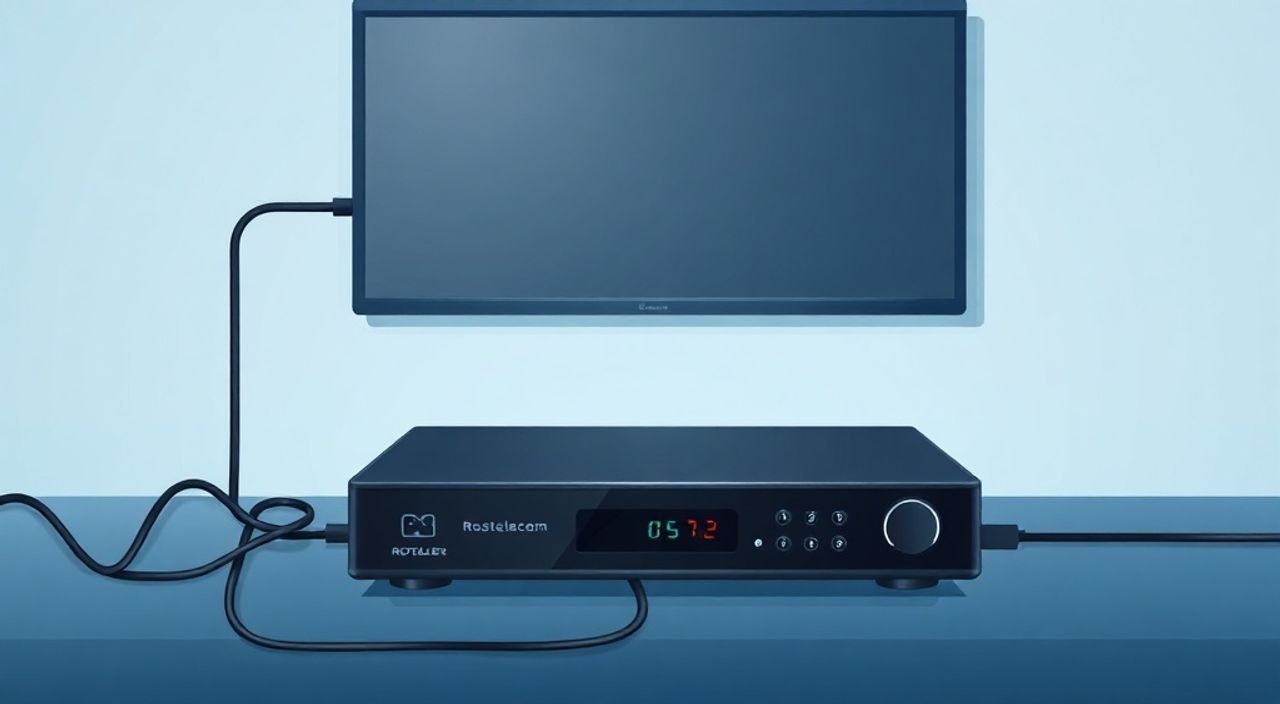
Подключение приставки Ростелеком к телевизору — это простой процесс, если следовать инструкциям и учитывать особенности вашего оборудования. Главное — правильно выбрать кабель, подключить устройство к источнику питания и настроить телевизор на нужный вход. Более того, для полноценного функционирования сервиса важно, чтобы приставка была активирована в личном кабинете Ростелеком и подключена к интернету. Убедитесь, что вы используете оригинальное устройство, выданное оператором, и что ваш телевизор поддерживает HDMI или AV-вход.
Чтобы подключить приставку Ростелеком к телевизору, используйте HDMI-кабель — это обеспечит наилучшее качество изображения и звука. Подключите приставку к розетке, включите её, затем на телевизоре выберите вход HDMI, соответствующий порту, в который вставлен кабель. Если изображения нет — проверьте активацию приставки в личном кабинете Ростелеком и стабильность интернет-соединения.
Полезно знать: Если у вас старый телевизор без HDMI, используйте композитный кабель (жёлтый, красный и белый разъёмы), но учтите — качество изображения будет ниже, а звук — монофонический.
Каждый абонент Ростелеком, который подписался на телевизионные услуги, получает в комплекте цифровую приставку — обычно это модель T200, T300 или более новая T500. Эти устройства обеспечивают доступ к более чем 200 каналам, включая HD-контент, видеотеку, функцию паузы и перезаписи трансляций. Однако без правильного подключения к телевизору даже самая современная приставка останется бесполезной. Многие пользователи сталкиваются с проблемами: «Телевизор не видит приставку», «Чёрный экран», «Нет звука». Эти ошибки чаще всего возникают из-за неправильного выбора входа, неисправного кабеля или отсутствия активации устройства.
Как подключить приставку Ростелеком к телевизору: пошаговая инструкция
Перед началом убедитесь, что у вас есть все компоненты: приставка, пульт ДУ, блок питания, HDMI-кабель (или композитный кабель), а также активированный аккаунт в личном кабинете Ростелеком. Если вы получили приставку в офисе или курьером — она уже должна быть предварительно настроена. Но в любом случае требуется физическое подключение и выбор входа на телевизоре.
- Отключите телевизор от сети и отключите все другие устройства, подключённые к нему.
- Найдите на задней или боковой панели телевизора разъём HDMI. Он выглядит как узкий прямоугольник с защёлкой. Если HDMI отсутствует — ищите три разъёма: жёлтый (видео), красный и белый (аудио).
- Подключите один конец HDMI-кабеля к выходу «HDMI OUT» на приставке, а второй — к свободному порту HDMI на телевизоре.
- Подключите блок питания приставки к розетке и включите его. На приставке должен загореться индикатор питания — обычно синий или белый.
- Включите телевизор и с помощью пульта выберите вход, соответствующий порту HDMI (например, HDMI 1, HDMI 2). Это делается кнопкой «Source» или «Input» на пульте.
- Дождитесь загрузки интерфейса приставки. Первый запуск может занять до 2 минут — система проверит подключение к интернету и активирует сервис.
Если после этих шагов на экране появляется логотип Ростелеком и меню с каналами — всё сделано правильно. Если нет — переходите к разделу «Частые ошибки и как их исправить».
Что делать, если на телевизоре нет HDMI-входа?
Многие владельцы старых телевизоров, выпущенных до 2010 года, не имеют HDMI-портов. Это не приговор — приставка Ростелеком поставляется с композитным кабелем (AV-кабель) с разъёмами RCA: жёлтый — видео, красный и белый — аудио. Подключите его аналогично: жёлтый к жёлтому, красный к красному, белый к белому. На телевизоре выберите вход «AV» или «Video».
Полезно знать: При подключении через AV-кабель качество изображения ограничено 576i (SD), а звук — монофонический. Для полноценного просмотра HD-каналов рекомендуется обновить телевизор или использовать приставку с поддержкой HDMI.
Также можно использовать переходник HDMI-to-AV, но он требует внешнего питания и не всегда гарантирует стабильную работу. Лучшее решение — заменить старый телевизор на современный с HDMI, особенно если вы планируете использовать интерактивные функции: просмотр в записи, фильмы по запросу, приложения.
Как настроить телевизор на правильный вход
Самая частая причина «чёрного экрана» — телевизор не переключён на нужный вход. Даже если приставка работает, а кабель подключён, вы можете смотреть на экране «Нет сигнала» или «No Signal», потому что телевизор остался на входе «TV» или «Antenna».
- Нажмите кнопку «Source» или «Input» на пульте телевизора.
- Просмотрите список доступных входов: HDMI 1, HDMI 2, AV, Component, USB и т.д.
- Выберите тот, к которому подключена приставка. Обычно это HDMI 1, если вы подключили кабель в первый порт.
- Если не уверены, какой порт используется — подключайте кабель в каждый порт по очереди и переключайте вход, пока не появится изображение.
Некоторые модели телевизоров (особенно LG, Samsung, Philips) имеют автоматическое определение сигнала. Если вы включили приставку и подключили HDMI, телевизор может сам переключиться на нужный вход. Если этого не произошло — вручную выберите вход.
«Пользователи часто забывают, что телевизор и приставка — два разных устройства. Пульт от приставки управляет только приставкой. Чтобы переключать каналы, используйте пульт Ростелеком. Чтобы менять входы — пульт от телевизора.» — Алексей Волков, инженер-телекоммуникационщик, 12 лет опыта в Ростелеком
Частые ошибки и как их исправить
Даже при точном следовании инструкции могут возникать неполадки. Вот основные проблемы и их решения:
- На экране чёрный или синий экран — проверьте, включена ли приставка, подключён ли кабель, выбран ли правильный вход на телевизоре. Попробуйте заменить HDMI-кабель.
- Нет звука — убедитесь, что на телевизоре не отключён звук, не выставлен режим «Телетекст» или «ECO Sound». Проверьте настройки аудио в меню приставки: «Настройки» → «Аудио» → «Стерео».
- Приставка не запускается — проверьте блок питания. Если индикатор не горит — замените адаптер. Не используйте сторонние зарядки — они могут не совпадать по напряжению (12 В, 1.5 А).
- Ошибка «Неактивная приставка» — это означает, что устройство не зарегистрировано в системе Ростелеком. Зайдите в личный кабинет на сайте my.rostelecom.ru, выберите «Телевидение», найдите свою приставку по IMEI (указана на корпусе) и активируйте её.
- Тормозит видео, прерывается сигнал — проверьте скорость интернета: для HD-каналов требуется не менее 10 Мбит/с. Запустите тест скорости через приложение «Ростелеком Онлайн» на смартфоне или на сайте speedtest.net.
Если вы используете приставку в режиме IPTV (через интернет), а не Т2, то стабильность соединения критична. Рекомендуется подключать приставку к роутеру по кабелю Ethernet, а не по Wi-Fi — это снижает лаги и буферизацию.
Активация приставки в личном кабинете Ростелеком
Подключение физическое — только половина дела. Без активации приставки в системе Ростелеком вы не получите доступ ни к одному каналу. Активация происходит онлайн и занимает не более 5 минут.
- Откройте браузер на компьютере или смартфоне и перейдите на my.rostelecom.ru.
- Войдите в личный кабинет с логином и паролем от вашего аккаунта.
- Перейдите в раздел «Услуги» → «Телевидение».
- Найдите пункт «Активация приставки» или «Устройства».
- Введите IMEI-код приставки — он указан на наклейке на корпусе устройства или в коробке.
- Подтвердите активацию. Через 1–3 минуты приставка получит обновление и начнёт работать.
Полезно знать: Если вы не видите приставку в списке устройств — убедитесь, что вы вошли в личный кабинет именно того тарифного плана, на который подключили телевидение. Активация возможна только для действующих абонентов.
После активации приставка автоматически скачает обновления, загрузит программу передач и настроит каналы. Первый запуск может занять до 10 минут — дождитесь появления меню.
Интерактивные функции и дополнительные возможности
После успешного подключения и активации вы получаете не просто телевизор, а полноценную медиаплатформу. Современные приставки Ростелеком поддерживают:
- Пауза и перемотка живых каналов — функция «Time Shift» позволяет остановить трансляцию и вернуться к пропущенному моменту.
- Запись программ — через USB-накопитель (не менее 16 ГБ) можно записывать сериалы и фильмы.
- Видеотека «Ростелеком Кино» — более 5000 фильмов и сериалов по подписке или в аренду.
- Приложения: YouTube, VK Video, Яндекс.ТВ, Netflix (в тарифах с подпиской).
- Управление голосом — в новых моделях (T500) есть микрофон в пульте для поиска по названию фильма или канала.
Чтобы воспользоваться этими функциями, убедитесь, что приставка подключена к интернету. Можно использовать Wi-Fi, но для стабильной работы рекомендуется подключение через Ethernet-кабель. В настройках приставки выберите «Сеть» → «Настроить интернет» и следуйте инструкциям.
Вопросы и ответы
Можно ли подключить приставку Ростелеком к компьютеру?
Да, если у компьютера есть HDMI-вход. Подключите приставку к монитору как к телевизору. Однако интерфейс приставки рассчитан на экраны 16:9, и на мониторах с разрешением 1920×1080 всё будет отображаться корректно. Функции интерактивного телевидения работают только при наличии интернета.
Почему приставка не видит интернет, хотя Wi-Fi работает?
Это может быть связано с настройками роутера. Убедитесь, что роутер не блокирует устройства по MAC-адресу. Также проверьте, не включён ли режим «Guest Network» — приставка не подключается к гостевым сетям. Перезагрузите роутер и приставку.
Можно ли использовать приставку без интернета?
Да, но только для просмотра базовых каналов в формате DVB-T2 (если у вас спутниковая или цифровая антенна). Для доступа к интерактивным функциям, видеотеке и Time Shift — интернет обязателен.
Что делать, если пульт не работает?
Замените батарейки. Если не помогло — сбросьте пульт: нажмите и удерживайте кнопки «1» и «OK» 5 секунд. Также можно использовать приложение «Ростелеком Онлайн» на смартфоне как пульт ДУ.
Как обновить прошивку приставки?
Обновления происходят автоматически при подключении к интернету. Вручную проверить можно в меню: «Настройки» → «О системе» → «Проверить обновления». Если обновление не появляется — перезагрузите приставку.
Заключение
Подключение приставки Ростелеком к телевизору — это не сложная задача, но требует внимательности к деталям: правильный кабель, правильный вход, активация в личном кабинете. Многие проблемы возникают не из-за неисправности оборудования, а из-за неверных настроек или непонимания, что телевизор и приставка — это два отдельных устройства с разными пультами и функциями.
Убедитесь, что вы используете оригинальное устройство, активировали его в личном кабинете и подключили к стабильному интернету. Это гарантирует доступ ко всем функциям: от HD-каналов до записи телепередач. Если вы пользуетесь старым телевизором — подумайте о переходе на современный с HDMI и Smart TV: это значительно улучшит опыт просмотра.
Правильно подключённая приставка Ростелеком превращает обычный телевизор в центр цифрового развлечения дома — с возможностью смотреть фильмы, записывать сериалы, управлять через голос и получать обновления без посещения офиса.
- Используйте HDMI-кабель для наилучшего качества изображения и звука.
- Обязательно активируйте приставку в личном кабинете Ростелеком — без этого каналы не появятся.
- Для стабильной работы подключайте приставку к роутеру через Ethernet, а не Wi-Fi.
- Если нет HDMI — используйте композитный кабель, но знайте: качество будет ниже.
- При проблемах с подключением — проверьте кабель, вход, блок питания и интернет-соединение.
⚠️ Дисклеймер — нажмите, чтобы развернуть
Материалы, опубликованные в разделе «Блог» на сайте RU DESIGN SHOP (rudesignshop.ru), носят исключительно информационный и ознакомительный характер и не являются руководством к действию, финансовой рекомендацией, медицинской услугой, ветеринарным назначением либо рекламой товаров и услуг, включая азартные игры. Публикации не содержат призывов к участию в азартных играх и не направлены на продвижение соответствующих операторов.
Безопасность применения товаров и веществ: при использовании строительных материалов, бытовой химии, пестицидов и агрохимикатов необходимо строго следовать инструкциям производителя и действующему законодательству Российской Федерации, включая Федеральный закон РФ от 19.07.1997 № 109-ФЗ «О безопасном обращении с пестицидами и агрохимикатами».
Упоминание товарных знаков, брендов и организаций носит исключительно информационный характер и не означает наличие партнёрских отношений или одобрения со стороны правообладателей.
Материалы, содержащие сведения о медицинских, ветеринарных или косметических средствах, представлены в справочных целях и не являются медицинской консультацией или назначением. Перед применением рекомендуется обратиться к врачу, ветеринарному специалисту или иному сертифицированному профессионалу.
Возрастные ограничения: материалы, содержащие сведения о продукции категории 18+, включая алкоголь или азартные игры, предназначены исключительно для совершеннолетней аудитории и публикуются в информационных целях.
Правовая ответственность: решения, принятые на основе опубликованной информации, пользователь принимает самостоятельно и на свой риск; редакция и авторы несут ответственность в пределах, установленных законодательством Российской Федерации.
Редакция не допускает публикаций, содержащих пропаганду экстремизма, терроризма, наркотических средств или суицида; подобные материалы подлежат немедленному удалению.
Упоминание организаций с ограниченным статусом: компания Meta Platforms Inc. (социальные сети Facebook и Instagram) признана экстремистской организацией решением суда РФ, её деятельность запрещена на территории Российской Федерации; любые упоминания приводятся исключительно в информационных целях.
Авторские права и источники: информация собирается из открытых источников; её актуальность указывается на дату публикации и может изменяться.
Изображения и иллюстрации используются на условиях, разрешённых правообладателями. При возникновении претензий редакция готова оперативно рассмотреть обращение и внести необходимые изменения.
Персональные данные и cookies: сайт использует cookies и обрабатывает персональные данные пользователей в соответствии с Федеральным законом № 152-ФЗ «О персональных данных» и Политикой конфиденциальности RU DESIGN SHOP.
Мнения авторов могут не совпадать с позицией государственных органов или коммерческих организаций, упомянутых в материалах.
РЕКОМЕНДУЕМ
Товары от российских производителей




