Скидка 5% на первый заказ — RDS5




Как подключить ростелеком к телевизору смарт тв
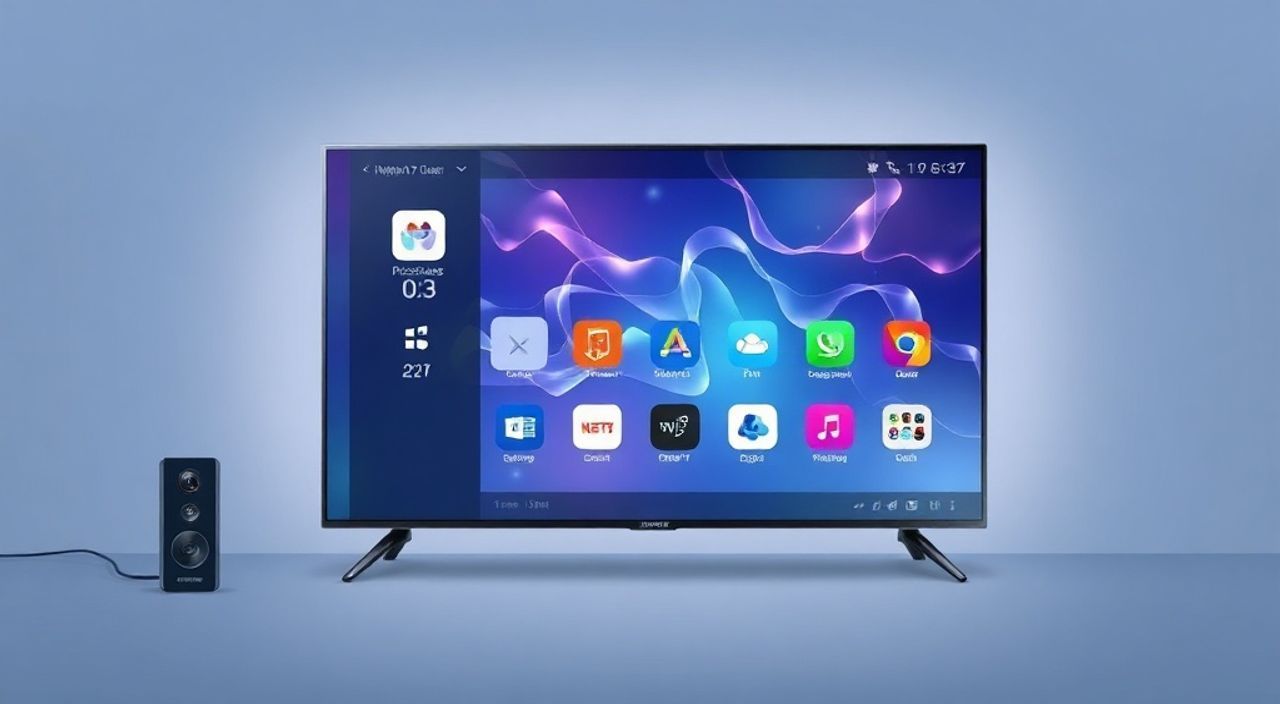
Подключение телевизора Smart TV к услугам Ростелекома — это не просто подключение кабеля, а интеграция современного цифрового контента в повседневную жизнь. Многие пользователи сталкиваются с трудностями при настройке IPTV, телеканалов, приложений и удалённого управления, особенно если не знакомы с интерфейсами ТВ-промоутеров. Однако при правильном подходе процесс занимает не более 15–20 минут, а результат — стабильное вещание в HD и 4K, доступ к кинотеатрам, записям и интерактивным сервисам. Главное — выбрать правильный способ подключения и избежать типичных ошибок, которые блокируют работу даже при наличии активного тарифа.
Для подключения Ростелекома к Smart TV используйте приложение «Ростелеком ТВ» из официального магазина приложений телевизора или подключите приставку Ростелеком через HDMI. Первый способ удобнее для современных моделей, второй — надёжнее при слабом интернете. Убедитесь, что телевизор поддерживает Android TV или Tizen, а интернет-соединение стабильно — минимум 10 Мбит/с для Full HD.
Содержание статьи:
Способы подключения Ростелекома к Smart TV
Современные телевизоры с функцией Smart TV предлагают два основных способа подключения к платформе Ростелеком: через специальную приставку (онлайн-терминал) и через встроенное приложение. Выбор зависит от модели телевизора, типа операционной системы и качества интернет-соединения. Если ваш телевизор работает на Android TV, Tizen, WebOS или Fire OS — почти всегда доступно приложение «Ростелеком ТВ». Для старых моделей или при нестабильном интернете предпочтительнее использовать приставку.
Приставка Ростелеком — это компактное устройство, которое подключается к HDMI-порту телевизора и работает как отдельный медиаплеер. Она поддерживает все тарифы, включая премиум-пакеты с 4K и спортивными каналами. Приложение же работает напрямую в системе телевизора, не требуя дополнительного оборудования. Это удобно для пользователей, стремящихся к минимализму и чистоте интерфейса.
Полезно знать: Не все Smart TV поддерживают приложение «Ростелеком ТВ». Проверьте совместимость на официальном сайте Ростелекома — список актуальных моделей обновляется ежемесячно.
Подключение через приставку Ростелеком
Если вы выбрали приставку, процесс подключения предельно прост. Вам понадобится: сама приставка, пульт, HDMI-кабель (в комплекте), сетевой кабель или Wi-Fi, а также активированный тариф Ростелеком.
- Подключите приставку к телевизору с помощью HDMI-кабеля. Вставьте один конец в порт HDMI на телевизоре, второй — в приставку.
- Подключите приставку к электропитанию через адаптер. Загорится индикатор питания.
- Включите телевизор и переключите вход на соответствующий HDMI-порт (например, HDMI 1). На экране появится логотип Ростелеком.
- Следуйте инструкциям на экране: выберите язык, подключитесь к Wi-Fi или вставьте сетевой кабель в порт LAN.
- Войдите в личный кабинет Ростелекома, используя логин и пароль от вашего тарифа. Если их нет — активируйте приставку через номер договора на сайте или в приложении «Мой Ростелеком».
- После входа система автоматически загрузит ваш персональный пакет каналов и настроит рекомендации.
«Приставки Ростелеком с поддержкой Wi-Fi 6 и Bluetooth 5.0 обеспечивают минимальную задержку и стабильность даже при одновременном использовании интернета на других устройствах.» — Алексей Воробьёв, технический директор компании «СмартТВ Сервис»
После настройки вы получите доступ к более чем 200 каналам, включая HD и 4K, кинотеатрам, кино на заказ, а также к функции «Запись» — сохраняйте любимые передачи на облачное хранилище. Для управления можно использовать пульт приставки или мобильное приложение «Ростелеком ТВ» на смартфоне.
Подключение через приложение «Ростелеком ТВ»
Для владельцев современных Smart TV с Android TV, Tizen, WebOS или Fire OS подключение через приложение — самый удобный вариант. Он не требует дополнительных устройств, экономит место и снижает количество кабелей.
- Включите телевизор и перейдите в магазин приложений (Google Play для Android TV, Samsung Apps для Tizen и т.д.).
- Найдите приложение «Ростелеком ТВ». Убедитесь, что вы скачиваете его от официального разработчика — «ООО «Ростелеком»».
- Установите приложение и запустите его.
- Выберите «Войти» и введите логин и пароль от вашего аккаунта Ростелеком. Если вы не знаете свои данные — воспользуйтесь функцией «Забыли пароль?» или обратитесь в поддержку по номеру 8-800-100-08-00.
- После авторизации приложение автоматически синхронизируется с вашим тарифом. Появятся все доступные каналы, фильмы и сервисы.
- Настройте интерфейс: добавьте любимые каналы в «Избранное», включите рекомендации, активируйте голосовое управление (если поддерживается).
Полезно знать: Для корректной работы приложения требуется стабильный интернет с пропускной способностью не менее 10 Мбит/с для Full HD и 25 Мбит/с для 4K. Используйте Ethernet-кабель вместо Wi-Fi, если возможна задержка.
Если приложение не находится в магазине, проверьте, поддерживает ли ваш телевизор платформу. Например, LG с webOS 4.0+ и выше — поддерживаются, а некоторые старые модели Samsung с Tizen 2.x — нет. В этом случае лучше использовать приставку.
Настройка и активация сервиса
Активация сервиса — ключевой этап, который часто упускается. Даже если вы подключили приставку или установили приложение, без активации тарифа каналы не будут работать. Активация происходит двумя способами: автоматически при входе в личный кабинет или вручную через сайт.
Для автоматической активации:
— Войдите в приложение или на приставке с логином и паролем от вашего тарифа.
— Система распознает ваш договор и загрузит пакет каналов в течение 2–5 минут.
— Если ничего не происходит — проверьте, активирован ли тариф на сайте Ростелеком в разделе «Мои услуги».
Для ручной активации:
— Перейдите на сайт tv.rostelecom.ru.
— Нажмите «Подключить» → «Активировать устройство».
— Введите номер договора и код активации (он приходит в СМС после подключения тарифа).
— Следуйте инструкциям — система привяжет устройство к вашему аккаунту.
«Большинство проблем с отсутствием канала возникают не из-за технического сбоя, а потому что пользователь не активировал устройство. Убедитесь, что вы привязали именно тот телевизор или приставку, который используете.» — Марина Соколова, эксперт по цифровым медиасервисам
Не забудьте проверить, включена ли опция «Ростелеком ТВ» в вашем тарифе. Некоторые пакеты «Интернет + ТВ» требуют отдельного выбора IPTV. Если вы подключали только интернет — ТВ не будет доступен. Уточните в личном кабинете или позвоните в поддержку.
Типичные проблемы и как их решить
Даже при правильной настройке могут возникать неполадки. Вот самые частые и как их устранить.
- «Приложение не запускается» — перезагрузите телевизор, удалите и переустановите приложение. Проверьте обновления ОС.
- «Каналы не грузятся, тормозит» — проверьте скорость интернета через сайт speedtest.net. Минимум 15 Мбит/с для HD. Переключитесь с Wi-Fi на кабель.
- «Ошибка входа: неверный логин/пароль» — убедитесь, что вы используете логин от тарифа «Интернет + ТВ», а не от мобильного аккаунта. Логин — это номер договора или email, привязанный к услуге.
- «Приставка не видит Wi-Fi» — перезагрузите роутер, проверьте, не включён ли режим «Гостевой сети». Приставка не поддерживает 5 ГГц — подключайтесь к 2.4 ГГц.
- «Отсутствуют каналы в пакете» — активируйте тариф на сайте, перезагрузите приставку, проверьте регион (некоторые каналы региональные).
Таблица: типичные ошибки и решения
Проблема |
Возможная причина |
Решение |
|---|---|---|
Приложение не открывается |
Устаревшая ОС или конфликт кэша |
Обновите систему, очистите кэш приложения, переустановите |
Нет звука |
Неправильный аудиовыход или HDMI-CEC |
В настройках телевизора выберите «Аудиовыход: HDMI» и отключите CEC |
Частые буферизации |
Низкая скорость интернета |
Подключитесь через кабель, ограничьте загрузку на других устройствах |
Приставка не подключается к сети |
Неверный пароль Wi-Fi или MAC-фильтрация |
Проверьте пароль, отключите фильтрацию MAC в роутере |
Если ничего не помогает — сбросьте приставку до заводских настроек (в меню «Настройки» → «Сброс») и повторите активацию.
Экспертное мнение
«Многие пользователи думают, что Smart TV сама по себе — это полноценный IPTV-терминал. Это заблуждение. Без правильной интеграции с провайдером и активации тарифа даже самый дорогой телевизор не покажет ни одного канала Ростелекома. Ключ — не в оборудовании, а в привязке аккаунта.» — Дмитрий Кузнецов, инженер-системный администратор, 12 лет в сфере цифрового телевидения
Дмитрий рекомендует новым пользователям: всегда проверяйте, поддерживает ли ваш телевизор протокол HLS или DASH — это стандарты потоковой передачи, без которых приложение не будет работать. Также он советует не использовать сторонние приложения, даже если они «работают лучше» — они нарушают лицензию и могут быть заблокированы провайдером.
Если вы используете телевизор в спальне или кухне — подключайте его через Wi-Fi только при наличии мощного роутера с зоной покрытия 10–15 м. В противном случае — лучше использовать приставку с кабелем.
Вопросы и ответы
Можно ли подключить Ростелеком ТВ к телевизору без интернета?
Нет. Все сервисы Ростелеком ТВ — это IPTV, требующий постоянного подключения к интернету. Даже записанные передачи хранятся в облаке и требуют доступа к сети для воспроизведения.
Сколько устройств можно подключить к одному тарифу?
К одному тарифу можно привязать до 5 устройств одновременно. Но только два из них могут воспроизводить контент в одно и то же время. Третье устройство получит сообщение «Лимит активных сессий достигнут».
Почему не работает голосовое управление?
Голосовой помощник работает только на телевизорах с поддержкой Google Assistant или Яндекс.Алиса. Убедитесь, что микрофон включён, и приложение обновлено до последней версии. Также проверьте, включена ли опция «Голосовое управление» в настройках приложения.
Можно ли смотреть ТВ на планшете или телефоне?
Да. Приложение «Ростелеком ТВ» доступно в App Store и Google Play. Вы можете смотреть контент на любом устройстве с интернетом — даже в поездке.
Как отключить Ростелеком ТВ без штрафов?
Если вы подключали тариф «Интернет + ТВ» — отключение ТВ возможно только вместе с интернетом или через замену на другой тариф. Отдельное отключение ТВ без интернета возможно только в рамках акций или при смене провайдера — уточняйте в поддержке.
Заключение
Подключение Ростелекома к Smart TV — это не техническая головоломка, а логичная интеграция цифрового контента в быт. Главное — выбрать правильный способ: приложение для современных телевизоров, приставка для надёжности или комбинированный подход. Убедитесь, что тариф активирован, интернет стабилен, а устройство совместимо. Большинство проблем возникают не из-за оборудования, а из-за неверной активации или неправильной настройки сети.
Современный телевизор — это не просто экран, а портал в мир цифрового развлечения. Правильно подключив Ростелеком, вы получаете не только телеканалы, но и кинотеатр, спортивные трансляции, архивы и интерактивные сервисы — всё в одном интерфейсе, без лишних устройств и кабелей.
- Используйте приложение «Ростелеком ТВ» для Smart TV на Android, Tizen или WebOS — это удобнее и дешевле.
- Для старых телевизоров или нестабильного интернета — выбирайте приставку с HDMI-подключением.
- Обязательно активируйте тариф через личный кабинет — без этого каналы не заработают.
- Проверяйте скорость интернета: для Full HD нужен минимум 10 Мбит/с, для 4K — 25 Мбит/с.
- Если возникли проблемы — сначала проверьте логин, затем сеть, потом устройство.
⚠️ Дисклеймер — нажмите, чтобы развернуть
Материалы, опубликованные в разделе «Блог» на сайте RU DESIGN SHOP (rudesignshop.ru), носят исключительно информационный и ознакомительный характер и не являются руководством к действию, финансовой рекомендацией, медицинской услугой, ветеринарным назначением либо рекламой товаров и услуг, включая азартные игры. Публикации не содержат призывов к участию в азартных играх и не направлены на продвижение соответствующих операторов.
Безопасность применения товаров и веществ: при использовании строительных материалов, бытовой химии, пестицидов и агрохимикатов необходимо строго следовать инструкциям производителя и действующему законодательству Российской Федерации, включая Федеральный закон РФ от 19.07.1997 № 109-ФЗ «О безопасном обращении с пестицидами и агрохимикатами».
Упоминание товарных знаков, брендов и организаций носит исключительно информационный характер и не означает наличие партнёрских отношений или одобрения со стороны правообладателей.
Материалы, содержащие сведения о медицинских, ветеринарных или косметических средствах, представлены в справочных целях и не являются медицинской консультацией или назначением. Перед применением рекомендуется обратиться к врачу, ветеринарному специалисту или иному сертифицированному профессионалу.
Возрастные ограничения: материалы, содержащие сведения о продукции категории 18+, включая алкоголь или азартные игры, предназначены исключительно для совершеннолетней аудитории и публикуются в информационных целях.
Правовая ответственность: решения, принятые на основе опубликованной информации, пользователь принимает самостоятельно и на свой риск; редакция и авторы несут ответственность в пределах, установленных законодательством Российской Федерации.
Редакция не допускает публикаций, содержащих пропаганду экстремизма, терроризма, наркотических средств или суицида; подобные материалы подлежат немедленному удалению.
Упоминание организаций с ограниченным статусом: компания Meta Platforms Inc. (социальные сети Facebook и Instagram) признана экстремистской организацией решением суда РФ, её деятельность запрещена на территории Российской Федерации; любые упоминания приводятся исключительно в информационных целях.
Авторские права и источники: информация собирается из открытых источников; её актуальность указывается на дату публикации и может изменяться.
Изображения и иллюстрации используются на условиях, разрешённых правообладателями. При возникновении претензий редакция готова оперативно рассмотреть обращение и внести необходимые изменения.
Персональные данные и cookies: сайт использует cookies и обрабатывает персональные данные пользователей в соответствии с Федеральным законом № 152-ФЗ «О персональных данных» и Политикой конфиденциальности RU DESIGN SHOP.
Мнения авторов могут не совпадать с позицией государственных органов или коммерческих организаций, упомянутых в материалах.
РЕКОМЕНДУЕМ
Товары от российских производителей




