Скидка 5% на первый заказ — RDS5




Как подключить роутер к телевизору через wifi
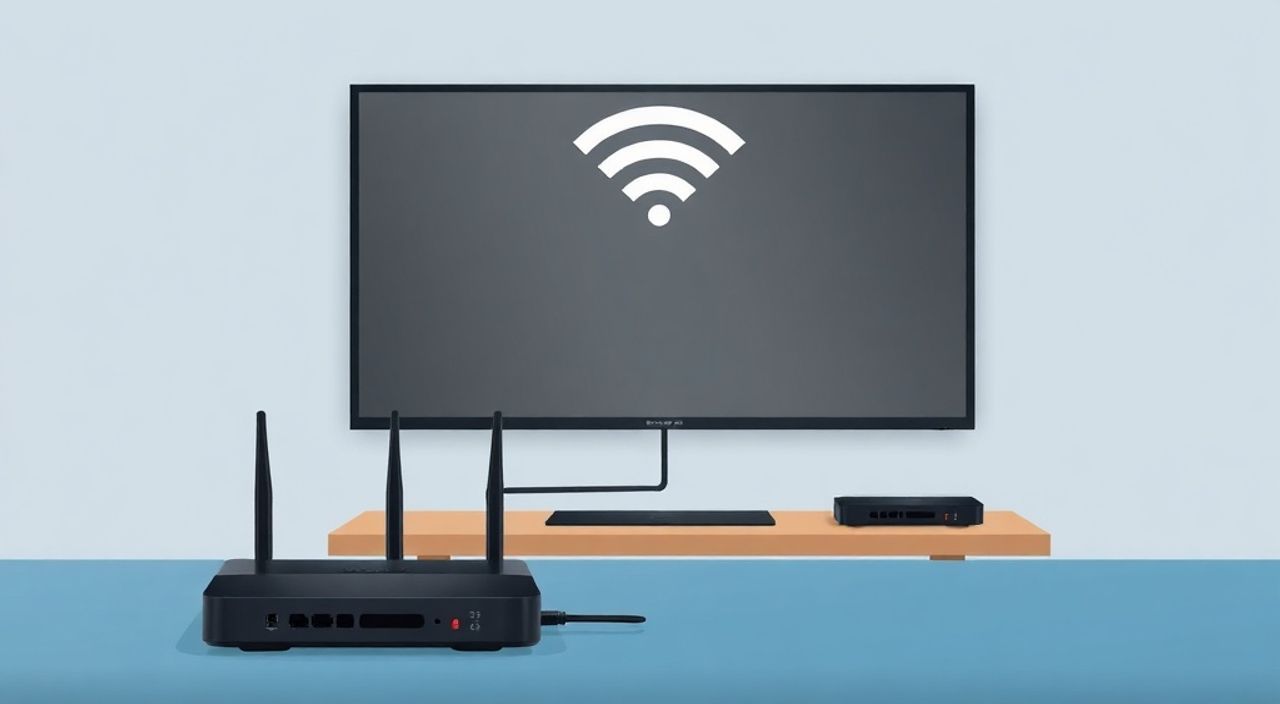
Телевизоры с функцией Smart TV стали неотъемлемой частью современного дома, позволяя смотреть фильмы, сериалы и YouTube напрямую без дополнительных приставок. Однако многие пользователи сталкиваются с трудностями при подключении телевизора к Wi-Fi роутеру — отсутствие сигнала, неверный пароль, несовместимость стандартов или неправильные настройки сети. На первый взгляд, процесс кажется простым: включить Wi-Fi на телевизоре и ввести пароль. Но на практике возникают десятки нюансов, которые могут свести на нет все усилия. Правильное подключение роутера к телевизору через Wi-Fi требует не только знания кнопок на пульте, но и понимания работы сетевых протоколов, особенностей современных роутеров и типов сигналов. В этой статье мы детально разберём все этапы, возможные ошибки и способы их устранения — от базовой настройки до продвинутых решений для сложных ситуаций.
Подключить телевизор к роутеру через Wi-Fi можно за 5–10 минут, если правильно выбрать сеть, ввести корректный пароль и убедиться, что роутер работает на частоте 2,4 ГГц. Для современных моделей Smart TV рекомендуется использовать Wi-Fi 5 (802.11ac) или Wi-Fi 6, но при проблемах с подключением — временно отключите 5 ГГц, чтобы избежать несовместимости.
Содержание статьи:
- Зачем подключать телевизор к Wi-Fi роутеру?
- Что проверить перед подключением?
- Пошаговая настройка Wi-Fi на телевизоре
- Частые ошибки и как их исправить
- Ошибка 1: «Неверный пароль»
- Ошибка 2: «Не удаётся получить IP-адрес»
- Ошибка 3: Сеть есть, но интернет не работает
- Ошибка 4: Постоянные обрывы соединения
- Ошибка 5: Телевизор не видит сеть вообще
- Настройки роутера для стабильной работы с телевизором
- Wi-Fi 5 ГГц против 2,4 ГГц: что выбрать для телевизора?
- Экспертное мнение: когда стоит использовать проводное подключение?
- Вопросы и ответы
- Заключение
Зачем подключать телевизор к Wi-Fi роутеру?
Подключение телевизора к домашней сети через Wi-Fi открывает доступ к десяткам сервисов: Netflix, YouTube, ivi, Okko, Prime Video, а также к облачным альбомам с фото и видео. Более того, многие современные телевизоры поддерживают мультирум-аудио, потоковую передачу контента с смартфонов по протоколам Miracast, AirPlay или DLNA. Без интернета вы ограничены только встроенными приложениями и антенной — это существенно снижает функциональность устройства. Согласно исследованию Statista, более 87% владельцев Smart TV в России используют интернет-сервисы ежедневно, а 63% предпочитают стриминг телеканалов вместо традиционного кабельного ТВ.
Полезно знать: Даже если ваш телевизор не имеет встроенной Wi-Fi-антенны, вы можете подключить внешний USB-адаптер, совместимый с вашей моделью — это дешевле, чем покупать новую приставку.
Также Wi-Fi позволяет обновлять прошивку телевизора, что критически важно для безопасности и стабильности. Устаревшие версии ПО могут содержать уязвимости, которые используют хакеры для доступа к личным данным через смарт-телевизоры. Подключение к роутеру — это не просто удобство, а необходимость для полноценной работы современного устройства.
Что проверить перед подключением?
Прежде чем начинать настройку, убедитесь, что все условия для успешного подключения выполнены. Часто проблема не в телевизоре, а в неправильной настройке роутера или физических препятствиях.
Первое — проверьте, поддерживает ли ваш телевизор Wi-Fi. Даже среди моделей 2023–2025 годов встречаются бюджетные варианты с только Ethernet-портом. Уточните модель в инструкции или на официальном сайте производителя.
Второе — убедитесь, что роутер включен и работает. Проверьте индикаторы на устройстве: светящиеся лампочки LAN и Wi-Fi должны быть активны. Перезагрузите роутер, если он не отвечает — это устраняет до 40% временных сбоев.
Третье — узнайте имя сети (SSID) и пароль. Они указаны на наклейке роутера. Если вы меняли их ранее — вспомните или войдите в панель управления роутера через браузер (обычно 192.168.1.1 или 192.168.0.1).
Четвёртое — проверьте расстояние между роутером и телевизором. Если телевизор стоит в углу квартиры, а роутер — на кухне, сигнал может быть слишком слабым. Лучше, чтобы между ними было не более 10 метров и минимальное количество стен из бетона или металла.
Пятое — отключите режим «Гостевой сети» на роутере. Некоторые модели по умолчанию включают изолированные сети, которые не позволяют устройствам взаимодействовать друг с другом — это мешает работе DLNA и потоковой передачи.
Полезно знать: Если вы не знаете пароль от Wi-Fi — сбросьте роутер к заводским настройкам (кнопка Reset на корпусе, удерживать 10 секунд). После этого настройте сеть заново, чтобы не оставлять уязвимости.
Пошаговая настройка Wi-Fi на телевизоре
Процесс подключения зависит от производителя, но базовая последовательность одинакова для LG, Samsung, Sony, Xiaomi и других брендов. Ниже — универсальная инструкция:
- Включите телевизор и перейдите в меню «Настройки» — обычно это значок шестерёнки.
- Выберите раздел «Сеть» или «Подключение к интернету».
- Нажмите «Wi-Fi» или «Беспроводное подключение».
- Дождитесь сканирования доступных сетей — список появится через 10–30 секунд.
- Найдите свою сеть (SSID) в списке. Если её нет — нажмите «Обновить» или «Повторить поиск».
- Выберите сеть и введите пароль с помощью пульта. Используйте клавиши «Ввод» и «←» для редактирования.
- Нажмите «Подключиться». Дождитесь статуса «Успешно подключено» — это может занять до 1 минуты.
- Проверьте интернет-доступ: откройте приложение YouTube или Netflix. Если видео запускается — подключение успешно.
Если телевизор не видит сеть, попробуйте временно отключить скрытие SSID в настройках роутера. Также убедитесь, что вы не выбираете сеть 5 ГГц — если телевизор старше 2018 года, он может не поддерживать этот диапазон.
Полезно знать: На некоторых телевизорах (особенно Samsung и LG) есть функция «Быстрое подключение» — она автоматически находит сеть, если вы ввели её данные на смартфоне через приложение производителя.
Частые ошибки и как их исправить
Даже при правильной последовательности действий возникают типичные проблемы. Вот основные из них:
Ошибка 1: «Неверный пароль»
Часто пользователи вводят пароль с опечаткой или используют неправильный регистр. Проверьте, не включён ли Caps Lock на пульте. Также убедитесь, что вы вводите пароль от Wi-Fi, а не от панели управления роутера.
Ошибка 2: «Не удаётся получить IP-адрес»
Это означает, что роутер не выдал телевизору адрес. Решение: перезагрузите роутер, сбросьте настройки сети на телевизоре («Забыть сеть» → «Подключиться заново»), или вручную задайте статический IP в настройках телевизора.
Ошибка 3: Сеть есть, но интернет не работает
Проверьте, не блокирует ли роутер трафик телевизора. В настройках DHCP убедитесь, что устройство не исключено из списка. Также проверьте, не включён ли «Родительский контроль» или «Фильтрация MAC-адресов».
Ошибка 4: Постоянные обрывы соединения
Часто вызваны помехами от микроволновок, Bluetooth-устройств или соседних Wi-Fi сетей. Попробуйте сменить канал на роутере — для 2,4 ГГц лучше выбирать 1, 6 или 11. Для 5 ГГц — 36, 40, 44, 48.
Ошибка 5: Телевизор не видит сеть вообще
Возможно, роутер работает только на 5 ГГц, а телевизор поддерживает только 2,4 ГГц. Включите двойной диапазон (Dual Band) или отдельно создайте сеть 2,4 ГГц с другим именем.
Проблема |
Вероятная причина |
Решение |
|---|---|---|
Сеть не отображается |
Скрытие SSID, только 5 ГГц, слишком далеко |
Включить SSID, отключить 5 ГГц, приблизить телевизор |
Подключился, но нет интернета |
Блокировка MAC, DHCP отключён, сбой DNS |
Перезагрузить роутер, сбросить сетевые настройки на ТВ |
Постоянные лаги при стриминге |
Слабый сигнал, перегрузка канала, помехи |
Сменить канал Wi-Fi, использовать репитер, перейти на Ethernet |
Телевизор отключается от Wi-Fi ночью |
Энергосбережение, сбой прошивки |
Отключить «Экономию энергии» в настройках сети, обновить прошивку |
Настройки роутера для стабильной работы с телевизором
Чтобы телевизор работал без прерываний, важно правильно настроить сам роутер. Большинство пользователей не знают, что именно в настройках маршрутизатора можно улучшить качество соединения.
Первое — включите режим «QoS» (Quality of Service). Он приоритизирует трафик для устройств, которые требуют стабильной пропускной способности — таких как телевизоры, игровые консоли и VoIP-телефоны. Укажите MAC-адрес вашего телевизора и установите приоритет «Высокий».
Второе — отключите «IPv6», если ваш телевизор не поддерживает его. Многие старые модели работают только с IPv4, и включение IPv6 может вызывать конфликты.
Третье — обновите прошивку роутера. Производители регулярно выпускают обновления, исправляющие ошибки совместимости с Smart TV. Зайдите в панель управления, найдите раздел «Обновление ПО» и установите последнюю версию.
Четвёртое — настройте статический IP для телевизора. Это предотвратит смену адреса при перезагрузке, что особенно важно для DLNA-серверов и приложений, использующих локальную сеть.
Пятое — отключите «Wi-Fi Protected Setup» (WPS). Он не всегда надёжен и может создавать уязвимости, особенно если вы используете старую версию роутера.
«Для домашних сетей с несколькими устройствами рекомендуется создать отдельную сеть 2,4 ГГц с именем вроде “TV-2.4G” — это исключает конфликты с другими устройствами и упрощает диагностику.» — Алексей Морозов, системный администратор, 12 лет опыта в домашних сетях
Wi-Fi 5 ГГц против 2,4 ГГц: что выбрать для телевизора?
Это один из самых спорных вопросов. С одной стороны, 5 ГГц даёт высокую скорость и меньше помех. С другой — его сигнал плохо проникает сквозь стены и имеет меньший радиус действия.
Характеристика |
2,4 ГГц |
5 ГГц |
|---|---|---|
Скорость |
До 150–300 Мбит/с |
До 866–1300 Мбит/с |
Дальность |
Высокая (до 40 м в помещении) |
Низкая (до 15–20 м) |
Проникновение сквозь стены |
Отличное |
Слабое |
Помехи |
Высокие (микроволновки, Bluetooth) |
Низкие (меньше устройств) |
Поддержка старых телевизоров |
100% |
Только с 2018 года |
Для телевизора, расположенного в той же комнате, что и роутер — выбирайте 5 ГГц. Для телевизора в спальне или гостиной через стену — только 2,4 ГГц. Если роутер поддерживает Dual Band, включите оба диапазона с разными именами — тогда телевизор сможет сам выбрать оптимальный.
Полезно знать: При стриминге 4K видео требуется минимум 25 Мбит/с. Если скорость ниже — даже на 5 ГГц может быть буферизация. Проверьте скорость через приложение Speedtest на смартфоне, подключённом к той же сети.
Экспертное мнение: когда стоит использовать проводное подключение?
Даже самый надёжный Wi-Fi не сравнится с Ethernet. Если ваш телевизор находится рядом с роутером — лучше всего подключить его через кабель. Это гарантирует стабильность, нулевую задержку и максимальную пропускную способность — особенно важно для 4K HDR и потокового гейминга.
«Я рекомендую использовать Ethernet для всех устройств, которые работают 24/7 и требуют высокой стабильности: телевизоры, медиасерверы, камеры наблюдения. Wi-Fi — для мобильных устройств. Это упрощает управление сетью и снижает нагрузку на роутер.» — Елена Козлова, эксперт по домашним сетям, сертифицированный инженер Cisco
Если вы не хотите тянуть кабель по всей квартире — рассмотрите Powerline-адаптеры. Они передают сигнал по электропроводке. Подключите один адаптер к роутеру и розетке рядом с ним, второй — к телевизору и розетке в гостиной. Скорость достигает 500–800 Мбит/с, что достаточно для 4K.
Вопросы и ответы
- Можно ли подключить телевизор к Wi-Fi, если роутер находится на другом этаже?
- Да, но качество будет зависеть от преград. Если между этажами деревянные перекрытия — сигнал пройдёт. Если бетонные плиты — используйте репитер или Powerline. Для надёжности лучше протянуть Ethernet.
- Почему телевизор не видит сеть, если я ввожу правильный пароль?
- Возможно, роутер использует WPA3 — старые телевизоры (до 2019 года) не поддерживают этот протокол. Переключите роутер на WPA2-PSK (AES) в настройках безопасности.
- Как узнать MAC-адрес телевизора?
- Зайдите в «Настройки» → «Сеть» → «Сведения о сети». MAC-адрес указан как «Физический адрес» или «HW Address». Он нужен для статического IP и родительского контроля.
- Можно ли подключить телевизор к Wi-Fi через смартфон?
- Нет, напрямую — нельзя. Но можно использовать приложения производителя (например, LG ThinQ или Samsung SmartThings) для быстрой настройки, если сеть уже известна телефону.
- Почему после обновления прошивки телевизор потерял подключение?
- Новые прошивки иногда сбрасывают сетевые настройки. Просто повторите подключение к Wi-Fi. Иногда требуется сменить тип аутентификации на WPA2.
Заключение
Подключение телевизора к роутеру через Wi-Fi — задача, которая требует не только технических знаний, но и внимания к деталям. Главное — не торопиться, проверить совместимость оборудования, выбрать правильный диапазон частот и настроить роутер с учётом специфики телевизора. Многие проблемы исчезают после простых действий: перезагрузки роутера, отключения 5 ГГц или обновления прошивки.
Современный Smart TV — это не просто экран, а полноценный узел домашней сети. Его стабильная работа влияет на качество просмотра, безопасность данных и удобство управления контентом. Не игнорируйте настройки роутера — они так же важны, как и сам телевизор.
- Используйте 2,4 ГГц для телевизоров в отдалённых зонах, 5 ГГц — только при близком расположении и отсутствии стен.
- Всегда проверяйте, что роутер поддерживает WPA2 — старые протоколы WEP и WPA не работают с новыми моделями.
- Для максимальной стабильности подключайтесь через Ethernet, особенно если телевизор используется для 4K и HDR.
- Обновляйте прошивку и роутера, и телевизора — это устраняет уязвимости и улучшает совместимость.
- Если Wi-Fi не работает — сбросьте настройки сети на телевизоре и настройте заново, не полагаясь на «автоматическое подключение».
⚠️ Дисклеймер — нажмите, чтобы развернуть
Материалы, опубликованные в разделе «Блог» на сайте RU DESIGN SHOP (rudesignshop.ru), носят исключительно информационный и ознакомительный характер и не являются руководством к действию, финансовой рекомендацией, медицинской услугой, ветеринарным назначением либо рекламой товаров и услуг, включая азартные игры. Публикации не содержат призывов к участию в азартных играх и не направлены на продвижение соответствующих операторов.
Безопасность применения товаров и веществ: при использовании строительных материалов, бытовой химии, пестицидов и агрохимикатов необходимо строго следовать инструкциям производителя и действующему законодательству Российской Федерации, включая Федеральный закон РФ от 19.07.1997 № 109-ФЗ «О безопасном обращении с пестицидами и агрохимикатами».
Упоминание товарных знаков, брендов и организаций носит исключительно информационный характер и не означает наличие партнёрских отношений или одобрения со стороны правообладателей.
Материалы, содержащие сведения о медицинских, ветеринарных или косметических средствах, представлены в справочных целях и не являются медицинской консультацией или назначением. Перед применением рекомендуется обратиться к врачу, ветеринарному специалисту или иному сертифицированному профессионалу.
Возрастные ограничения: материалы, содержащие сведения о продукции категории 18+, включая алкоголь или азартные игры, предназначены исключительно для совершеннолетней аудитории и публикуются в информационных целях.
Правовая ответственность: решения, принятые на основе опубликованной информации, пользователь принимает самостоятельно и на свой риск; редакция и авторы несут ответственность в пределах, установленных законодательством Российской Федерации.
Редакция не допускает публикаций, содержащих пропаганду экстремизма, терроризма, наркотических средств или суицида; подобные материалы подлежат немедленному удалению.
Упоминание организаций с ограниченным статусом: компания Meta Platforms Inc. (социальные сети Facebook и Instagram) признана экстремистской организацией решением суда РФ, её деятельность запрещена на территории Российской Федерации; любые упоминания приводятся исключительно в информационных целях.
Авторские права и источники: информация собирается из открытых источников; её актуальность указывается на дату публикации и может изменяться.
Изображения и иллюстрации используются на условиях, разрешённых правообладателями. При возникновении претензий редакция готова оперативно рассмотреть обращение и внести необходимые изменения.
Персональные данные и cookies: сайт использует cookies и обрабатывает персональные данные пользователей в соответствии с Федеральным законом № 152-ФЗ «О персональных данных» и Политикой конфиденциальности RU DESIGN SHOP.
Мнения авторов могут не совпадать с позицией государственных органов или коммерческих организаций, упомянутых в материалах.
РЕКОМЕНДУЕМ
Товары от российских производителей




