Скидка 5% на первый заказ — RDS5




Как подключить роутер ростелеком к телевизору самсунг
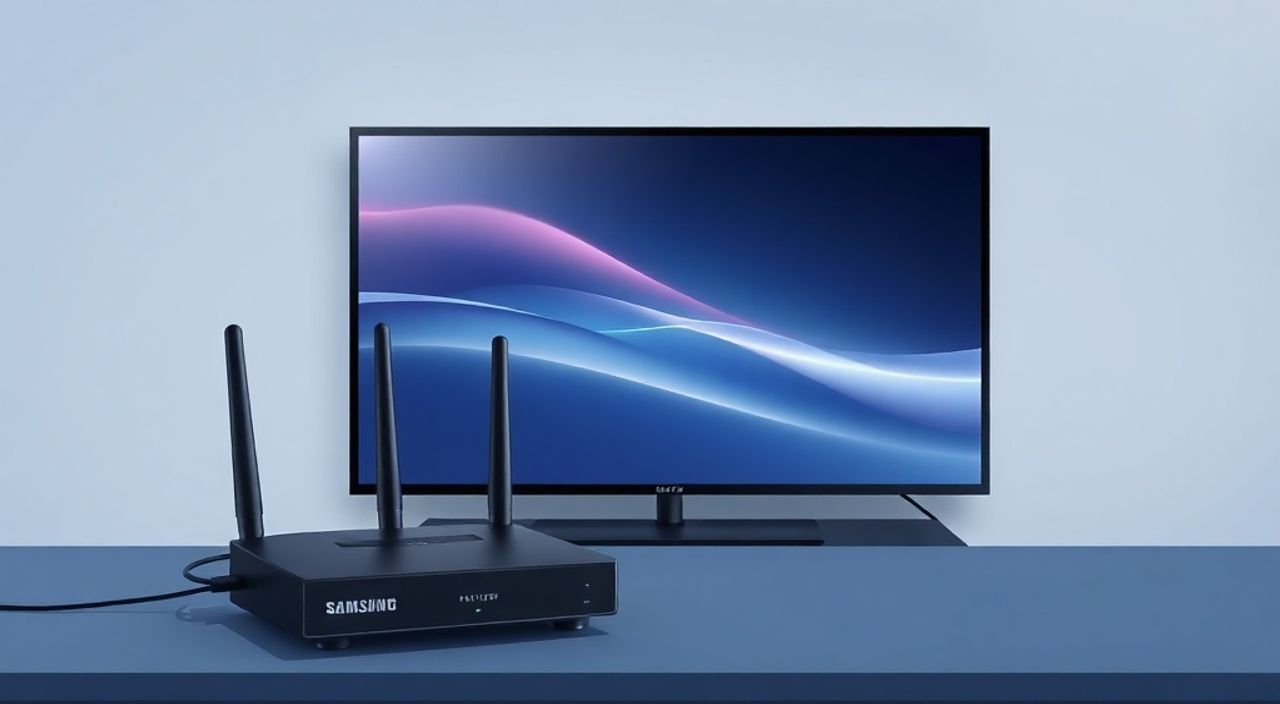
Теперь, когда телевизоры стали центральным элементом домашнего развлечения, подключение к интернету через роутер — не роскошь, а необходимость. Особенно если вы используете Smart TV от Samsung, который предлагает доступ к Netflix, YouTube, Prime Video, Ivi и другим сервисам. Владельцы интернета от Ростелеком часто сталкиваются с вопросом: как правильно подключить роутер Ростелеком к телевизору Samsung, чтобы избежать лагов, обрывов потокового видео и проблем с авторизацией в приложениях? Ответ прост: нужно не просто включить Wi-Fi на телевизоре — нужно настроить стабильное, безопасное и оптимизированное соединение. Главное — не пропустить ни один шаг, особенно если ваш роутер был установлен техником Ростелеком без вашей участия. Многие забывают проверить канал Wi-Fi, пароль сети или статический IP — и потом удивляются, почему «всё не работает».
Чтобы подключить роутер Ростелеком к телевизору Samsung, выберите Wi-Fi сеть, соответствующую вашему роутеру (обычно начинается с «Rostelecom» или указанной на наклейке), введите пароль из инструкции, затем настройте автоматическое получение IP и DNS. Для стабильности лучше использовать кабельное подключение через Ethernet, если телевизор его поддерживает.
Содержание статьи:
Способы подключения телевизора Samsung к роутеру Ростелеком
Существует два основных способа подключить телевизор Samsung к роутеру Ростелеком: через Wi-Fi и через кабель Ethernet. Большинство пользователей выбирают первый вариант — он удобен, не требует дополнительных проводов и подходит для современных моделей телевизоров. Однако, если вы используете 4K или 8K контент, смотрите фильмы в HDR или играете в онлайн-игры через Smart Hub, то кабельное подключение обеспечит стабильность, которую Wi-Fi не всегда способен дать.
Роутеры Ростелеком, как правило, — это устройства марок ZTE, Huawei, TP-Link или D-Link, поставляемые в комплекте с тарифами «Интернет + ТВ». Они поддерживают стандарты Wi-Fi 5 (802.11ac) и Wi-Fi 6 (802.11ax) в зависимости от модели. Телевизоры Samsung начиная с 2017 года оснащены двуполосными Wi-Fi модулями — 2,4 ГГц и 5 ГГц. Первый канал лучше покрывает расстояние, но медленнее и перегружен; второй — быстрее, но менее устойчив к препятствиям.
Полезно знать: Если ваш телевизор не видит сеть Ростелеком — проверьте, не отключён ли Wi-Fi на 5 ГГц в настройках роутера. Некоторые техники отключают его для «упрощения подключения».
Также стоит учитывать, что в некоторых домах, особенно в панельных многоэтажках, сигнал Wi-Fi ослабевает из-за перегородок, металлических конструкций или соседних сетей. В таких случаях даже самый мощный роутер не справится без повторителя или Mesh-системы.
Пошаговая настройка Wi-Fi подключения
Подключение через Wi-Fi — самый распространённый способ. Вот пошаговая инструкция, актуальная для всех современных моделей Samsung Smart TV (2017–2025 гг.):
- Включите телевизор и перейдите в меню «Настройки» — значок шестерёнки.
- Выберите раздел «Сеть» → «Настройка подключения» → «Wi-Fi».
- Дождитесь сканирования доступных сетей. Найдите название вашей сети — оно указано на наклейке на роутере (обычно вида Rostelecom_XXXX или Rostelecom-Guest).
- Выберите сеть и введите пароль. Он находится на той же наклейке — обычно 8–10 символов, латиница и цифры. Не путайте с паролем от личного кабинета Ростелеком!
- После ввода пароля дождитесь подтверждения подключения. Появится надпись «Успешно подключено».
- Перейдите в «Дополнительно» → «Настройки IP» и убедитесь, что выбрано «Получить IP автоматически» (DHCP). Не меняйте DNS, если не знаете, что делаете.
- Запустите тест подключения: «Проверка подключения к интернету».
Если тест не проходит — попробуйте перезагрузить телевизор и роутер. Выключите роутер на 30 секунд, затем включите. Дождитесь, пока все индикаторы стабилизируются (загорится «Internet» или «Online»), и повторите попытку подключения.
Полезно знать: Не используйте сеть Rostelecom-Guest — она ограничена по скорости и не подходит для потокового видео. Подключайтесь только к основной сети с паролем.
Если вы не помните пароль — сбросьте роутер до заводских настроек (кнопка Reset на задней панели, удерживайте 10 секунд). После этого подключайтесь к сети с именем, указанным на новой наклейке, и используйте новый пароль. Не забудьте переустановить все устройства, которые были подключены ранее.
Подключение через кабель Ethernet
Для максимальной стабильности, особенно при просмотре 4K HDR или онлайн-игр, рекомендуется подключить телевизор к роутеру Ростелеком через сетевой кабель. Этот способ исключает задержки, падения скорости и помехи от других устройств.
Сначала убедитесь, что ваш телевизор имеет порт LAN (RJ-45). Он расположен на задней панели, рядом с разъёмами HDMI и USB. Большинство моделей Samsung 2018–2025 годов имеют этот порт. Если его нет — используйте Wi-Fi или USB-адаптер Ethernet (но они редко работают стабильно с Smart TV).
Далее:
- Подключите один конец Ethernet-кабеля (в комплекте с роутером) в порт LAN на телевизоре.
- Второй конец — в порт LAN на роутере Ростелеком (обычно желтый или белый порт, обозначенный как LAN1–LAN4).
- Включите телевизор и перейдите в «Настройки» → «Сеть» → «Настройка подключения» → «Кабель».
- Выберите «Получить IP автоматически» и запустите тест подключения.
Если подключение не устанавливается — проверьте кабель: попробуйте подключить его к ноутбуку или ПК. Если там интернет работает — проблема в настройках телевизора. Если нет — кабель повреждён или роутер не выдаёт IP. В этом случае перезагрузите роутер и проверьте, горит ли индикатор LAN на порту, куда вы подключили телевизор.
«Кабельное подключение снижает пинг на 60–80% по сравнению с Wi-Fi. Для киноманов и геймеров — это не роскошь, а обязательное условие.» — Алексей Кузнецов, системный администратор, 12 лет опыта в домашних сетях
Частые ошибки и как их устранить
Даже при правильной настройке могут возникать проблемы. Вот самые распространённые:
- Телевизор не видит сеть Ростелеком. Проверьте, не отключён ли Wi-Fi на роутере. Зайдите в интерфейс роутера (через браузер на ПК: http://192.168.1.1 или http://192.168.0.1 — логин/пароль на наклейке), убедитесь, что Wi-Fi включён. Также проверьте, не стоит ли «скрытая сеть» — в этом случае нужно вручную ввести SSID.
- Подключение есть, но интернет не работает. Возможно, роутер не получил доступ в интернет. Проверьте, горит ли индикатор «Internet» на роутере. Если нет — перезагрузите его. Если проблема сохраняется — вызовите техподдержку Ростелеком: возможно, отключена услуга или есть сбой на линии.
- Видеопоток тормозит, буферизируется. Это чаще всего из-за перегрузки Wi-Fi канала. Переключите телевизор на 5 ГГц (если роутер его поддерживает). Также убедитесь, что рядом нет микроволновок, Bluetooth-колонок или других устройств, создающих помехи.
- Приложения не запускаются: «Ошибка авторизации». Часто возникает после смены пароля или перезагрузки роутера. Перезайдите в приложение (Netflix, Яндекс.Кинотеатр и т.д.), выберите «Выйти», затем «Войти снова». Иногда помогает сброс настроек приложения в меню «Приложения» → «Управление приложениями».
Если ничего не помогает — выполните сброс настроек телевизора до заводских («Настройки» → «Поддержка» → «Сброс»). Не забудьте предварительно сохранить учётные данные от сервисов — их придётся вводить заново.
Оптимизация сети для потокового видео
Для комфортного просмотра 4K и HDR-контента требуется стабильная скорость от 25 Мбит/с и выше. Ростелеком предлагает тарифы от 100 Мбит/с — этого более чем достаточно. Но важно, чтобы ресурсы не расходовались на другие устройства.
- Отключите ненужные устройства от Wi-Fi — смартфоны, планшеты, умные лампы. Особенно те, что работают в фоне и «съедают» трафик.
- Настройте приоритет трафика (QoS) в роутере. В интерфейсе роутера найдите раздел «QoS» или «Приоритезация трафика» и укажите MAC-адрес вашего телевизора (его можно найти в настройках сети TV). Назначьте ему максимальный приоритет.
- Используйте статический IP для телевизора — это предотвратит смену адреса при перезагрузке и упростит настройку QoS.
- Обновите прошивку роутера и телевизора. В меню TV: «Настройки» → «Поддержка» → «Обновление ПО».
Также проверьте, не используете ли вы «гостевую» сеть. Она часто ограничивает пропускную способность до 10 Мбит/с — этого хватит для браузера, но не для YouTube в 4K.
Параметр |
Рекомендуемое значение |
Почему важно |
|---|---|---|
Скорость интернета |
100 Мбит/с и выше |
Для 4K требуется минимум 25 Мбит/с, но с учётом других устройств — 100 Мбит/с — оптимум |
Частота Wi-Fi |
5 ГГц |
Меньше помех, выше скорость, но меньший радиус действия |
Канал Wi-Fi |
36, 40, 44, 48 (для 5 ГГц) |
Меньше перегрузки, чем на каналах 1–11 (2,4 ГГц) |
Тип шифрования |
WPA2-PSK или WPA3 |
Обеспечивает безопасность и стабильность соединения |
Экспертное мнение: что скрывают техники Ростелеком
«Многие техники Ростелеком устанавливают роутер, включают Wi-Fi на 2,4 ГГц, пишут пароль на наклейке и уходят. Они не проверяют, как работает телевизор, не настраивают QoS, не объясняют разницу между сетями. В результате пользователь получает “медленный интернет” — хотя проблема в настройках, а не в тарифе.» — Екатерина Морозова, инженер по домашним сетям, сертифицированный специалист TP-Link и Huawei, более 8 лет в сфере
Эксперты рекомендуют: не полагайтесь на установку «по умолчанию». Даже если роутер подключил техник, проверьте сами:
— Входите в интерфейс роутера через браузер (адрес указан на наклейке).
— Убедитесь, что Wi-Fi 5 ГГц включён.
— Посмотрите, сколько устройств подключено — если больше 10, это перегрузка.
— Проверьте, не включён ли режим «Режим модема» или «Точка доступа» — это может отключить маршрутизацию.
— Отключите функцию «Умный Wi-Fi» — она часто мешает стабильности, особенно с Samsung TV.
Также не забывайте: роутеры Ростелеком — это устройства, рассчитанные на 5–10 подключённых устройств. Если у вас дома 15+ гаджетов — рассмотрите покупку отдельного маршрутизатора (например, TP-Link Deco XE75 или ASUS RT-AX86U), который будет работать в режиме repeater или в качестве основного.
Часто задаваемые вопросы
Почему телевизор не подключается к Wi-Fi, хотя пароль правильный?
Вероятно, вы вводите пароль от личного кабинета Ростелеком, а не от роутера. Пароль от Wi-Fi всегда указан на наклейке на корпусе роутера. Если вы его потеряли — сбросьте роутер кнопкой Reset.
Можно ли подключить телевизор через USB-адаптер Wi-Fi?
Нет. Samsung Smart TV не поддерживают внешние USB-адаптеры Wi-Fi. Только встроенный модуль. Если Wi-Fi не работает — используйте Ethernet или замените роутер.
Как узнать MAC-адрес телевизора?
Перейдите в «Настройки» → «Сеть» → «Состояние сети». MAC-адрес указан в поле «Физический адрес».
Почему после перезагрузки роутера телевизор не подключается?
Потому что IP-адрес изменился, а приложения сохранили старые настройки. Перезайдите в приложения (Netflix, YouTube и др.), выйдите из аккаунта и войдите заново.
Нужно ли обновлять прошивку роутера?
Да. Обновления часто исправляют уязвимости и улучшают стабильность Wi-Fi. Проверяйте в интерфейсе роутера раздел «Обновление ПО».
Заключение
Подключение роутера Ростелеком к телевизору Samsung — задача, которая требует внимания к деталям, а не просто ввода пароля. Успешное подключение зависит от правильного выбора типа соединения (Wi-Fi или Ethernet), настройки сети, обновления ПО и устранения скрытых конфликтов. Многие проблемы, которые пользователи списывают на «плохой интернет», на самом деле вызваны неправильной конфигурацией роутера или использованием неподходящей Wi-Fi-сети.
Не полагайтесь на техников, которые «поставили и ушли». Возьмите контроль над своей сетью — это сэкономит вам часы раздражения и лишние звонки в поддержку. Для максимальной стабильности — используйте кабель. Для удобства — настройте Wi-Fi 5 ГГц с приоритетом трафика. И всегда проверяйте, что вы подключены к основной сети, а не к гостевой.
Правильно настроенная сеть — это не про скорость, а про стабильность. Телевизор должен работать как часы: без буферизации, без обрывов, без перезагрузок приложений.
- Используйте Wi-Fi 5 ГГц вместо 2,4 ГГц для лучшего качества потокового видео.
- Подключение через Ethernet — идеальный вариант для 4K и игр.
- Всегда проверяйте пароль Wi-Fi на наклейке роутера — он отличается от пароля от личного кабинета.
- Обновляйте прошивку роутера и телевизора — это устраняет 30% проблем.
- Отключите «гостевую» сеть и настройте QoS, чтобы телевизор получал приоритет.
⚠️ Дисклеймер — нажмите, чтобы развернуть
Материалы, опубликованные в разделе «Блог» на сайте RU DESIGN SHOP (rudesignshop.ru), носят исключительно информационный и ознакомительный характер и не являются руководством к действию, финансовой рекомендацией, медицинской услугой, ветеринарным назначением либо рекламой товаров и услуг, включая азартные игры. Публикации не содержат призывов к участию в азартных играх и не направлены на продвижение соответствующих операторов.
Безопасность применения товаров и веществ: при использовании строительных материалов, бытовой химии, пестицидов и агрохимикатов необходимо строго следовать инструкциям производителя и действующему законодательству Российской Федерации, включая Федеральный закон РФ от 19.07.1997 № 109-ФЗ «О безопасном обращении с пестицидами и агрохимикатами».
Упоминание товарных знаков, брендов и организаций носит исключительно информационный характер и не означает наличие партнёрских отношений или одобрения со стороны правообладателей.
Материалы, содержащие сведения о медицинских, ветеринарных или косметических средствах, представлены в справочных целях и не являются медицинской консультацией или назначением. Перед применением рекомендуется обратиться к врачу, ветеринарному специалисту или иному сертифицированному профессионалу.
Возрастные ограничения: материалы, содержащие сведения о продукции категории 18+, включая алкоголь или азартные игры, предназначены исключительно для совершеннолетней аудитории и публикуются в информационных целях.
Правовая ответственность: решения, принятые на основе опубликованной информации, пользователь принимает самостоятельно и на свой риск; редакция и авторы несут ответственность в пределах, установленных законодательством Российской Федерации.
Редакция не допускает публикаций, содержащих пропаганду экстремизма, терроризма, наркотических средств или суицида; подобные материалы подлежат немедленному удалению.
Упоминание организаций с ограниченным статусом: компания Meta Platforms Inc. (социальные сети Facebook и Instagram) признана экстремистской организацией решением суда РФ, её деятельность запрещена на территории Российской Федерации; любые упоминания приводятся исключительно в информационных целях.
Авторские права и источники: информация собирается из открытых источников; её актуальность указывается на дату публикации и может изменяться.
Изображения и иллюстрации используются на условиях, разрешённых правообладателями. При возникновении претензий редакция готова оперативно рассмотреть обращение и внести необходимые изменения.
Персональные данные и cookies: сайт использует cookies и обрабатывает персональные данные пользователей в соответствии с Федеральным законом № 152-ФЗ «О персональных данных» и Политикой конфиденциальности RU DESIGN SHOP.
Мнения авторов могут не совпадать с позицией государственных органов или коммерческих организаций, упомянутых в материалах.
РЕКОМЕНДУЕМ
Товары от российских производителей




